Polyglot
Polyglot ist ein KI-gestütztes Multilanguage-Übersetzungs-Plugin für WordPress. Statt sich auf klassische Machine-Translation-APIs zu stützen, schickt es Ihre Inhalte an einen von sechs führenden LLM-Anbietern (OpenAI, Anthropic Claude, Google Gemini, DeepSeek, Grok oder eine selbst gehostete Ollama-Instanz) und schreibt das Ergebnis als vollständig indexierbaren, SEO-tauglichen übersetzten Inhalt zurück in Ihre Site. URLs bleiben sauber und sprachpräfix-basiert (/fr/about/, /de/contact/), Übersetzungen werden für schnelle Auslieferung gecached, und jede Übersetzung lässt sich für perfekte Präzision von Hand nachbearbeiten. Polyglot arbeitet mit dem klassischen Editor, dem Block-Editor, Divi 4, Divi 5, Elementor und WooCommerce zusammen.
Highlights
- Sechs KI-Anbieter — OpenAI, Anthropic Claude, Google Gemini, DeepSeek, Grok und Ollama (lokale Modelle, keine Daten verlassen Ihren Server).
- URL-basierter Sprachwechsel — jede Sprache bekommt ihr eigenes URL-Präfix (
/fr/,/de/,/es/). Keine Query-Parameter, keine Cookies, keine JavaScript-Weiterleitungen. - Page-Builder-Unterstützung — übersetzt jedes Modul in Divi 4 (Shortcodes), Divi 5 (Block-Editor) und Elementor — nicht nur den Beitragstext.
- Übersetzungs-Cache — Ergebnisse werden in der Datenbank persistiert, um Seiten sofort auszuliefern, und werden automatisch invalidiert, sobald sich der Quellinhalt ändert.
- WooCommerce-ready — übersetzt Produkttitel, Beschreibungen, Kurzbeschreibungen, Attribute, Kategorien und Shop-Seiten.
- Medien-Übersetzung — übersetzt Alt-Texte und Bildunterschriften und tauscht bei Bedarf Bilder pro Sprache aus, wenn Sie locale-spezifische Creatives brauchen.
- Beitragsduplikation — erzeugt sprachspezifische Duplikate eines Beitrags oder einer Seite, wenn Sie für eine Sprache vollständig eigenständige redaktionelle Kontrolle wünschen.
- Hintergrund-Queue — große Sites werden im Hintergrund über einen eigenen WordPress-Cron-Plan (alle 5 Minuten) abgearbeitet.
- Manuelle Korrektur — jede KI-Übersetzung lässt sich vor der Veröffentlichung prüfen und bearbeiten.
Voraussetzungen
- WordPress 6.0 oder neuer.
- PHP 7.4 oder neuer (PHP 8.1+ empfohlen).
- Ein funktionierender WordPress-Cron (entweder das Standard-
wp-cron.phpoder ein echter System-Cron). Erforderlich für die Hintergrund-Übersetzungs-Queue. - Ein API-Key für mindestens einen unterstützten KI-Anbieter — oder eine erreichbare Ollama-Installation, falls Sie lokale Modelle bevorzugen.
- Aktivierte Pretty Permalinks (Einstellungen → Permalinks → alles außer „Schlicht”). Voraussetzung für die sauberen sprachpräfix-basierten URLs.
Installation
- Laden Sie das Plugin-ZIP aus Ihrem Slotix-Konto herunter.
- Gehen Sie in WordPress zu Plugins → Installieren → Plugin hochladen.
- Wählen Sie die ZIP-Datei, klicken Sie auf Jetzt installieren und anschließend auf Aktivieren.
- Ein neuer Hauptmenüpunkt Polyglot erscheint in der WordPress-Admin-Seitenleiste.
- Öffnen Sie Polyglot → Einstellungen, um die Konfiguration zu starten.
Konfiguration
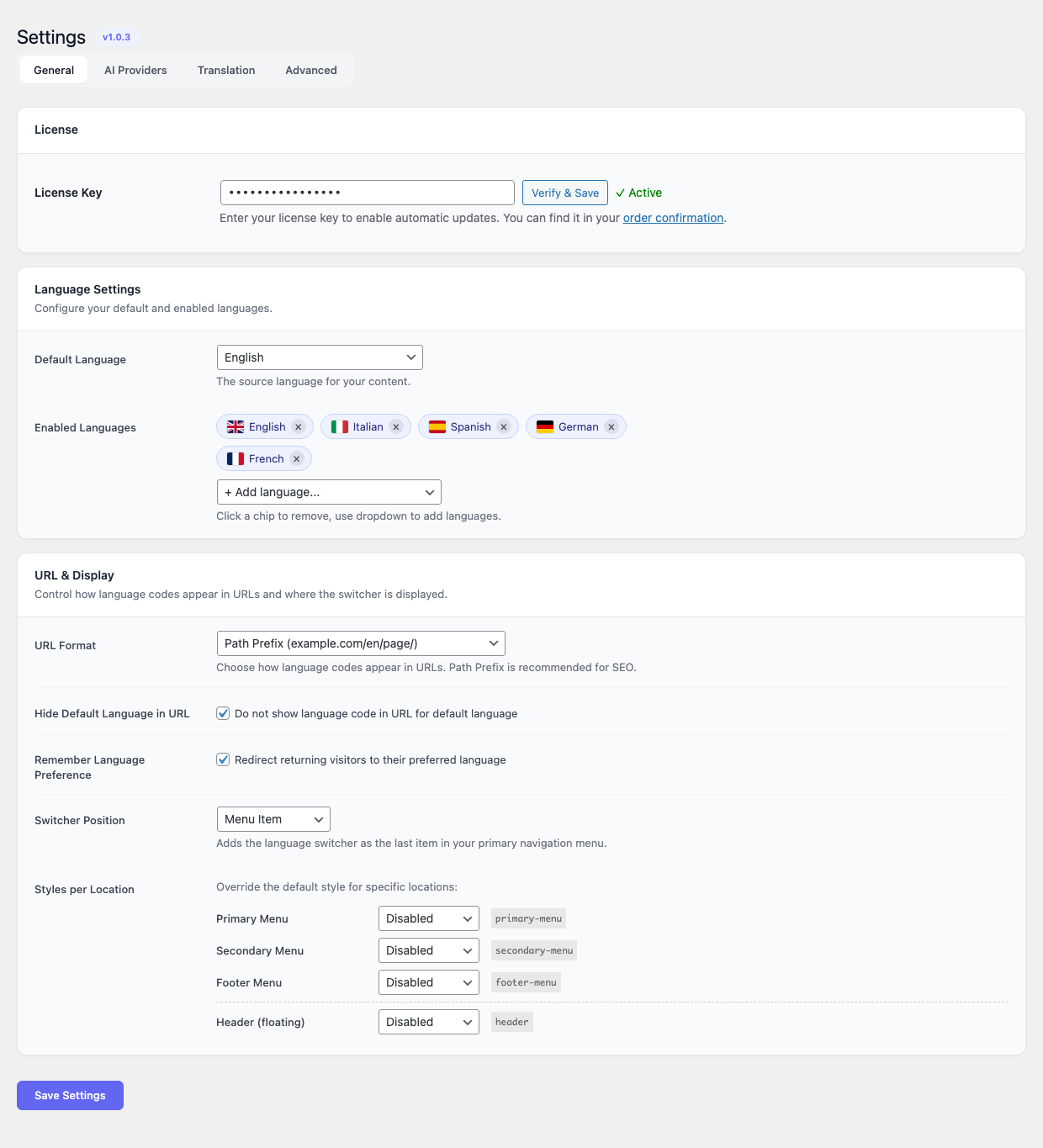
Die Einstellungsseite ist auf vier Tabs aufgeteilt — Allgemein, AI-Anbieter, Übersetzung und Erweitert. Standardmäßig öffnet sich der Tab Allgemein mit der Karte Lizenz (fügen Sie einen Schlüssel PILOT-XXXX-XXXX-XXXX-XXXX ein und klicken Sie auf Prüfen & Speichern, um automatische Updates zu aktivieren), der Karte Spracheinstellungen mit einem Dropdown für die Standardsprache und einer Chip-Auswahl für „Aktivierte Sprachen” sowie der Karte URL & Anzeige mit URL-Format, Position des Sprachwechslers und menüspezifischen Stil-Overrides.
Einen KI-Anbieter wählen
Öffnen Sie den Tab AI-Anbieter unter Polyglot → Einstellungen und wählen Sie den Anbieter, mit dem Sie arbeiten möchten. Jeder Anbieter hat leicht unterschiedliche Stärken:
- OpenAI (GPT-4 / GPT-4o) — solider Allrounder für allgemeine Übersetzungsarbeit.
- Anthropic Claude — hervorragend darin, Nuancen, Tonalität und Kontext über lange Dokumente hinweg zu erhalten.
- Google Gemini — schnell und kosteneffizient für hohe Volumina.
- DeepSeek — wettbewerbsfähige Qualität bei sehr niedrigen Kosten pro Token.
- Grok — nützlich, wenn Sie bereits ein xAI-Konto haben oder eine andere stilistische Stimme suchen.
- Ollama — führt Modelle lokal auf Ihrem eigenen Server aus. Keine Daten verlassen Ihre Infrastruktur. Empfehlung für Sites mit Datenschutz- oder Compliance-Anforderungen.
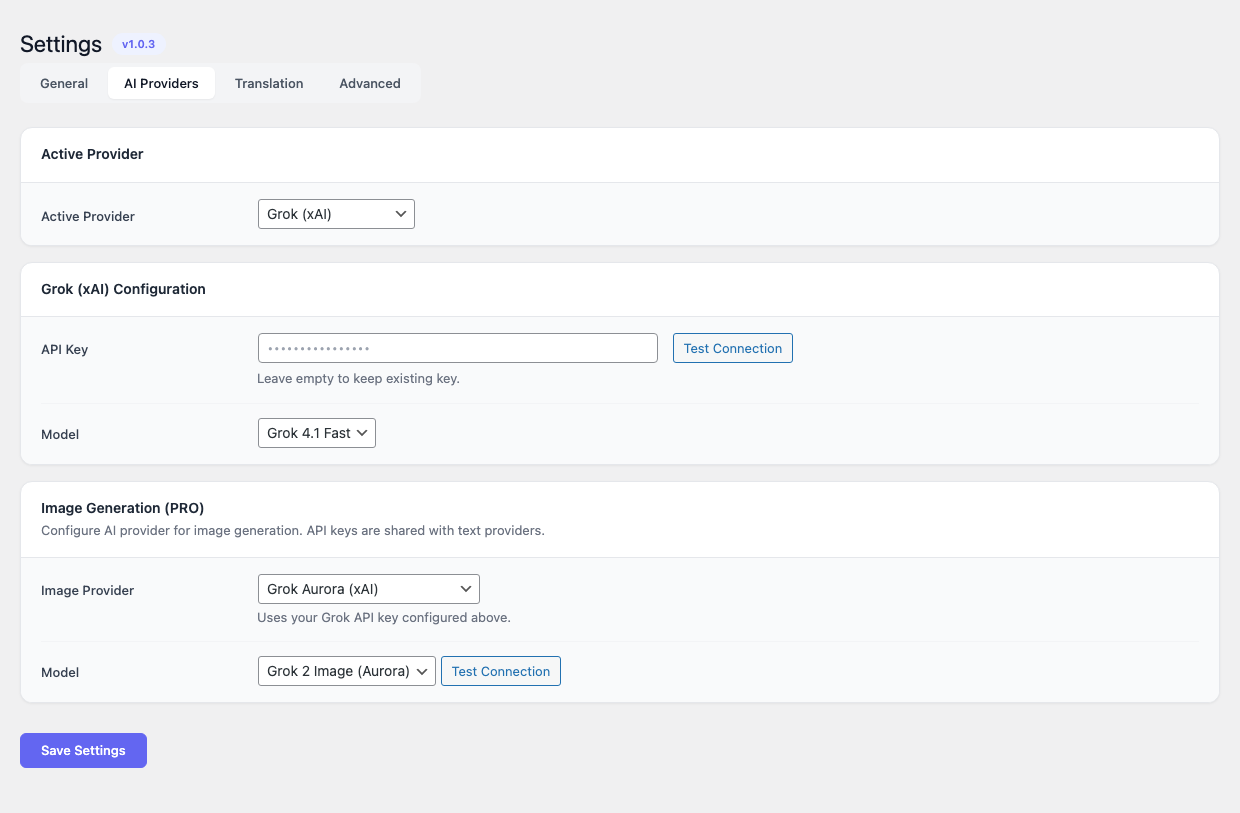
Jeder Anbieter speichert seinen verschlüsselten API-Key und das ausgewählte Modell separat, sodass Sie zwischen Anbietern wechseln können, ohne Zugangsdaten erneut einzufügen. Tragen Sie den API-Key Ihres Anbieters im entsprechenden Feld ein und klicken Sie auf Verbindung testen, um ihn live gegen die API zu prüfen. Für Ollama tragen Sie statt eines API-Keys die Basis-URL Ihres Ollama-Servers ein (z. B. http://localhost:11434) und wählen eines der lokal gepullten Modelle. Der PRO-Build ergänzt eine Sub-Karte Bildgenerierung mit eigenem Anbieter-/Modellwähler (derzeit Grok Aurora (xAI) und Nano Banana).
Übersetzung, Erweitert und Feinjustierung pro Sprachpaar
Der Tab Übersetzung stellt die Stellschrauben für Massenübersetzungen bereit: Auto-Übersetzung beim Speichern, der von Polyglot für die Queue verwendete WordPress-Cron-Plan, die für KI-Aufrufe verwendete Temperatur sowie eine globale Glossar- / Do-not-translate-Liste (Markennamen, Produktnamen, Code-Bezeichner, die sprachübergreifend wortgleich erhalten bleiben).
Der Tab Erweitert enthält die operativen Schalter: Übersetzungs-Cache (in der Produktion eingeschaltet lassen, nur zum Debuggen aus), Debug-Logging und die Request-/Timeout-Limits pro Anbieter.
Sprachen
Sprachen werden direkt im Tab Allgemein der Einstellungen konfiguriert (siehe Screenshot oben):
- Wählen Sie eine Standardsprache aus dem Dropdown — typischerweise die Sprache, in der Sie Ihre Inhalte verfassen. Sie dient als Quelle für jede Übersetzung.
- Fügen Sie eine oder mehrere Aktivierte Sprachen hinzu. Jede Sprache erscheint als Chip mit Flagge, vollem Namen und einem Entfernen-Handle (
×); neue Sprachen werden aus dem Dropdown+ Sprache hinzufügen…unterhalb der Chip-Reihe ergänzt.
Das Entfernen einer Sprache blendet ihre übersetzten Inhalte auf der öffentlichen Site aus, löscht die gespeicherten Übersetzungen aber nicht — Sie können die Sprache später wieder aktivieren, ohne neu zu übersetzen.
Permalinks
Polyglot routet Sprachen über URL-Präfixe. Besuchen Sie nach dem Hinzufügen von Sprachen einmal Einstellungen → Permalinks und klicken Sie auf Änderungen speichern. Dadurch werden die Rewrite-Regeln neu geschrieben, sodass URLs wie /fr/about/ korrekt aufgelöst werden.
Falls Sie ein Caching-Plugin oder ein CDN nutzen, leeren Sie nach diesem Schritt den Page-Cache.
Nutzung
Einen einzelnen Beitrag oder eine Seite übersetzen
Öffnen Sie einen beliebigen Beitrag oder eine Seite im Editor. In der Seitenleiste erscheint eine Polyglot-Metabox, die jede Zielsprache mit einem von drei Zuständen anzeigt:
- Nicht übersetzt — noch keine Übersetzung vorhanden. Klick auf Übersetzen stellt eine KI-Übersetzung in die Queue.
- In Warteschlange / In Bearbeitung — der Background-Worker greift den Auftrag im nächsten Cron-Lauf auf.
- Übersetzt — Klick auf die Sprache öffnet die übersetzte Kopie zur Bearbeitung.
Pro Sprache stehen folgende Aktionen zur Verfügung:
- Übersetzen — Übersetzung über den konfigurierten KI-Anbieter erzeugen (oder neu erzeugen).
- Bearbeiten — die übersetzte Kopie im Editor öffnen und manuell anpassen.
- Verknüpfung lösen — die Übersetzung loslösen, sodass sie zu einem vollständig eigenständigen Beitrag in dieser Sprache wird.
- Löschen — die Übersetzung komplett entfernen.
Übersetzungen erhalten jedes Page-Builder-Modul: Divi-Rows und -Module, Divi-5-Blöcke, Elementor-Sections und -Widgets, Gutenberg-Blöcke, Shortcodes und Inline-HTML.
Übersetzungen manuell bearbeiten (Translation Editor)
Polyglot → Übersetzungen öffnet den Translation Editor — einen Einseiten-Editor, mit dem Sie jede Übersetzung prüfen und nachbessern, ohne zwischen Beiträgen hin- und herzuspringen.
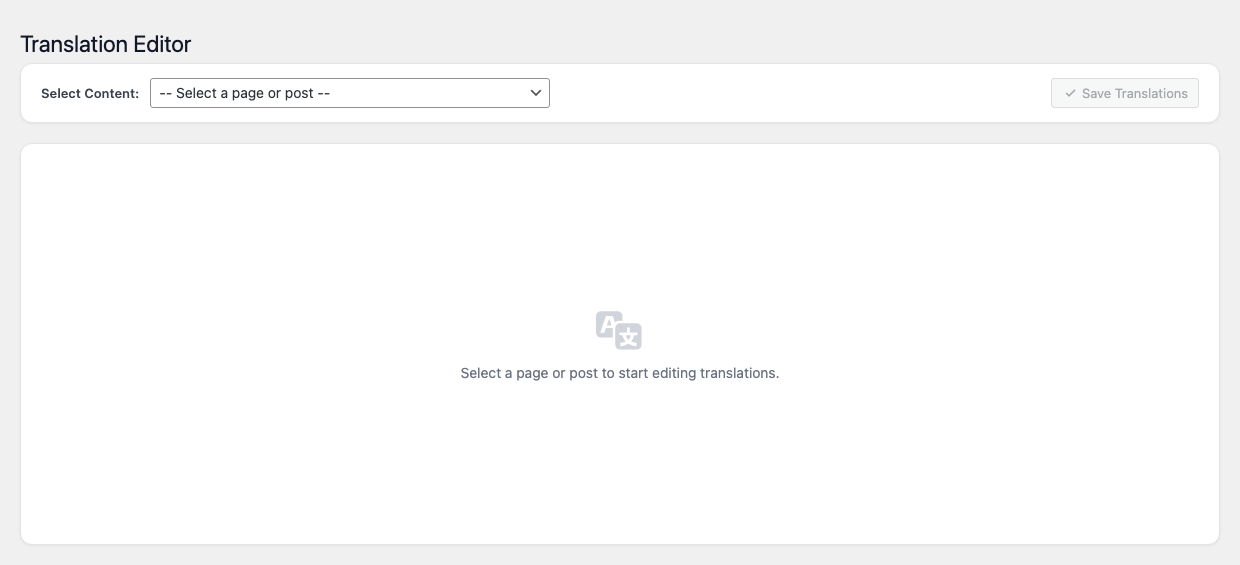
Wählen Sie oben aus dem Dropdown Inhalt auswählen eine Seite oder einen Beitrag, um dessen Übersetzungen zu laden. Der Editor rendert jede aktivierte Sprache in einer eigenen Spalte neben dem Quelltext, sodass Sie vergleichen, Formulierungen straffen und Glossar-Mismatches direkt korrigieren können. Übersetzungen speichern oben rechts schreibt alle Spalten in einem Rutsch zurück in die Datenbank.
Massen-Übersetzung über die Batch-Queue (PRO)
Für Sites mit vielen Beiträgen bringt der PRO-Build Polyglot → Batch mit — eine Queue, die Sie mit Beiträgen/Produkten befüllen und vom Background-Worker nacheinander abarbeiten lassen.
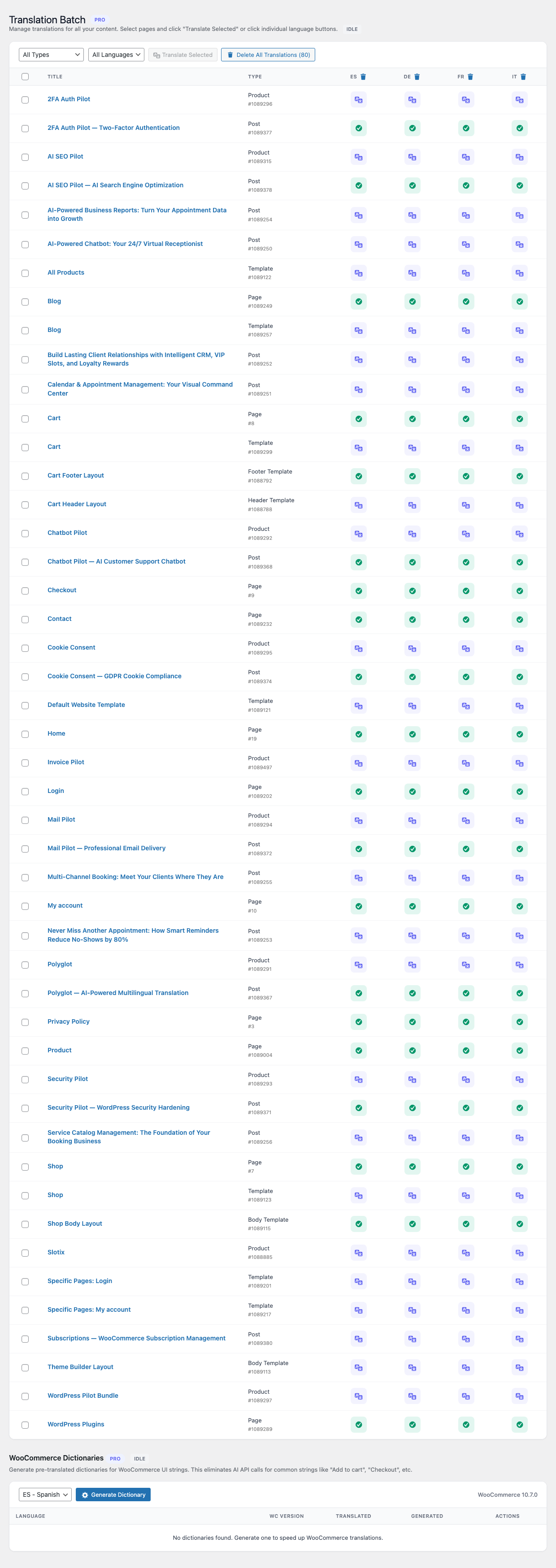
Aus der Batch-Ansicht heraus können Sie:
- nach Beitragstyp filtern (Beiträge, Seiten, Produkte, Custom Post Types);
- mehrere Einträge auswählen und in eine oder mehrere Sprachen einreihen;
- Jobs pausieren, fortsetzen, wiederholen oder abbrechen;
- den Status pro Eintrag sehen, den verwendeten Anbieter und etwaige Fehlermeldungen der KI-API.
Die Queue wird alle 5 Minuten über WordPress-Cron verarbeitet. Auf großen Sites stoßen Sie einen Lauf manuell über Jetzt verarbeiten oben im Screen an.
Medien-Übersetzung
Polyglot kann den Alt-Text und die Bildunterschriften jedes Bildes Ihrer Mediathek übersetzen und auf Wunsch die Bilddatei selbst pro Sprache austauschen (nützlich für Screenshots, deren UI noch in der Quellsprache ist).
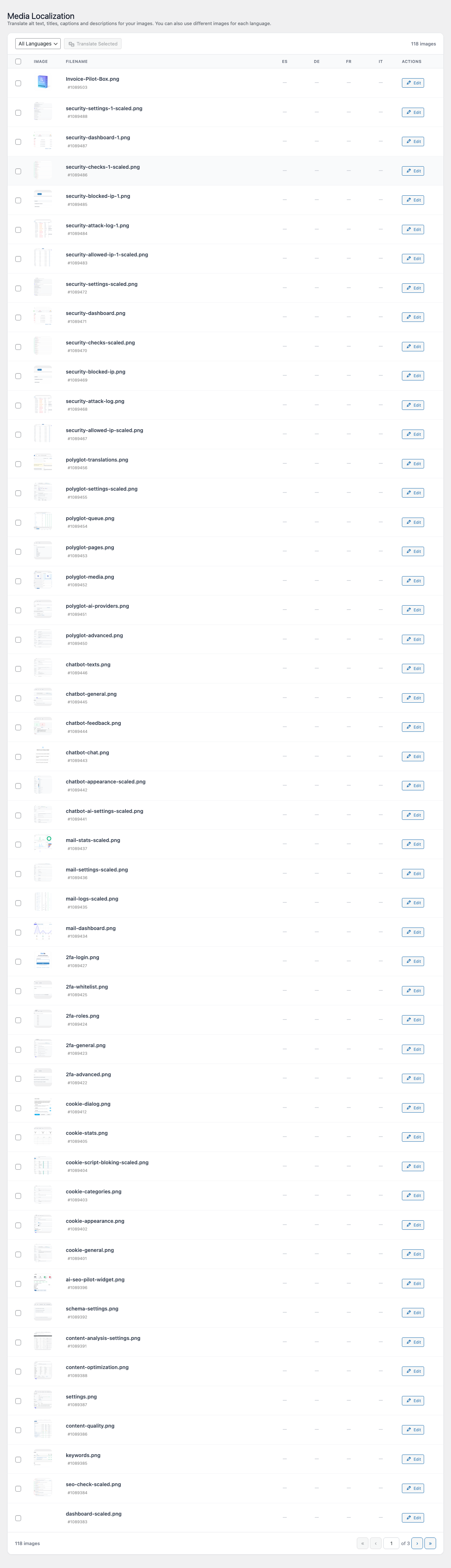
Unter Polyglot → Medien können Sie:
- ein oder mehrere Bilder auswählen;
- Alt-Text- und Caption-Übersetzungen in die Zielsprachen einreihen;
- bei Bedarf ein sprachspezifisches Ersatzbild hochladen — Polyglot liefert das lokalisierte Bild auf übersetzten Seiten aus.
Sprachwechsler
Polyglot bietet drei Wege, Besucher zwischen Sprachen wechseln zu lassen:
- Widget — ziehen Sie das Widget Polyglot Language Switcher in eine Sidebar oder einen Widget-Bereich.
- Shortcode — fügen Sie überall, wo Shortcodes erlaubt sind,
[polyglot_switcher]ein. - Block — im Block-Editor den Block Polyglot Switcher hinzufügen.
Alle drei rendern dieselbe Komponente und bieten dieselben Optionen: nur Flagge, nur Name, Flagge plus Name, Dropdown oder Inline-Liste.
WooCommerce
Ist WooCommerce aktiv, ergänzt Polyglot die Queue um Produkt-, Kategorie- und Shop-Seitenübersetzungen. Übersetzt werden:
- Produkttitel und -beschreibung;
- Kurzbeschreibung;
- Produktattribute und Variantennamen;
- Produktkategorien und -Tags;
- vom Theme stammende Texte auf Shop-, Warenkorb- und Checkout-Seiten von WooCommerce.
Texte für Endnutzer, die direkt aus WooCommerce-Core stammen, werden vom Gettext-System von WooCommerce selbst übersetzt — Polyglot dupliziert das nicht.
Beitragsduplikation
Manche Inhalte sollen pro Sprache unabhängig redigiert statt einfach übersetzt werden — etwa eine regionale Landingpage, die in Italien andere Produkte bewirbt als in Deutschland. Nutzen Sie dafür Als Sprachkopie duplizieren aus der Polyglot-Metabox. Der duplizierte Beitrag bleibt mit dem Original für den Sprachwechsel verknüpft, sein Inhalt ist jedoch frei editierbar und wird vom KI-Übersetzer nie überschrieben.
FAQ
Welchen KI-Anbieter sollte ich wählen?
Starten Sie mit dem Anbieter, bei dem Sie bereits ein Konto haben. Wenn Sie bei null beginnen und die Qualität an erster Stelle steht, liefern Anthropic Claude und OpenAI-Modelle der GPT-4-Klasse die idiomatischsten Übersetzungen. Wenn die Kosten im Vordergrund stehen, sind DeepSeek und Gemini bei vergleichbarer Qualität deutlich günstiger. Wenn Ihre Inhalte Ihre Infrastruktur nicht verlassen dürfen (Recht, Medizin, öffentliche Verwaltung), betreiben Sie Ollama auf Ihrem eigenen Server.
Werden die Übersetzungen lokal gespeichert oder bei jedem Seitenaufruf von der API geholt?
Übersetzungen liegen lokal in Ihrer WordPress-Datenbank. Die KI-API wird nur dann aufgerufen, wenn Sie Polyglot bitten, etwas zu übersetzen oder neu zu übersetzen. Besucher lösen niemals API-Aufrufe aus.
Werden übersetzte Seiten in Suchmaschinen ranken?
Ja. Übersetzte Seiten leben unter echten, crawlbaren URLs (/fr/about/, /de/contact/) und liefern passende hreflang-Annotationen, damit Google die richtige Sprache an die richtigen Nutzer ausspielt. Jede übersetzte Seite hat einen eigenen Titel, eine eigene Meta-Description und einen eigenen Slug.
Kann ich KI-Übersetzungen von Hand bearbeiten?
Ja. Jede Übersetzung ist im Standard-WordPress-Editor voll editierbar (und in Divi oder Elementor bei Page-Builder-getriebenen Seiten). Manuelle Anpassungen bleiben erhalten und werden nicht überschrieben, solange Sie nicht ausdrücklich neu übersetzen.
Übersetzt Polyglot Page-Builder-Inhalte?
Ja. Polyglot versteht Divi-4-Shortcodes, Divi-5-Blöcke und Elementor-Sections. Es übersetzt den Text innerhalb der Builder-Module und lässt das strukturelle Markup unangetastet.
Was passiert, wenn ich später eine neue Sprache hinzufüge?
Fügen Sie die Sprache unter Polyglot → Sprachen hinzu und reihen Sie dann in der Übersetzungs-Queue die bestehenden Beiträge en bloc in die neue Sprache ein. Polyglot arbeitet sie über den Cron-Plan ab.
Was passiert mit der Queue, wenn eine Übersetzungsanfrage scheitert?
Der Job wird mit dem vom Anbieter zurückgegebenen Fehler als fehlgeschlagen markiert (Rate-Limit, ungültiger API-Key, Verstoß gegen die Content-Policy etc.). Aus dem Queue-Screen heraus lässt er sich erneut starten. Erfolgreiche Jobs sind davon nicht betroffen.
Funktioniert Polyglot mit Caching-Plugins und CDNs?
Ja, jede Sprach-URL ist allerdings ein eigener Cache-Eintrag. Nach dem Hinzufügen oder Entfernen einer Sprache leeren Sie den Page-Cache, damit die neuen URLs erkannt werden. Polyglot selbst nutzt einen eigenen, in der Datenbank liegenden Cache für Übersetzungen — unabhängig von Ihrem Page-Cache.
Wie stelle ich sicher, dass mein Markenname nie übersetzt wird?
Tragen Sie ihn in die Glossar-/Do-not-translate-Liste unter Polyglot → Einstellungen ein. Begriffe in dieser Liste bleiben über alle Sprachen hinweg exakt erhalten.
Fehlerbehebung
Übersetzungen erscheinen nicht im Frontend
- Stellen Sie sicher, dass die Sprache in Polyglot → Sprachen als veröffentlicht und nicht als Entwurf markiert ist.
- Speichern Sie die Permalinks einmal neu (Einstellungen → Permalinks → Änderungen speichern), um die Rewrite-Regeln zu erneuern.
- Leeren Sie jeden Page-Cache (Caching-Plugin, CDN, serverseitiger Cache).
Die Queue arbeitet nicht ab
- Prüfen Sie, ob der WordPress-Cron läuft. Bei Hostern, die
wp-cron.phpdeaktivieren, richten Sie einen echten System-Cron ein, derwp-cron.phpeinmal pro Minute aufruft. - Sehen Sie unter Polyglot → Übersetzungs-Queue nach fehlgeschlagenen Jobs und lesen Sie deren Fehlermeldung — die meisten Hänger gehen auf einen ungültigen API-Key, ein leeres Provider-Guthaben oder Rate-Limits zurück.
Fehler „Ungültiger API-Key”
- Fügen Sie den API-Key erneut ein und achten Sie auf führende oder abschließende Leerzeichen.
- Stellen Sie sicher, dass der Key den nötigen Scope hat (manche Anbieter geben Read-only-Keys aus, die keine Completions erzeugen dürfen).
- Prüfen Sie, dass für Ihr Anbieter-Konto eine Abrechnung hinterlegt und das Guthaben nicht aufgebraucht ist.
Ollama läuft in einen Timeout
- Stellen Sie sicher, dass der Ollama-Prozess läuft und vom Webserver erreichbar ist.
- Der erste Request gegen ein frisch geladenes Modell ist langsam, weil Ollama die Gewichte in den Speicher lädt. Folgende Requests sind schnell.
- Größere Modelle (70B+) benötigen reichlich RAM/VRAM. Wechseln Sie auf ein kleineres Modell (z. B.
llama3.1:8b), falls Ihr Server das größere nicht hosten kann.
Übersetzte Page-Builder-Layouts wirken zerschossen
- Übersetzen Sie den Beitrag erneut. Gelegentlich kürzt eine Netzwerk-Störung eine Antwort und zerlegt einen Shortcode. Ein sauberer Retry behebt das meist.
- Bleibt das Problem bei einem bestimmten Modul bestehen, bearbeiten Sie die Übersetzung von Hand und melden den Modul-Typ an den Slotix-Support — damit das Prompt-Template verbessert werden kann.