Invoice Pilot
Invoice Pilot erweitert WooCommerce um länderspezifische Rechnungsstellung für alle 27 EU-Mitgliedstaaten. Schon am Checkout werden die richtigen Rechnungsfelder erfasst (italienische SDI-/PEC-Codes, französische SIRET, deutsche Leitweg-ID, polnische NIP, rumänische CUI usw.); anschließend werden aus der Bestellung unveränderliche PDF- und XML-Rechnungen, Gutschriften, Proforma- und Angebotsdokumente erzeugt. Das PDF wird mit mPDF gerendert; der XML-Container wird anhand des Käuferlandes automatisch gewählt und deckt elf nationale Profile ab, darunter FatturaPA (IT), XRechnung (DE), KSeF FA(2) (PL), Factur-X (FR), CIUS_RO (RO), Facturae (ES) sowie UBL 2.1 / PEPPOL BIS 3.0 als generischer Fallback.
Über die Dokument-Engine hinaus bringt Invoice Pilot erstklassige Integrationen mit sechs Buchhaltungs-Anbietern mit — SmartBill (Rumänien), Fatture in Cloud (Italien), Xero, QuickBooks Online, Fortnox (Schweden) und Sage —, einen VAT-Validator, der den europäischen VIES-Dienst mit einem länderspezifischen Format-Fallback kombiniert, ein Dashboard mit KPI-Karten und Trend-Charts sowie eine optionale Multi-Provider-KI-Schicht (Anthropic Claude, OpenAI, Google Gemini, DeepSeek, Grok xAI) für Checkout-Smart-Fill, Compliance-Pre-Flight, Zeilenübersetzung und natürlichsprachige Dokumentensuche. Das Plugin unterstützt zudem WordPress-Multisite mit eigenen Tabellen pro Site und einer netzwerkweiten Übersicht.
Highlights
- WooCommerce-getriebener Dokument-Lebenszyklus für Rechnungen, Gutschriften, Proforma-Dokumente und Angebote, mit reservierten Nummernkreisen, einem sauberen Issue-/Regenerate-/Reissue-/Void-/ Credit-Note-Flow und dokumenttyp-spezifischem Styling (Disclaimer-Banner bei nicht-fiskalischen Dokumenten, „Gültig bis”-Labels bei Angeboten, „Erstattungsbetrag” bei Gutschriften, Zahlungsblock bei Angebot und Gutschrift ausgeblendet).
- Länderspezifische EU-27-Rechnungsfelder, sowohl gegen den klassischen Shortcode-Checkout als auch gegen den Block-Checkout ab WooCommerce 8.6 registriert (über die Additional Checkout Fields API).
- PDF-Rendering über mPDF mit einer von drei mitgelieferten Vorlagen (Minimal, Classic, Modern), inklusive Picker für Akzentfarbe, Textfarbe, Schriftart und Verkäufer-Logo.
- Elf XML-Writer, die automatisch nach Käuferland gewählt werden: FatturaPA (IT), Factur-X / CII (FR), XRechnung 3.0 (DE), KSeF FA(2) (PL), CIUS_RO 1.0.0 (RO), Facturae 3.2.2 (ES), SAF-T PT (PT), OIOUBL (DK), Finvoice 3.0 (FI), ebInterface 6.1 (AT), myDATA InvoicesDoc (GR / EL) — mit UBL 2.1 / PEPPOL BIS 3.0 als universellem Fallback.
- VAT-Validierungskette, die den europäischen VIES-SOAP-Dienst mit länderspezifischer Offline-Regex-Validierung kombiniert, ergänzt um einen DB-gestützten Cache und einen stündlichen Cron, der veraltete Einträge erneut validiert.
- Sechs Buchhaltungs-Integrationen — SmartBill, Fatture in Cloud, Xero, QuickBooks Online, Fortnox und Sage — jeweils mit verschlüsselten Zugangsdaten, Push-/Status-/Void-Operationen und einer Retry-Queue. Der Integrations-Tab nutzt einen klebrigen Provider-Selektor, sodass das Panel, das Sie gerade konfigurieren, über Speichervorgänge hinweg geöffnet bleibt.
- Optionale KI-Schicht mit fünf Anbietern (Anthropic, OpenAI, Google Gemini, DeepSeek, Grok xAI), die Smart-Fill, Compliance-Check, Zeilenübersetzung und natürlichsprachige Suche abdeckt; das Plugin funktioniert vollständig auch ohne API-Key.
- Dashboard mit Zeitraumwahl, fünf KPI-Karten und zwei Trend-Charts; ein separates Integrations-Log erfasst jeden Push und jeden Fehler.
- WordPress-Multisite-Unterstützung — jede Sub-Site hat eigene Tabellen, Einstellungen und Nummernzähler, plus eine Netzwerk-Admin-Seite, die Statistiken aggregiert.
- MCP-Integration — ist das Schwester-Plugin
Agent Pilot
installiert, steuert Invoice Pilot drei MCP-Tools zum sicheren
Agent-Server bei:
invoice_list,invoice_getundinvoice_create. Damit kann jeder MCP-fähige KI-Client (Claude Desktop, GPT-Agents, …) Dokumente über dieselbe REST-Oberfläche abfragen und ausgeben, die auch die Admin-UI nutzt — mit derselben Berechtigungsprüfung.
Voraussetzungen
| Komponente | Mindestens |
|---|---|
| WordPress | 5.8 (getestet bis 7.0) |
| PHP | 8.0 |
| WooCommerce | 7.0 |
| Datenbank | MySQL 5.7 oder MariaDB 10.2 (das Dashboard-SQL nutzt JSON_EXTRACT / JSON_UNQUOTE auf der unveränderlichen Snapshot-Spalte) |
Die Block-Checkout-Integration ist gegen die Additional Checkout Fields
API von WooCommerce registriert (eingeführt mit WooCommerce 8.6). Auf
älteren WooCommerce-Versionen fügt der klassische Filter
woocommerce_billing_fields weiterhin VAT-, Steuernummer- und
länderspezifische Felder in den Shortcode-Checkout ein — das Plugin
degradiert also sauber.
Installation
- Laden Sie das aktuelle Invoice-Pilot-ZIP aus der GitHub-Seite Releases herunter.
- Öffnen Sie in WordPress Plugins → Installieren → Plugin hochladen.
- Wählen Sie das ZIP aus und klicken Sie auf Jetzt installieren.
- Klicken Sie auf Plugin aktivieren.
- Öffnen Sie Invoice Pilot → Einstellungen, um Verkäuferdaten, Nummernkreise und optionale Integrationen zu konfigurieren.
Bei der Aktivierung legt das Plugin seine Datenbanktabellen an, installiert
die Standardeinstellungen und legt fünf Nummernkreise an (einen pro
Dokumenttyp): INV (Rechnung, Standard), REC (Beleg), CN (Gutschrift),
PRO (Proforma) und Q (Angebot), alle mit dem Muster YYYY-NNNN und
jährlichem Reset. Zudem werden vier Cron-Jobs geplant: tägliches
Log-Cleanup, alle fünfzehn Minuten Retry für fehlgeschlagene
Integrations-Pushes, stündliche VIES-Revalidierung und tägliche
Aktualisierung des Fatture-in-Cloud-Tokens.
Unter WordPress-Multisite läuft dasselbe Bootstrap pro Site automatisch,
sobald eine neue Sub-Site angelegt wird (wp_initialize_site).
Konfiguration
Alle Bildschirme von Invoice Pilot liegen unter dem Hauptmenüpunkt Invoice Pilot in der WordPress-Admin-Seitenleiste:
- Dashboard — KPI-Karten und Trend-Charts.
- Dokumente — moderne Datentabelle mit jedem ausgestellten Dokument (Rechnung, Gutschrift, Proforma, Angebot, Beleg) mit vereinheitlichter Toolbar (KI-Suche + Typfilter), farblich kodierten Status-Pills (paid / void / converted / draft / issued), 20-zeiliger Paginierung und Inline-Aktionen für PDF / XML / Löschen.
- Einstellungen — Konfigurationsseite mit acht Tabs (unten dokumentiert).
- Log — Einträge des Integrations-Logs mit Aufbewahrung und manueller Cleanup-Aktion.
Die Einstellungsseite ist in folgende Tabs aufgeteilt — in der Reihenfolge, in der sie in der UI erscheinen:
- Allgemein
- Nummernkreise
- Dokumenttypen
- Vorlagen
- VAT-Validierung
- Integrationen
- AI
- Erweitert
Allgemein
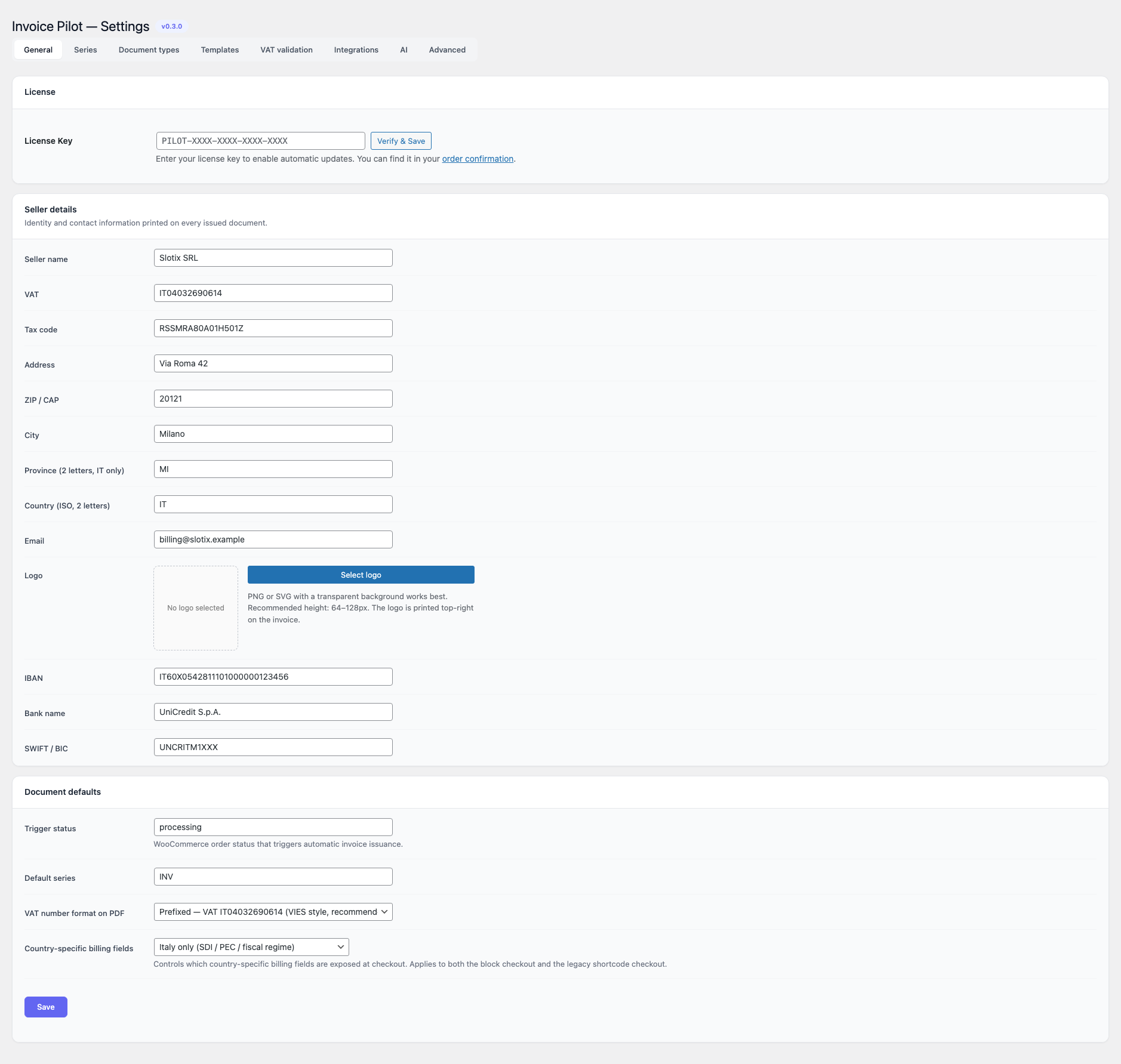
Der Tab Allgemein ist in drei Karten unterteilt: Lizenz, Verkäuferdaten und Dokument-Defaults.
Lizenz
| Feld | Hinweise |
|---|---|
| Lizenzschlüssel | Fügen Sie den Schlüssel PILOT-XXXX-XXXX-XXXX-XXXX aus der Bestellbestätigung ein und klicken Sie auf Prüfen & Speichern, um automatische Plugin-Updates über den GitHub-Release-Feed zu aktivieren. Das Plugin erzeugt Dokumente auch ohne Schlüssel; gesperrt ist nur der Auto-Update-Kanal. |
Die Karte Verkäuferdaten enthält die Identität, die auf jedem ausgestellten Dokument gedruckt wird; Dokument-Defaults enthält eine kleine Anzahl WooCommerce-spezifischer Vorgaben.
| Feld | Standard | Hinweise |
|---|---|---|
| Verkäufername | leer | Freitext. |
| VAT | leer | Umsatzsteuer-Identifikationsnummer des Verkäufers. |
| Steuernummer | leer | Italienische codice fiscale oder Äquivalent. |
| Anschrift | leer | Straße. |
| PLZ / CAP | leer | Postleitzahl. |
| Stadt | leer | |
| Provinz (2 Buchstaben, nur IT) | leer | Beim Speichern in Großbuchstaben umgewandelt. |
| Land (ISO, 2 Buchstaben) | IT | ISO-3166-1 alpha-2; wird groß geschrieben. |
| leer | Wird als E-Mail-Adresse validiert. | |
| Logo | leer | Aus der WordPress-Mediathek wählbar. PNG oder SVG mit transparentem Hintergrund funktionieren am besten; empfohlene Höhe 64–128 px. Das Logo wird oben rechts auf der Rechnung gedruckt. |
| IBAN | leer | Wird von Writern verwendet, die Zahlungsanweisungen ausgeben. Im Rechnungs-Footer gedruckt und in <DatiPagamento> von FatturaPA eingebettet. |
| Bankname | leer | Freitext — wird unter dem IBAN im Footer gedruckt und als <IstitutoFinanziario> in den <DettaglioPagamento>-Block von FatturaPA übernommen. |
| SWIFT / BIC | leer | 8 oder 11 alphanumerische Zeichen; beim Speichern in Großbuchstaben umgewandelt und von Leerzeichen befreit. Neben dem IBAN gedruckt und als <BIC> in FatturaPA übernommen. |
| Trigger-Status | processing | WooCommerce-Bestellstatus, der die automatische Rechnungsstellung auslöst. Erlaubt: processing, completed, on-hold, pending. |
| Standardnummernkreis | INV | Slug des für neue Rechnungen verwendeten Nummernkreises. |
| VAT-Format auf PDF | Mit Präfix — VAT IT04032690614 (VIES-Stil, empfohlen) | Wie die Verkäufer-USt-IdNr. auf der gerenderten Rechnung und in der PDF-Vorschau gedruckt wird. Werte: Mit Präfix (Länderkürzel vor der Nummer, VIES-Stil), Ohne (nur die Nummer, wie in Verkäuferdaten → VAT eingegeben). Standard Mit Präfix. |
| Länderspezifische Rechnungsfelder | Nur Italien (SDI / PEC / Steuerregime) | Dreistufiger Selektor, der steuert, welche länderspezifischen Rechnungsfelder am Checkout sichtbar sind. Werte: Aus — nur universelle MwSt- und Steuer-ID-Felder sichtbar, Nur Italien (SDI / PEC / Steuerregime), Alle EU-27 länderspezifischen Felder. Gilt sowohl für den Block-Checkout als auch für den klassischen Shortcode-Checkout. Jedes Feld trägt eine übersetzbare Beschriftung (z.B. SDI recipient code, Certified email (PEC), SIRET, Steuernummer) — die alten rohen snake_case-Namen sind verschwunden. |
Nummernkreise
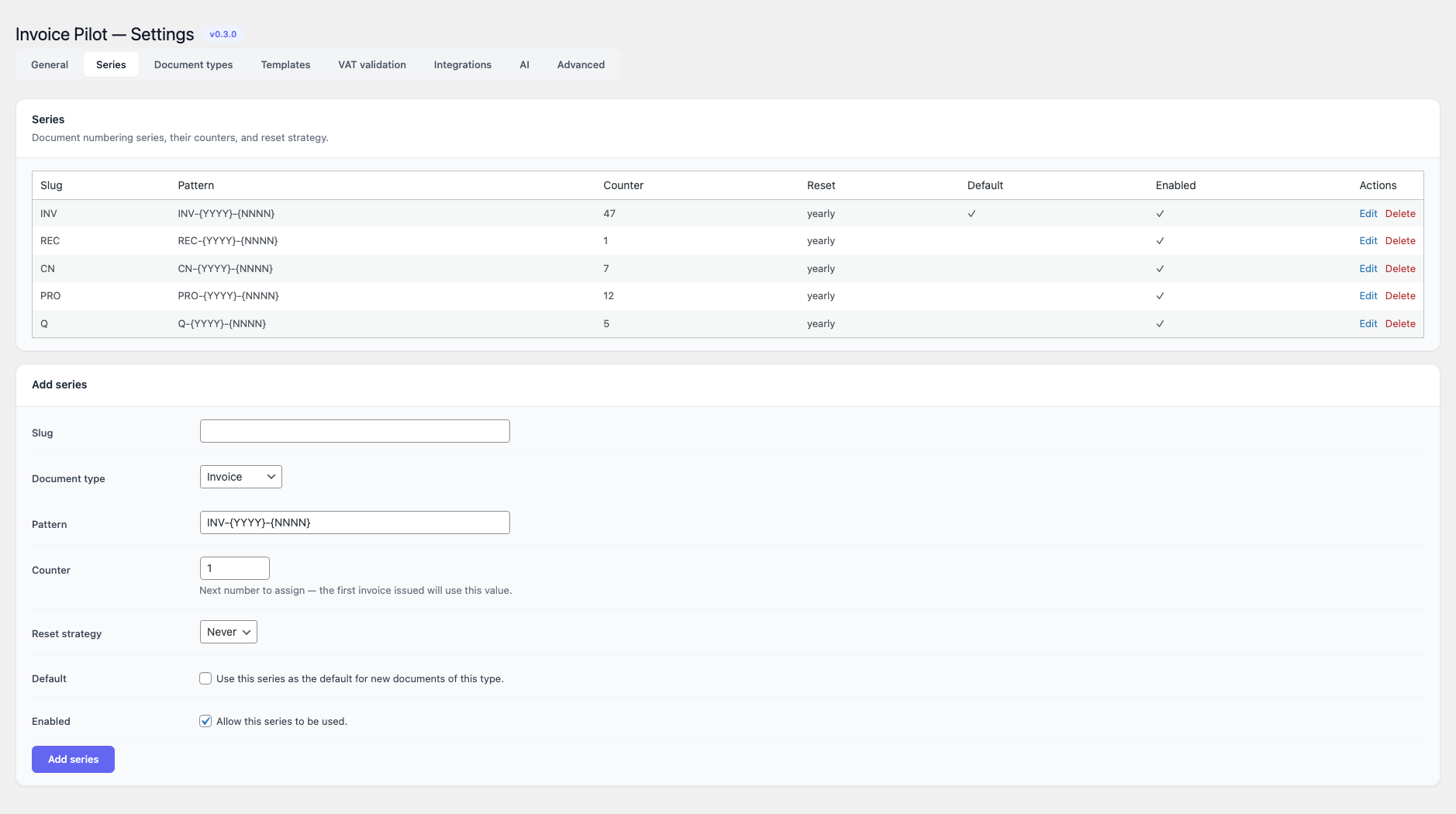
Der Tab Nummernkreise ist eine CRUD-Tabelle über die Nummernkreise, die in der eigenen series-Tabelle des Plugins liegen. Jede Zeile bestimmt, wie Dokumente eines bestimmten Typs nummeriert werden.
Spalten: Slug, Muster, Zähler, Reset, Standard, Aktiv, Aktionen (Bearbeiten / Löschen).
Das Formular „Hinzufügen / Bearbeiten” zeigt:
| Feld | Erlaubte Werte | Standard |
|---|---|---|
| Slug | Kleinbuchstaben-Kennung. Muss eindeutig sein. | leer |
| Dokumenttyp | invoice, receipt, credit_note, proforma, quote. | invoice |
| Muster | Freitext; die Platzhalter {YYYY} (Jahr) und {NNNN} (Zähler) werden beim Ausstellen ersetzt. | INV-{YYYY}-{NNNN} |
| Zähler | Ganzzahl, eins oder größer. Nächste zu vergebende Nummer — das nächste aus dieser Serie ausgestellte Dokument verwendet genau diesen Wert (also bei Zähler = 47 wird INV-2026-0047 ausgegeben, nicht INV-2026-0048). | 1 |
| Reset-Strategie | never, yearly. | never |
| Standard | Boolean — diesen Nummernkreis als Standard für neue Dokumente dieses Typs markieren. | aus |
| Aktiv | Boolean — diesen Nummernkreis zur Nutzung freigeben. | an |
Beim Umbenennen eines Slugs wird die Series-Zeile in place aktualisiert (Ganzzahl-ID und Verweise bleiben erhalten), und die Einstellung default_series wird automatisch mitgezogen, falls sie auf den alten Slug zeigte. Das Löschen eines Nummernkreises entfernt keine bestehenden Dokumente — diese behalten ihre Nummern.
Dokumenttypen
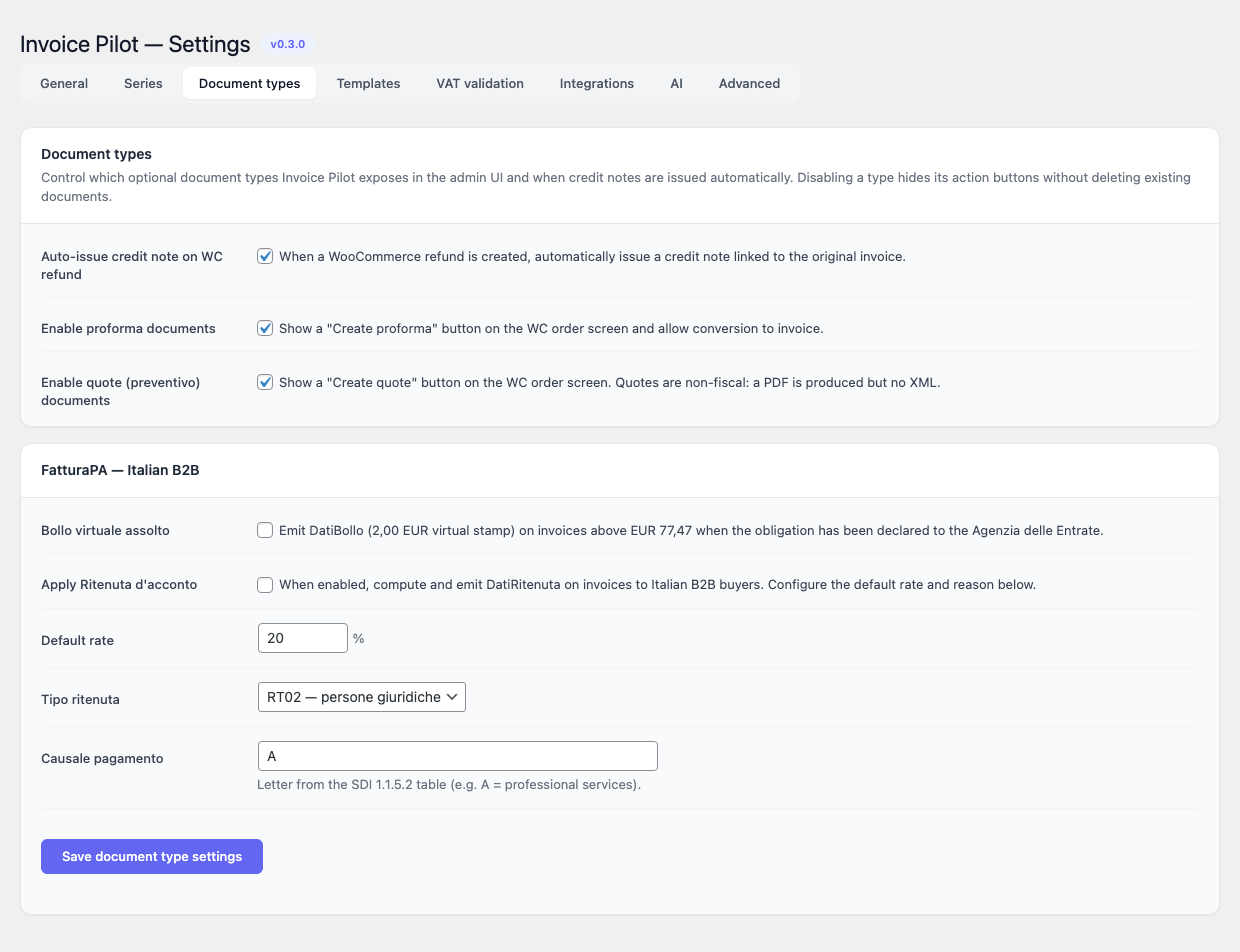
Der Tab Dokumenttypen schaltet optionale Dokumenttypen ein oder aus und enthält die FatturaPA-spezifischen Einstellungen für bollo und ritenuta.
Karte Dokumenttypen
| Schalter | Standard | Beschreibung |
|---|---|---|
| Gutschrift bei WC-Erstattung automatisch ausstellen | an | Wird in WooCommerce eine Erstattung erstellt, wird automatisch eine mit der Originalrechnung verknüpfte Gutschrift ausgestellt. |
| Proforma-Dokumente aktivieren | an | Zeigt einen Button „Proforma erstellen” auf dem WC-Bestellbildschirm an und erlaubt die Umwandlung in eine Rechnung. |
| Angebots-Dokumente (preventivo) aktivieren | an | Zeigt einen Button „Angebot erstellen” auf dem WC-Bestellbildschirm. Angebote sind nicht-fiskalisch: Ein PDF wird erzeugt, aber kein XML. |
Karte FatturaPA — italienisches B2B
| Feld | Standard | Beschreibung |
|---|---|---|
| Bollo virtuale assolto | aus | Gibt DatiBollo (2,00 EUR virtuelle Stempelsteuer) auf Rechnungen über 77,47 EUR aus, wenn die Verpflichtung gegenüber der Agenzia delle Entrate erklärt wurde. |
| Ritenuta d’acconto anwenden | aus | Berechnet und gibt DatiRitenuta auf Rechnungen an italienische B2B-Käufer aus. |
| Standardsatz | 20.00 % | 0–100, Schrittweite 0,01. |
| Tipo ritenuta | RT02 | RT01 (persone fisiche) oder RT02 (persone giuridiche). |
| Causale pagamento | A | Einzelner Großbuchstabe aus der SDI-Tabelle 1.1.5.2 (z. B. A = freiberufliche Leistungen). |
Vorlagen
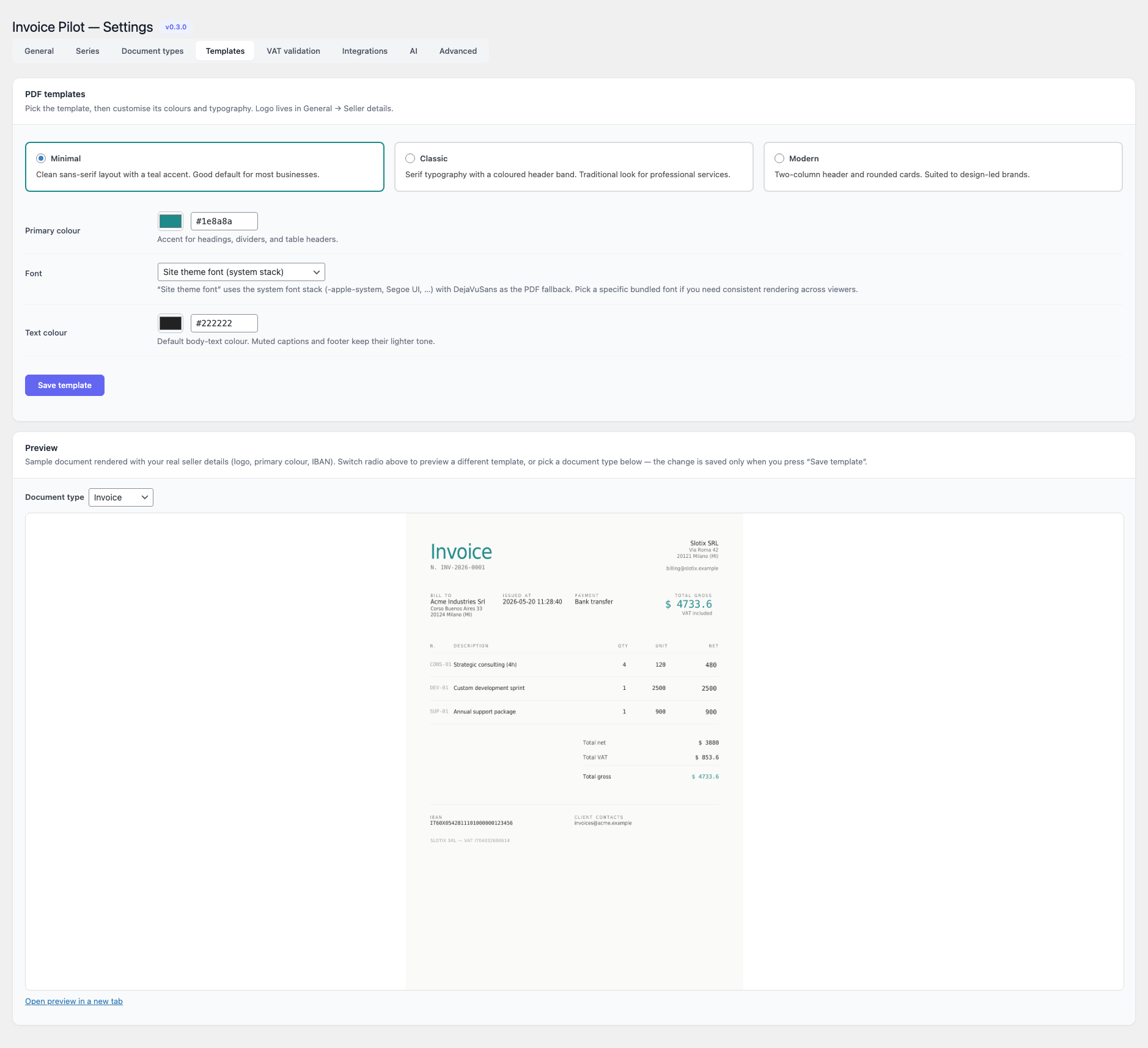
Wählen Sie eine der drei mitgelieferten PDF-Vorlagen und passen Sie Farben und Typografie an.
| Vorlage | Beschreibung |
|---|---|
| Minimal | Klares Sans-Serif-Layout mit Teal-Akzent. Standard. |
| Classic | Serif-Typografie mit farbigem Header-Band. Traditioneller Look für freiberufliche Dienstleister. |
| Modern | Zweispaltiger Header und abgerundete Karten. Passt zu designorientierten Marken. |
Zusätzliche Felder:
| Feld | Standard | Hinweise |
|---|---|---|
| Primärfarbe | #1e8a8a | Nativer HTML5-Color-Picker; Akzent für Überschriften, Trennlinien und Tabellenkopf. |
| Schrift | Site theme font (system stack) | Eine von: default, dejavusans, dejavuserif, dejavusansmono, helvetica, times, courier. default nutzt den System-Font-Stack der Site mit DejaVuSans als PDF-Fallback. |
| Textfarbe | #222222 | Standardfarbe für den Fließtext. Gedämpfte Captions und Footer behalten ihren helleren Ton. |
Der Tab bettet zudem eine Live-PDF-Vorschau ein (gerendert über den REST-Endpunkt /wp-json/invoice-pilot/v1/preview-template), sodass Sie Vorlagen vor dem Speichern vergleichen können. Ein Wechsel des Radio-Buttons tauscht das iframe sofort; die Auswahl wird erst dauerhaft, wenn Sie Vorlage speichern drücken.
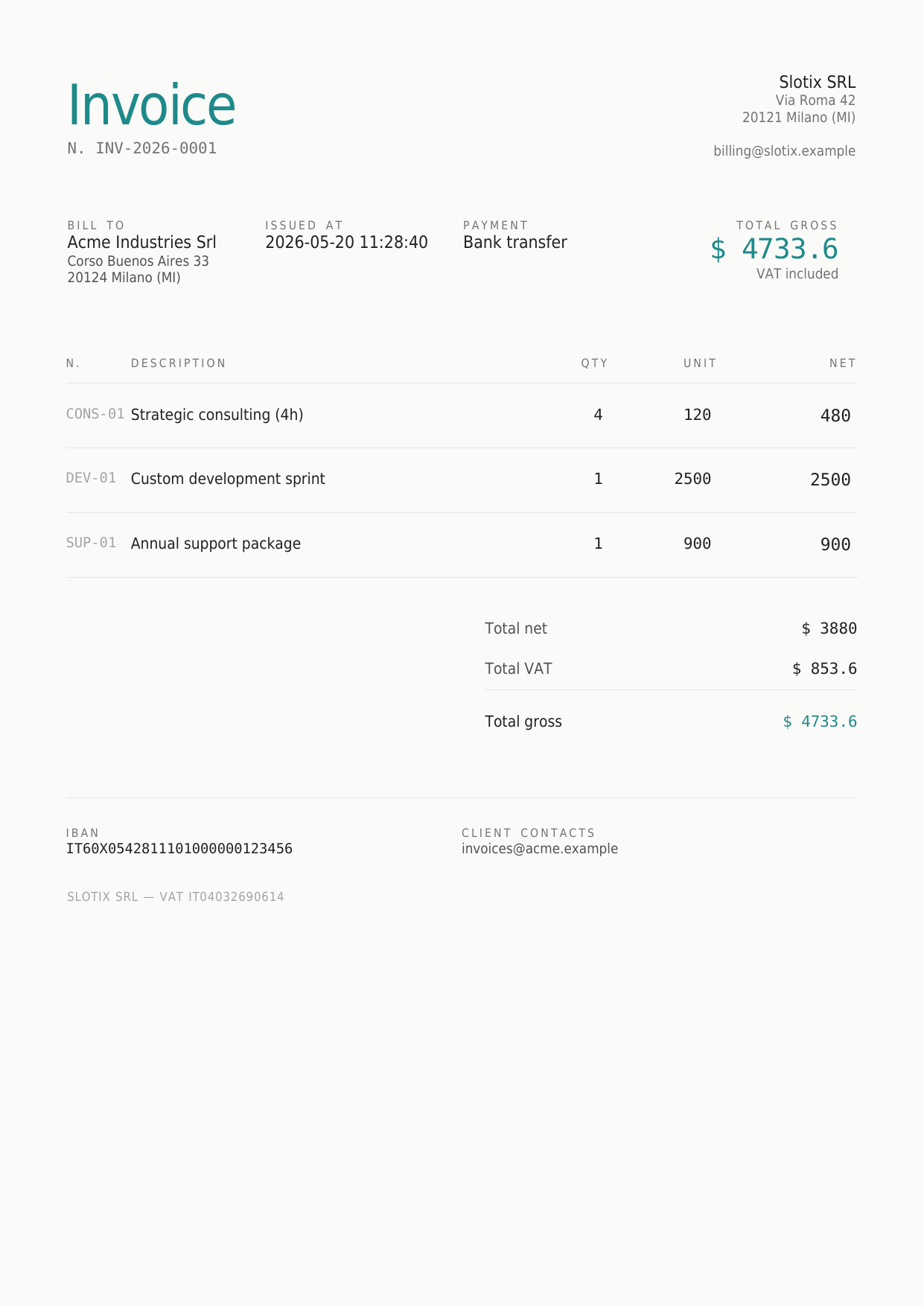
Über dem iframe sitzt ein Dokumenttyp-Wähler, mit dem Sie die Darstellung jedes der vier Dokumenttypen vorab prüfen — invoice, credit_note, proforma, quote — mit derselben Vorlage, demselben Beispiel-Verkäufer und demselben Beispiel-Käufer. Pro Typ gelten folgende Unterschiede:
| Typ | Titel | Nummern-Präfix | Status-Pill | Disclaimer-Banner | Zahlung / IBAN |
|---|---|---|---|---|---|
invoice | Rechnung | INV- | ISSUED | — | sichtbar |
credit_note | Gutschrift | CN- | CREDIT NOTE | Refund of INV-… | ausgeblendet |
proforma | Proforma | PRO- | PROFORMA | Proforma — kein steuerrechtliches Dokument. | sichtbar |
quote | Angebot | Q- | QUOTE | Angebot — kein steuerrechtliches Dokument, freibleibend. | ausgeblendet |
Angebote benennen die prominenten Felder „Ausgestellt” / „Fällig am” zusätzlich in Gültig bis um und den Hero-Gesamtwert in Geschätzter Gesamtbetrag; Gutschriften benennen ihn in Erstattungsbetrag um. Diese Unterschiede stammen aus einer typenspezifischen Label-Override-Map und einem doc_type_context()-Helper, der in die Template-Engine fließt — die drei mitgelieferten Designs (Minimal / Classic / Modern) behalten so dokumenttyp-übergreifend ein konsistentes visuelles Erscheinungsbild, ohne dass Template-Dateien dupliziert werden.
Der Footer enthält das Käuferland immer in seiner ausgeschriebenen englischen Form (z.B. Germany, nicht DE) — der ISO-Code aus der Bestellung wird vor dem Rendern über PHPs Locale::getDisplayRegion() aufgelöst, damit die gerenderte Rechnung sowohl für menschliche Käufer als auch für Steuerprüfer lesbar bleibt. Die Verkäufer-USt-IdNr. selbst wird gemäß VAT-Format auf PDF in Allgemein → Standardwerte gedruckt — standardmäßig im VIES-Präfix-Stil (VAT IT04032690614), mit der Option Ohne für Rechtsräume, die die nackte Nummer bevorzugen.
Der Dispatcher, der den richtigen XML-Container pro Käuferland auswählt, ist der Filter invoice_pilot_xml_writer_for_country — Host-Code kann ihn pro ISO überschreiben (siehe Hooks und Filter).
VAT-Validierung
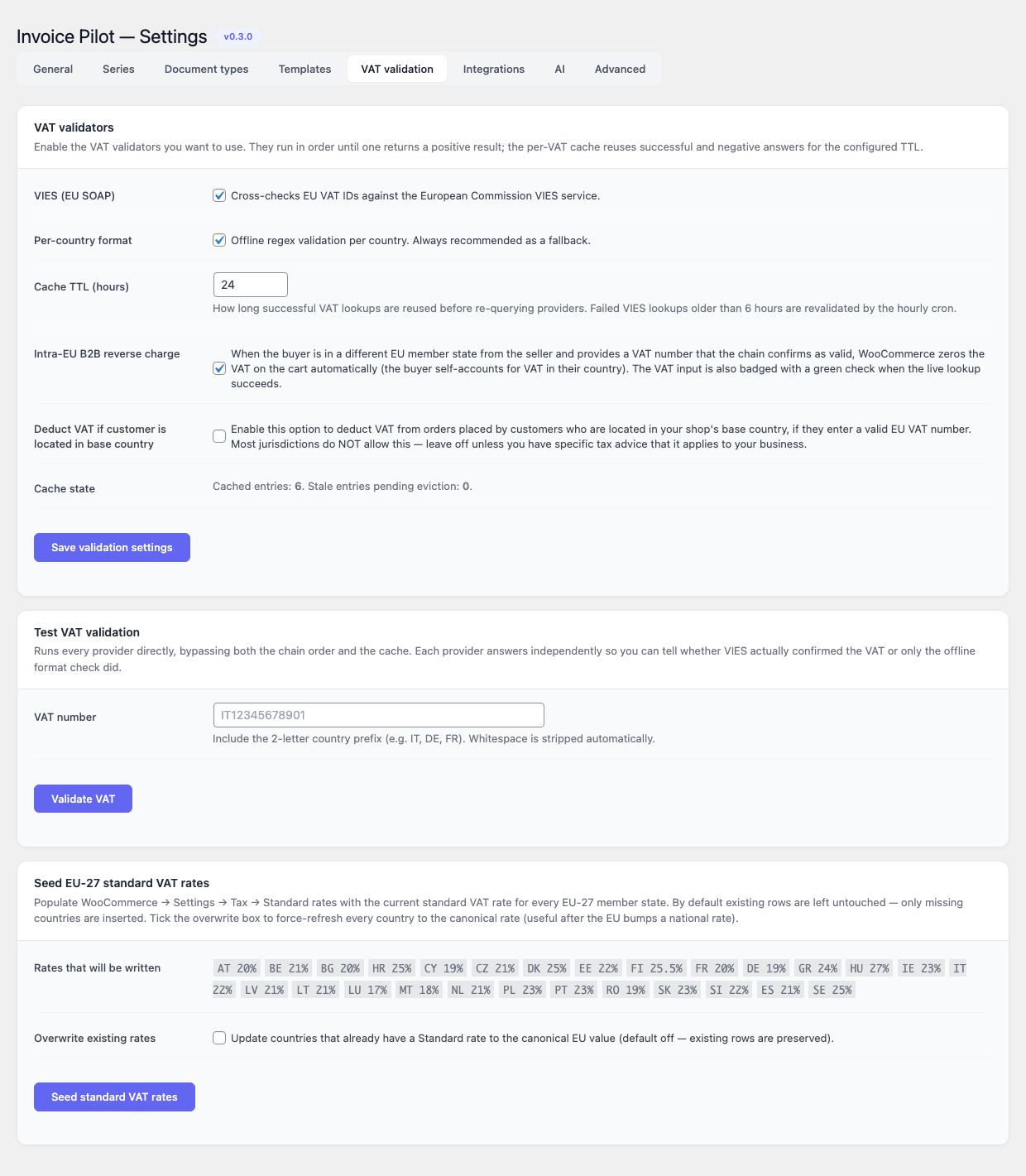
Am Checkout (und auf jedem Adress-Bildschirm, der das Feld enthält) eingegebene VAT-IDs durchlaufen eine Kette von Validatoren. Jeder Validator wird über einen eigenen Schalter aktiviert und läuft in der Reihenfolge, bis einer ein positives Ergebnis liefert; sowohl positive als auch negative Antworten werden für die konfigurierte TTL gecached.
| Validator | Standard | Beschreibung |
|---|---|---|
| VIES (EU-SOAP) | an | Gleicht EU-VAT-IDs gegen den VIES-Dienst der Europäischen Kommission ab. |
| Länderspezifisches Format | an | Offline-Regex-Validierung pro Land. Als Fallback immer empfohlen. |
| Feld | Standard | Bereich / Hinweis |
|---|---|---|
| Cache-TTL (Stunden) | 24 | 1 – 720. Fehlgeschlagene VIES-Abfragen, die älter als 6 Stunden sind, werden vom stündlichen Cron erneut validiert. |
| Innergemeinschaftlicher B2B-Reverse-Charge | an | Wenn der Käufer in einem anderen EU-Mitgliedstaat als der Verkäufer sitzt und eine VAT-ID liefert, die VIES als registriert bestätigt, setzt WooCommerce die MwSt im Warenkorb automatisch auf null (der Käufer verrechnet die MwSt in seinem eigenen Land). Das VAT-Feld erhält außerdem ein Live-Badge — grünes ✓ bei Erfolg, rotes ✕ bei Fehler. Der reine Format-Validator löst die Befreiung NICHT aus — ein Regex-Treffer beweist nur, dass die Nummer wohlgeformt ist, nicht dass die VAT-Registrierung tatsächlich in VIES existiert. Ohne diese Sicherung würde jede plausibel aussehende, aber nicht registrierte Nummer die Steuer stillschweigend umgehen. Ist VIES vorübergehend nicht erreichbar, fällt die Kette für die Akzeptanz auf das Format zurück (damit der Checkout nicht bricht), die Lieferung bleibt jedoch besteuert, bis VIES bestätigt. |
| MwSt abziehen, wenn Kunde im Basisland ist | aus | Die meisten Rechtsräume erlauben dies NICHT — lassen Sie es ausgeschaltet, sofern Sie keinen ausdrücklichen steuerlichen Rat haben, der das auf Ihr Geschäft anwendet. Wenn an, löst eine gültige inländische B2B-VAT auch bei inländischen Verkäufen den Reverse-Charge-Abzug aus. |
Eine schreibgeschützte Zeile Cache-Status zeigt die Anzahl der gecachten Einträge sowie wie viele davon abgelaufen und zur Eviction vorgemerkt sind.
Test VAT-Validierung — eine kleine Tester-Karte unterhalb der Einstellungen führt jeden Provider direkt gegen eine einzelne VAT-ID aus, umgeht die Kettenreihenfolge und den Cache, sodass Sie sehen, ob VIES die Nummer tatsächlich bestätigt hat oder nur die Offline-Formatprüfung.
EU-27-Standard-MwSt-Sätze einspielen — die unterste Karte füllt WooCommerce → Einstellungen → Steuer → Standard-Sätze mit dem aktuellen Standard-MwSt-Satz für jeden EU-27-Mitgliedstaat (AT 20% BE 21% BG 20% HR 25% CY 19% CZ 21% DK 25% EE 22% FI 25.5% FR 20% DE 19% GR 24% HU 27% IE 23% IT 22% LV 21% LT 21% LU 17% MT 18% NL 21% PL 23% PT 23% RO 21% SK 23% SI 22% ES 21% SE 25%). Standardmäßig werden nur fehlende Länder eingefügt; aktivieren Sie Bestehende Sätze überschreiben, um jedes Land auf den kanonischen Wert zu setzen (nützlich, nachdem die EU einen nationalen Satz angepasst hat). Die Karte listet auch jede (ISO, Satz)-Kombination, damit Sie genau sehen, was geschrieben wird, bevor Sie den Button drücken.
Integrationen
Der Integrations-Tab rendert ein Panel pro registriertem Integrations-Anbieter hinter einem einzigen Anbieter-Selektor oben — wählen Sie den Anbieter, den Sie konfigurieren möchten, und nur dessen Karte ist sichtbar; die übrigen bleiben verborgen im DOM. Der Selektor bleibt über Speichervorgänge hinweg klebrig: Wenn Sie das Formular eines Anbieters speichern (oder den Tab mit ?integration=<id> in der URL aufrufen), bleibt beim nächsten Rendern dieser Anbieter ausgewählt — Sie werden also nicht zurück auf den als Erstes registrierten Anbieter geworfen.
Standardmäßig bringt Invoice Pilot sechs Anbieter mit; Drittanbieter-Code kann weitere über den Filter invoice_pilot_integration_providers registrieren.
Jedes Anbieter-Panel schließt mit einer Karte Verbindungsstatus und einem Button Verbindung testen ab. Der Button setzt einen leichten Request gegen die gespeicherten Zugangsdaten ab und druckt die Antwort der Gegenstelle aus — speichern Sie das Formular zuerst, falls Sie gerade neue Token eingefügt haben.
SmartBill
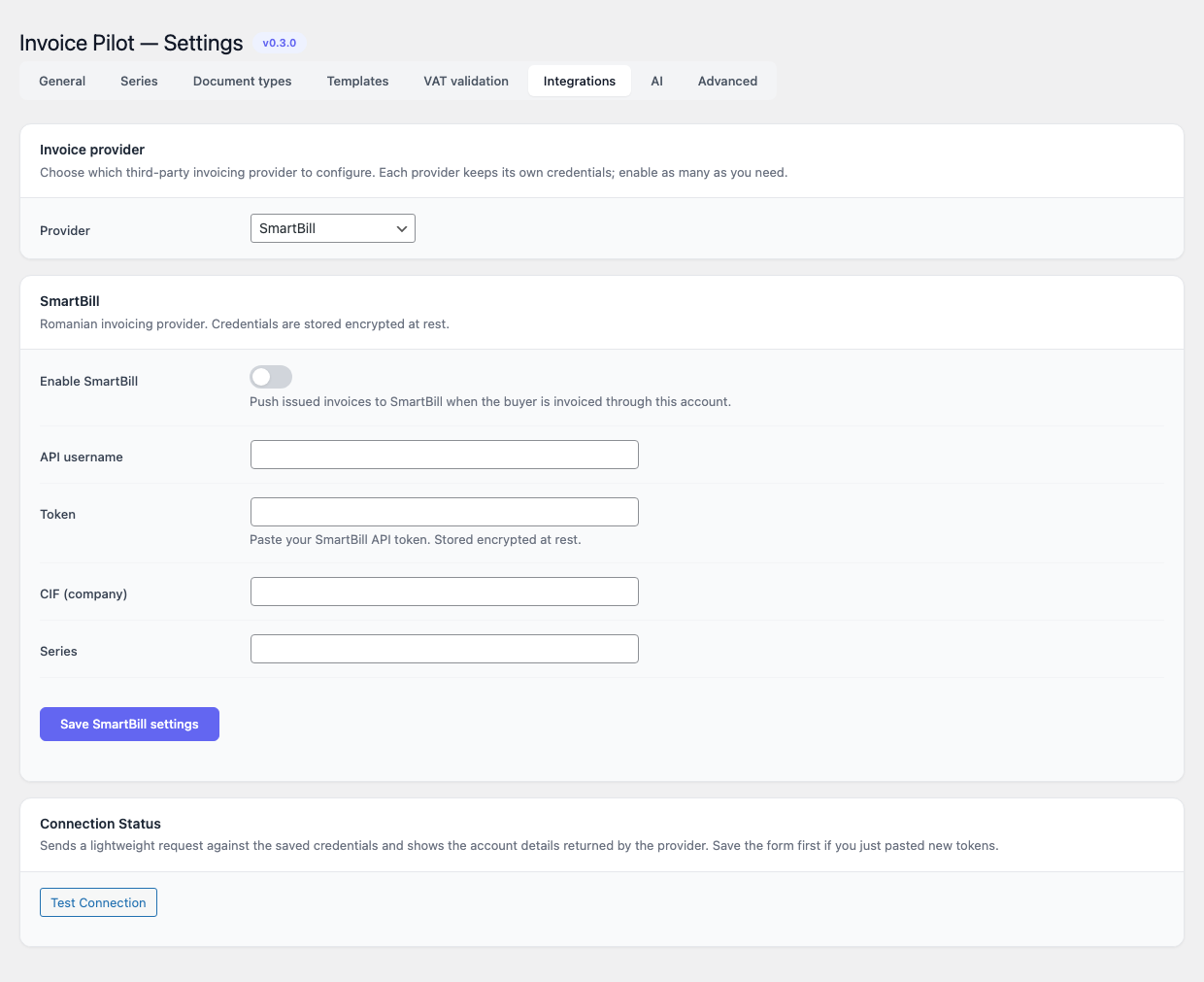
Rumänischer Rechnungsdienst. Zugangsdaten werden mit der symmetrischen Crypto-Schicht des Plugins verschlüsselt gespeichert.
| Feld | Standard | Hinweise |
|---|---|---|
| SmartBill aktivieren | aus | Ausgestellte Rechnungen sofort nach Ausgabe an SmartBill pushen. |
| API-Benutzername | leer | Der Benutzername, mit dem Sie sich in SmartBill anmelden. |
| Token | leer | Fügen Sie Ihren SmartBill-API-Token ein. Der gespeicherte Wert ist verschlüsselt; lassen Sie das Feld bei späteren Speichervorgängen leer, um den Wert zu behalten. |
| CIF (Firma) | leer | Rumänische Firmen-VAT-Kennung. |
| Series | leer | SmartBill-Series für die gepushten Rechnungen. |
Wenn aktiv, ruft Invoice Pilot beim Ausstellen POST /SBORO/api/v2/invoice auf, anschließend pull_status zur Reconciliation und void, sobald eine Rechnung storniert wird.
Fatture in Cloud
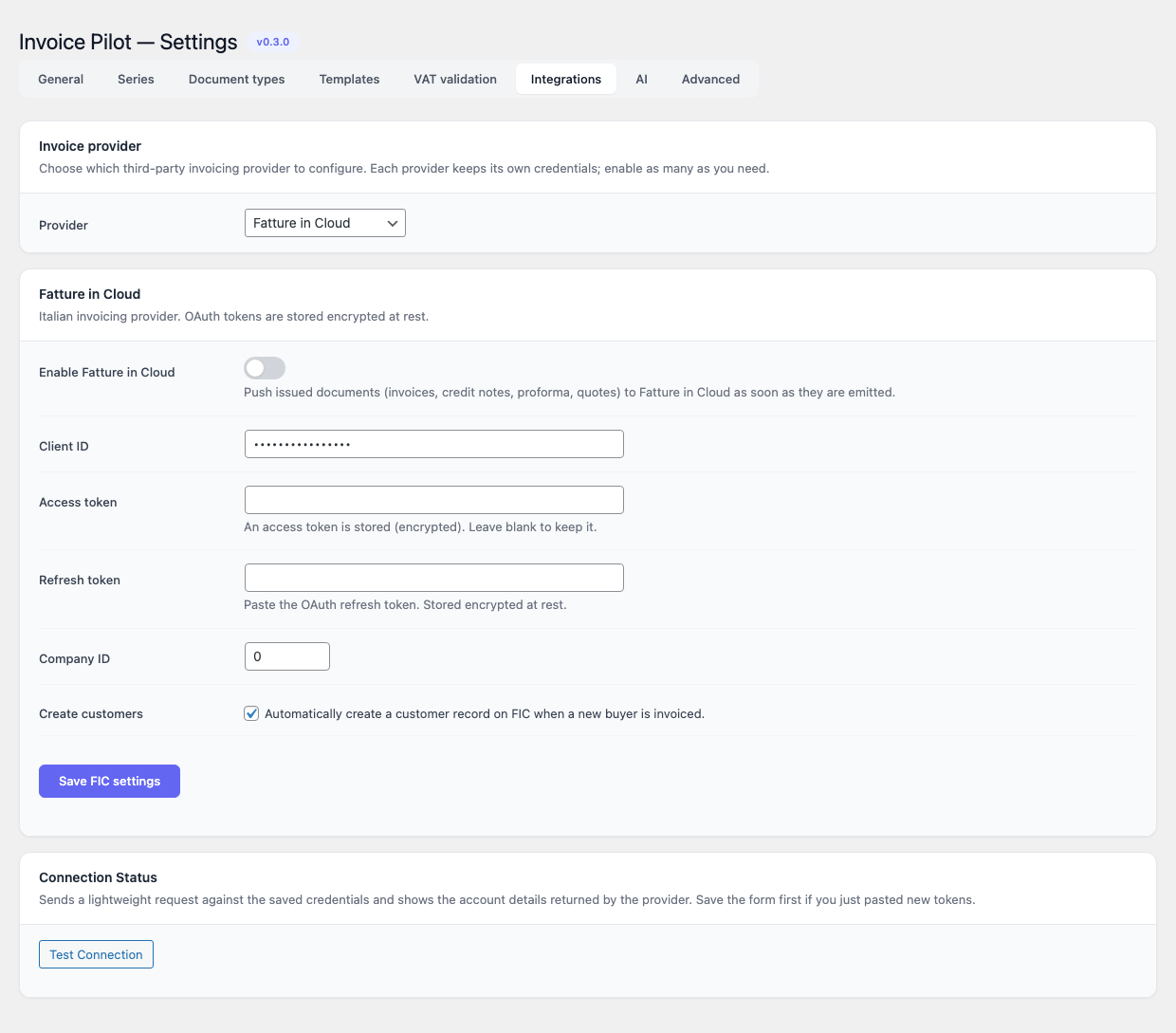
Italienischer Rechnungsdienst. OAuth-Tokens werden verschlüsselt gespeichert. Der tägliche Cron invoice_pilot_refresh_fic_token aktualisiert den Access-Token automatisch, sobald die Integration aktiv ist.
| Feld | Standard | Hinweise |
|---|---|---|
| Fatture in Cloud aktivieren | aus | Ausgestellte Dokumente (Rechnungen, Gutschriften, Proforma, Angebote) sofort nach Ausgabe an Fatture in Cloud pushen. |
| Client-ID | leer | OAuth-Client-Kennung. |
| Access-Token | leer | OAuth-Access-Token einfügen. Der gespeicherte Wert ist verschlüsselt; lassen Sie das Feld bei späteren Speichervorgängen leer, um ihn zu behalten. |
| Refresh-Token | leer | Behandlung wie beim Access-Token. |
| Company-ID | 0 | Numerische Firmenkennung in Ihrem Fatture-in-Cloud-Konto. |
| Kunden anlegen | an | Automatisch einen Kunden-Datensatz in FIC anlegen, sobald ein neuer Käufer fakturiert wird. |
Gemäß der Produkt-Policy von Fatture in Cloud reicht Invoice Pilot FatturaPA nicht in Ihrem Namen beim SDI ein. Die SDI-Einreichung bleibt ein separater manueller Schritt innerhalb Ihres FIC-Kontos.
Xero
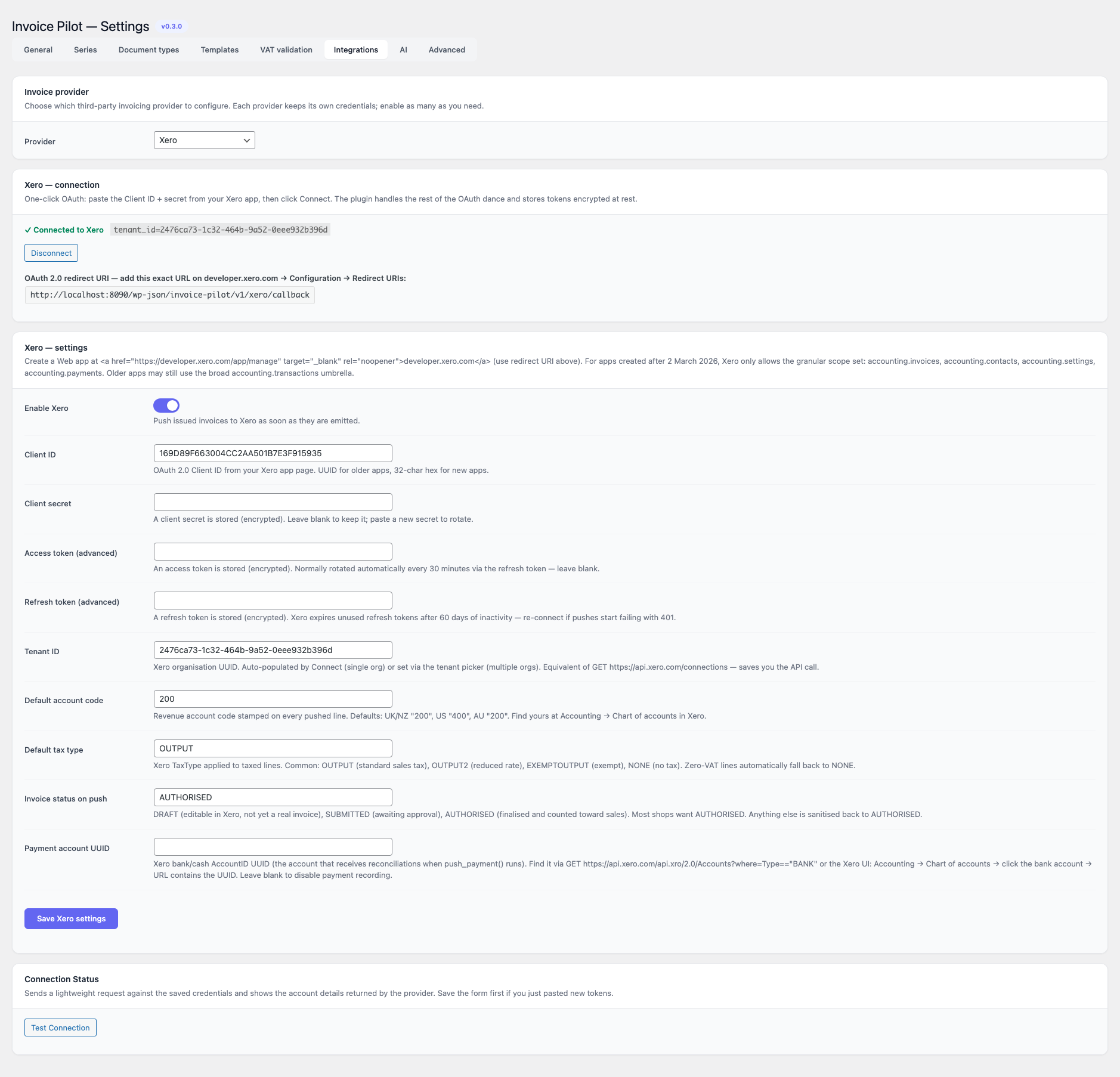
Globale Buchhaltungsplattform. OAuth-2.0-Tokens werden verschlüsselt gespeichert. Der Einstellungs-Tab ist oben in Connection (Status + Schaltflächen Connect / Disconnect) und darunter in Settings (App-Zugangsdaten + Push-Verhalten) gegliedert.
Verbindung herstellen
Invoice Pilot bringt einen integrierten OAuth-Flow mit — Sie müssen nicht mehr den Tanz in Postman aufführen und vier Strings in das Formular einfügen. Die End-to-End-Einrichtung sieht so aus:
- Legen Sie auf developer.xero.com eine Web-App mit der im Connection-Panel angezeigten Redirect-URI an — kopieren Sie diese wortwörtlich, Xero vergleicht sie zeichenweise. Apps, die nach dem 2. März 2026 angelegt werden, können nur das granulare Scope-Set anfordern; Invoice Pilot wählt das passende automatisch.
- Generieren Sie auf der Xero-App-Seite ein Client secret (Xero zeigt es nur einmal an), fügen Sie anschließend Client ID und Client secret in das Settings-Formular ein und speichern Sie.
- Klicken Sie auf Connect to Xero. Sie werden durch den üblichen Zustimmungsbildschirm geführt; wenn Ihr Konto mehr als eine Organisation autorisiert, werden Sie auf einen In-Card-Picker weitergeleitet, um den Ziel-Tenant auszuwählen. Tokens werden automatisch ausgetauscht und persistiert.
- Disconnect löscht Access- und Refresh-Token sowie die Tenant-ID, behält aber die App-Zugangsdaten, damit ein erneutes Verbinden mühelos möglich ist.
Pushes verwenden POST /Invoices mit dem Standard-Header
Idempotency-Key, der aus der lokalen Rechnungs-ID + Nummer abgeleitet
wird, sodass ein Netzwerk-Retry auf dieselbe Xero-InvoiceID
zusammenfällt, anstatt ein Duplikat anzulegen. Das Refresh-Token wird
bei einer 401 automatisch rotiert; sollte es einmal ablaufen (Xero
invalidiert Refresh-Tokens nach 60 Tagen Inaktivität), klicken Sie
einfach erneut auf Connect.
Felder
| Feld | Standard | Hinweise |
|---|---|---|
| Enable Xero | aus | Ausgestellte Dokumente sofort nach Ausgabe an Xero pushen. |
| Client ID / Client secret | leer | OAuth-2.0-App-Zugangsdaten aus dem Xero Developer Portal. Erforderlich, bevor Connect genutzt werden kann. |
| Access token / Refresh token (advanced) | leer | Werden vom Connect-Button automatisch befüllt. Manuell nur einfügen, wenn Sie Tokens außerhalb dieser Oberfläche bezogen haben. |
| Tenant ID | leer | UUID der Xero-Organisation. Wird von Connect automatisch befüllt (einzelne Organisation) oder über den In-Card-Tenant-Picker gesetzt (mehrere Organisationen). |
| Default account code | 200 | Erlöskonto-Code, der auf jeder gepushten Zeile gesetzt wird. Regionale Standards: UK/NZ 200, US 400, AU 200. Ihren Code finden Sie unter Accounting → Chart of accounts in Xero. |
| Default tax type | OUTPUT | Auf besteuerte Zeilen angewendeter Xero-TaxType. Übliche Werte: OUTPUT (Standard-Umsatzsteuer), OUTPUT2 (ermäßigter Satz), EXEMPTOUTPUT, NONE. Zeilen mit 0 % VAT fallen automatisch auf NONE zurück. |
| Invoice status on push | AUTHORISED | Einer der Werte DRAFT (in Xero editierbar, noch keine echte Rechnung), SUBMITTED (wartet auf Genehmigung), AUTHORISED (finalisiert). Alles andere wird wieder zu AUTHORISED bereinigt. |
| Payment account UUID | leer | Xero-Bank-/Kassen-AccountID, die beim Erfassen von Zahlungen verwendet wird. Zu finden über GET /api.xro/2.0/Accounts?where=Type=="BANK" oder in der Xero-Oberfläche (Chart of accounts → click the bank account → URL contains the UUID). Leer lassen, um das Erfassen von Zahlungen zu deaktivieren. |
QuickBooks Online
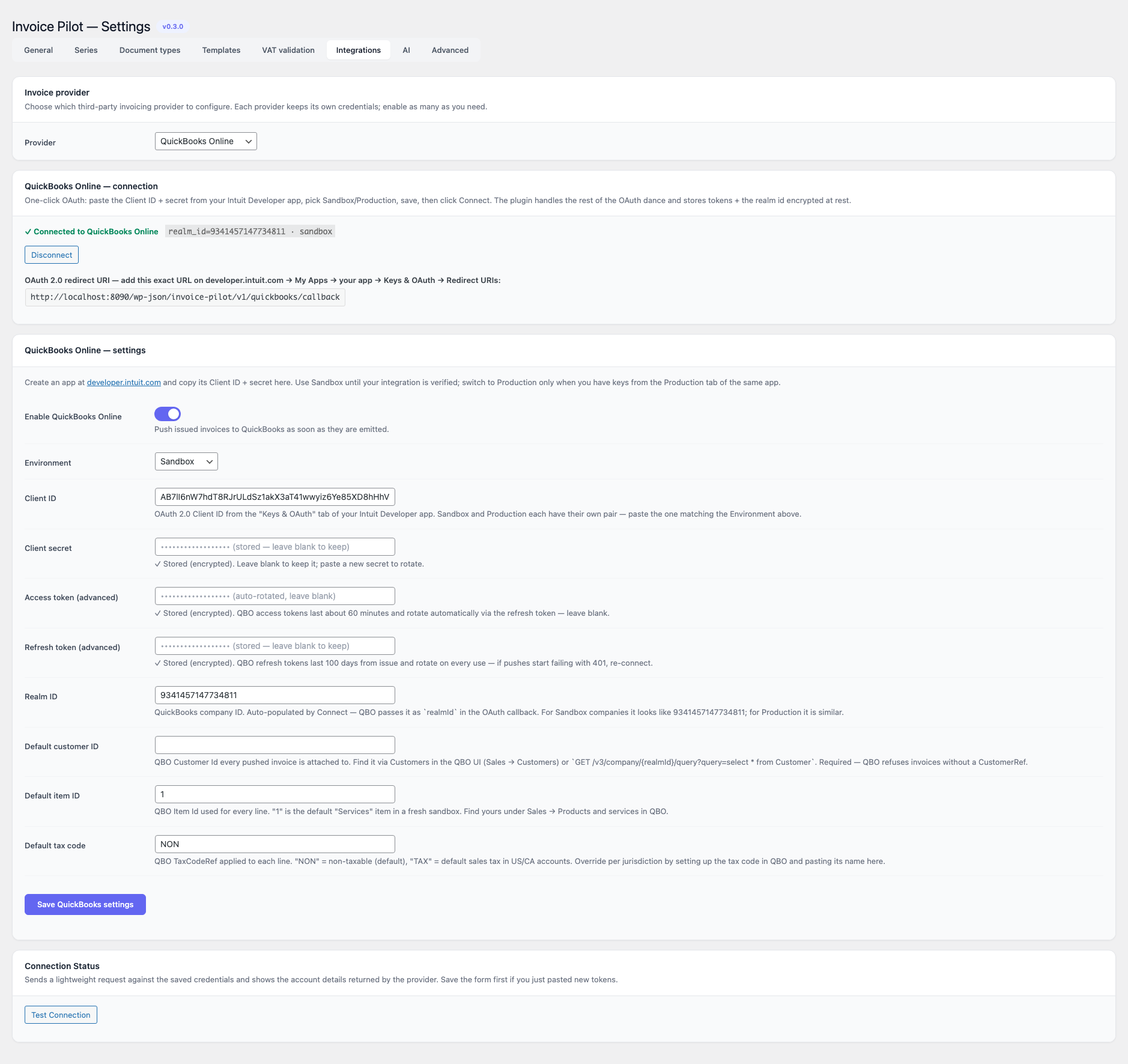
Intuit QuickBooks Online — US / CA / UK / global. OAuth-2.0-Tokens werden verschlüsselt gespeichert. Der Settings-Tab ist mit Connection (Status + Connect-/Disconnect-Buttons) oben und Settings (App-Zugangsdaten + Push-Verhalten) darunter aufgebaut.
Verbindung
Invoice Pilot bringt einen integrierten OAuth-Flow mit — Sie müssen den Tanz in Postman nicht mehr aufführen und fünf Strings in das Formular einfügen. Das End-to-End-Setup ist:
- Legen Sie auf developer.intuit.com
eine App mit QuickBooks Online and Payments als Plattform und
dem Scope
com.intuit.quickbooks.accountingan. Öffnen Sie den Tab Keys & OAuth und wechseln Sie zwischen Development und Production, je nachdem welche Umgebung Sie ansprechen — jede hat ihr eigenes Paar aus client_id und secret. - Fügen Sie die im Connection-Panel angezeigte Redirect-URI in die
Liste Redirect URIs ein und klicken Sie auf Save — Intuit
akzeptiert
http://localhostfür Development-Apps. - Fügen Sie Client ID und Client secret in das Settings-Formular ein, wählen Sie das passende Environment (Sandbox / Production) und speichern Sie.
- Klicken Sie auf Connect to QuickBooks. Im Zustimmungsbildschirm
von Intuit wählen Sie das Unternehmen, in das die Integration
schreiben soll; die gewählte
realmIdwird in der Callback-URL zurückgegeben und automatisch gespeichert — es gibt keinen separaten Tenant-Picker. - Disconnect löscht Access- und Refresh-Token sowie die Realm-ID, behält aber die App-Zugangsdaten, damit ein erneutes Verbinden mühelos möglich ist.
Jeder Push verwendet POST /v3/company/{realmId}/invoice mit dem
Query-Parameter requestid, der auf einen stabilen, pro Rechnung
festen Wert gesetzt wird — QBO fasst wiederholte POSTs zur
ursprünglichen Antwort zusammen, sodass ein Netzwerk-Retry niemals
ein Duplikat erzeugt. Pushes führen außerdem minorversion=75 mit,
damit QBO aktuelle Entity-Formen zurückgibt (ohne diesen Wert stuft
das API stillschweigend auf den Vertrag aus 2017 herunter).
Refresh-Tokens sind ab Ausstellung 100 Tage gültig und rotieren bei
jeder Verwendung; das Plugin behandelt die Rotation bei einer 401
transparent.
Felder
| Feld | Standard | Hinweise |
|---|---|---|
| Enable QuickBooks Online | aus | Ausgestellte Dokumente sofort nach Ausgabe pushen. |
| Environment | sandbox | sandbox (Standard) verwendet sandbox-quickbooks.api.intuit.com; production verwendet quickbooks.api.intuit.com. Jedes Environment hat sein eigenes Paar aus Client ID + secret auf der Intuit-App-Seite. |
| Client ID / Client secret | leer | OAuth-2.0-App-Zugangsdaten aus dem Tab Keys & OAuth Ihrer Intuit-Developer-App. Erforderlich, bevor Connect genutzt werden kann. |
| Access token / Refresh token (advanced) | leer | Werden vom Connect-Button automatisch befüllt. QBO-Access-Tokens sind etwa 60 Minuten gültig und rotieren über das Refresh-Token; Refresh-Tokens sind ab Ausstellung 100 Tage gültig und rotieren bei jeder Verwendung. Manuell nur einfügen, wenn Sie Tokens außerhalb dieser Oberfläche bezogen haben. |
| Realm ID | leer | QuickBooks-Company-ID. Wird von Connect automatisch befüllt — QBO übergibt sie als realmId im OAuth-Callback. Sandbox-Unternehmen sehen aus wie 9341457147734811; Production-Realms sind ähnlich aufgebaut. |
| Default customer ID | leer | QBO-Customer.Id, an die jede gepushte Rechnung angehängt wird. Erforderlich — QBO lehnt Rechnungen ohne CustomerRef ab. Zu finden unter Sales → Customers in der QBO-Oberfläche oder über GET /v3/company/{realmId}/query?query=select * from Customer. |
| Default item ID | 1 | Auf jeder Zeile verwendete QBO-Item.Id. 1 ist das standardmäßige “Services”-Item in einer frischen Sandbox; Ihr eigenes finden Sie unter Sales → Products and services. |
| Default tax code | NON | Auf jede Zeile angewendete QBO-TaxCodeRef. NON = nicht steuerpflichtig (Standard), TAX = standardmäßige Sales-Tax in US-/CA-Konten. Pro Jurisdiktion überschreiben, indem Sie den Tax-Code in QBO anlegen und seinen Namen hier eintragen. |
Fortnox
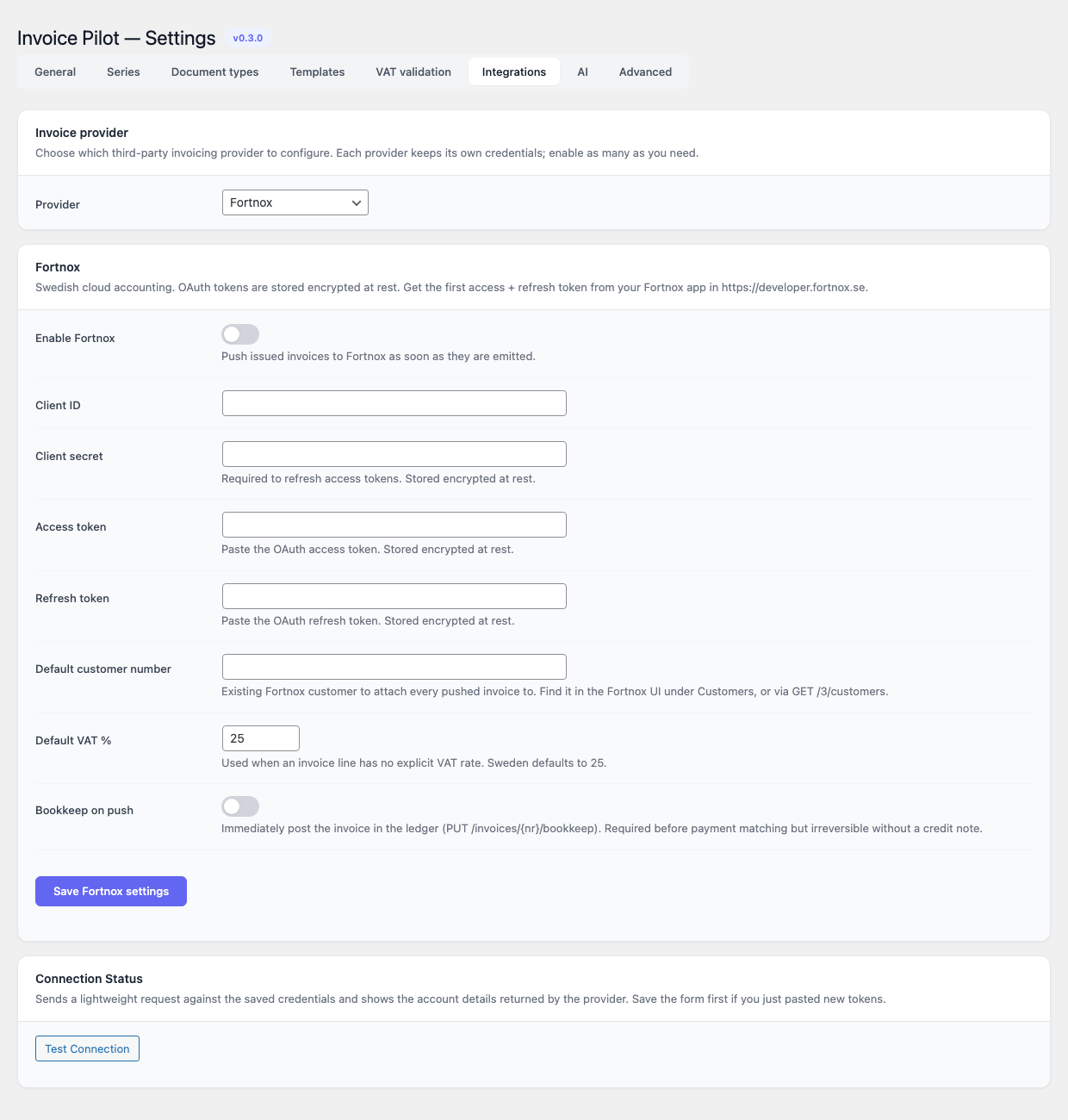
Schwedische Buchhaltungsplattform. OAuth-2.0-Zugangsdaten verschlüsselt gespeichert.
| Feld | Standard | Hinweise |
|---|---|---|
| Fortnox aktivieren | aus | Ausgestellte Dokumente sofort nach Ausgabe pushen. |
| Client-ID / Client-Secret | leer | OAuth-2.0-Zugangsdaten aus dem Fortnox-Entwicklerportal. |
| Access-Token / Refresh-Token | leer | Verschlüsselt gespeichert. |
| Standardkundennummer | leer | Wird verwendet, wenn der Käufer keine zugewiesene Fortnox-Kundennummer hat. |
| Standard-VAT | 25 | Standard-VAT-Satz (in %) für Schweden, wenn kein Satz gemappt ist. |
| Beim Push verbuchen | aus | Beim Push der Rechnung zusätzlich den Buchhaltungs-Voucher erzeugen. |
Sage
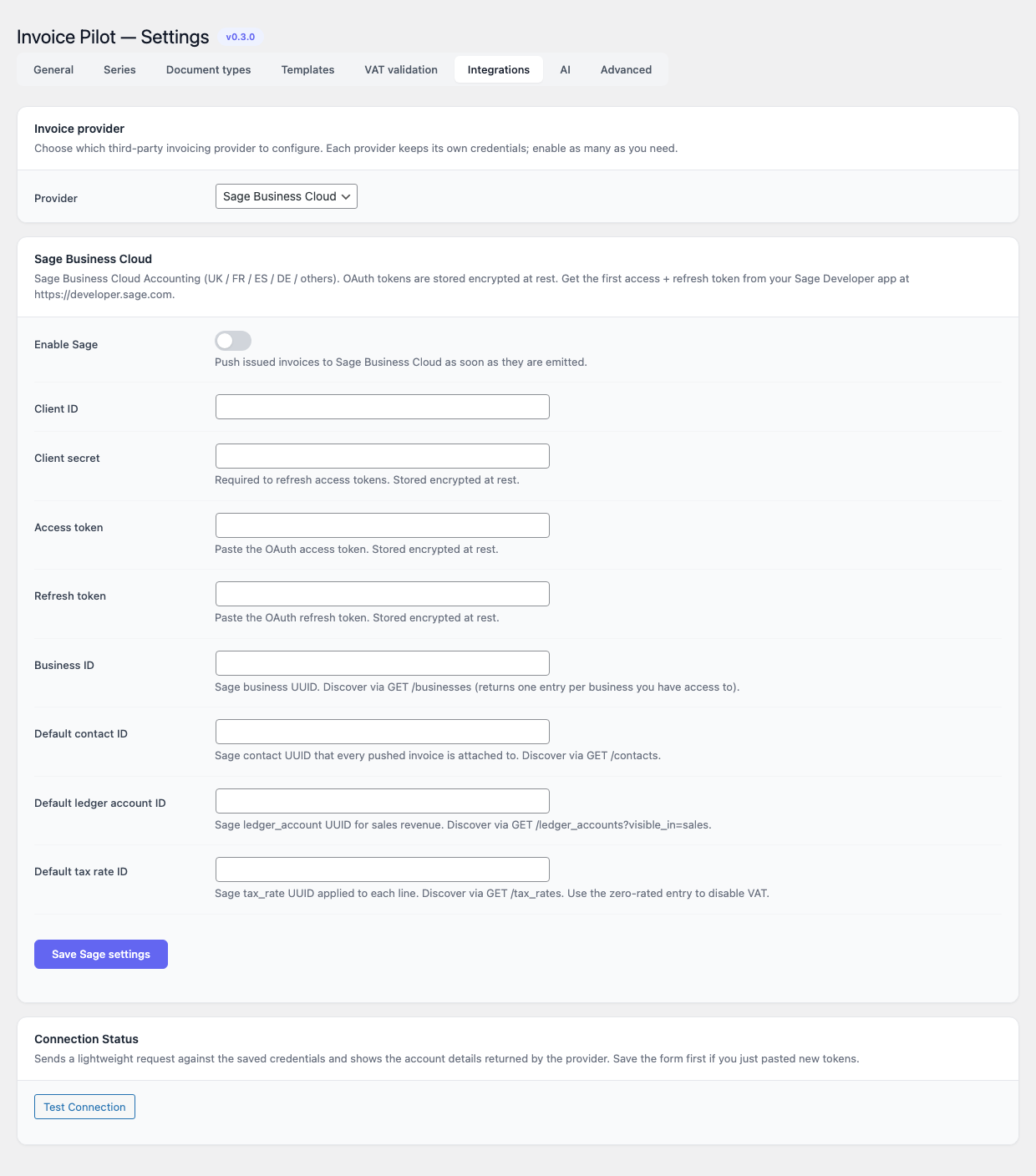
OAuth-2.0-Buchhaltungsplattform (Sage Accounting / Business Cloud).
| Feld | Standard | Hinweise |
|---|---|---|
| Sage aktivieren | aus | Ausgestellte Dokumente sofort nach Ausgabe pushen. |
| Client-ID / Client-Secret | leer | OAuth-2.0-Zugangsdaten von Sage Developer. |
| Access-Token / Refresh-Token | leer | Verschlüsselt gespeichert. |
| Business-ID | leer | Kennung des Sage-Business, gegen das die Integration schreibt. |
| Standard-Kontakt-ID / Konto-ID / Steuersatz-ID | leer | Fallbacks, wenn der Snapshot kein passendes Mapping mitbringt. |
AI
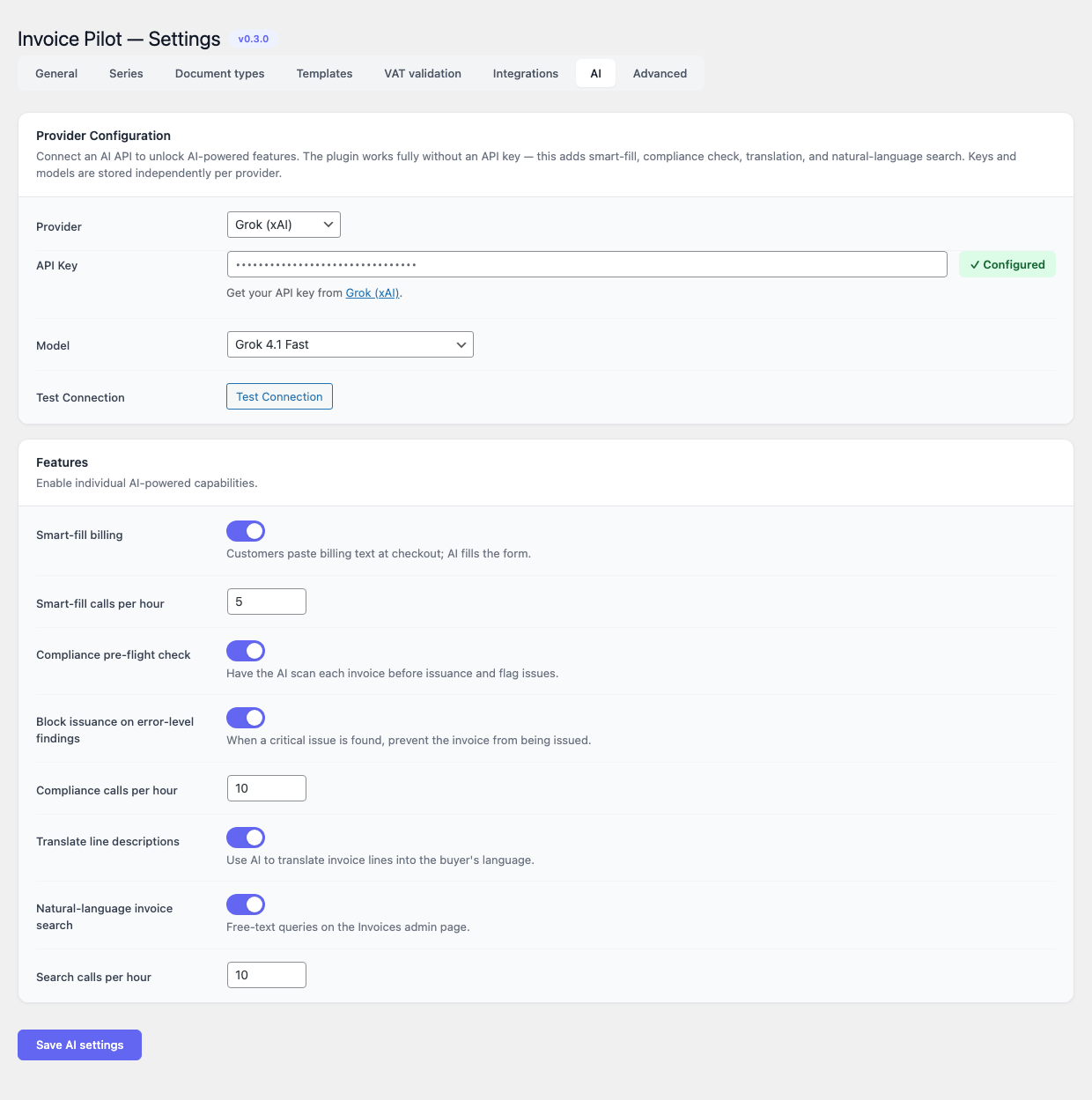
Der AI-Tab gliedert sich in zwei Karten: Provider-Konfiguration und Features. Das Plugin funktioniert vollständig auch ohne API-Key; dieser Tab ergänzt optionale KI-gestützte Funktionen.
Provider-Konfiguration
| Feld | Hinweise |
|---|---|
| Provider | Anthropic (Standard), OpenAI, Google Gemini, DeepSeek oder Grok (xAI). Jeder Provider speichert seinen verschlüsselten API-Key separat, sodass Sie zwischen Providern wechseln können, ohne Zugangsdaten erneut einzufügen. |
| API-Key | Verschlüsselt gespeichert. Die Karte zeigt ein grünes Configured-Badge, sobald ein Key hinterlegt ist. Der Link „Get your API key from …” zeigt auf die Konsole des gewählten Providers. |
| Modell | Provider-spezifische Liste (siehe Tabelle unten). Das erste Modell der Liste ist der Standard, falls keines konfiguriert ist. |
| Verbindung testen | Ruft den Endpunkt messages / chat/completions des Providers mit einem Ein-Token-Prompt auf und meldet Erfolg oder den Fehler der Gegenstelle. |
Modelle pro Provider:
| Provider | Modelle |
|---|---|
| Anthropic | Claude Opus 4.7 (höchste Qualität, Standard), Claude Sonnet 4.6 (empfohlen), Claude Haiku 4.5 (schnell, günstig) |
| OpenAI | GPT-5 (höchste Qualität), GPT-5 mini (schnell), GPT-4o, GPT-4o mini (günstigstes) |
| Google Gemini | Gemini 2.5 Pro, Gemini 2.5 Flash (bestes Preis-Leistungs-Verhältnis), Gemini 2.5 Flash Lite (günstigstes) |
| DeepSeek | DeepSeek V3.2 Chat, DeepSeek V3.2 Reasoner |
| Grok (xAI) | Grok 4.1 Fast, Grok 4, Grok 3, Grok 3 Mini |
Features
| Schalter | Standard | Beschreibung |
|---|---|---|
| Smart-Fill Rechnungsadresse | aus | Kunden fügen am Checkout einen frei formulierten Rechnungs-Block ein; das Modell füllt das strukturierte Formular. |
| Smart-Fill-Aufrufe pro Stunde | 5 | Rate-Limit pro Session. |
| Compliance-Pre-Flight-Check | aus | Das Modell prüft jede Rechnung vor der Ausgabe und meldet potenzielle Probleme. |
| Ausgabe bei Findings auf Error-Niveau blockieren | aus | Bei einem kritischen Befund wird die Ausgabe der Rechnung verhindert. |
| Compliance-Aufrufe pro Stunde | 10 | |
| Positionsbeschreibungen übersetzen | aus | Rechnungspositionen mit KI in die Sprache des Käufers übersetzen. Polyglot-bewusst, wenn das Schwester-Plugin installiert ist. |
| Natürlichsprachige Dokumentensuche | aus | Freitext-Anfragen auf der Dokumente-Admin-Seite. |
| Such-Aufrufe pro Stunde | 10 |
Erweitert
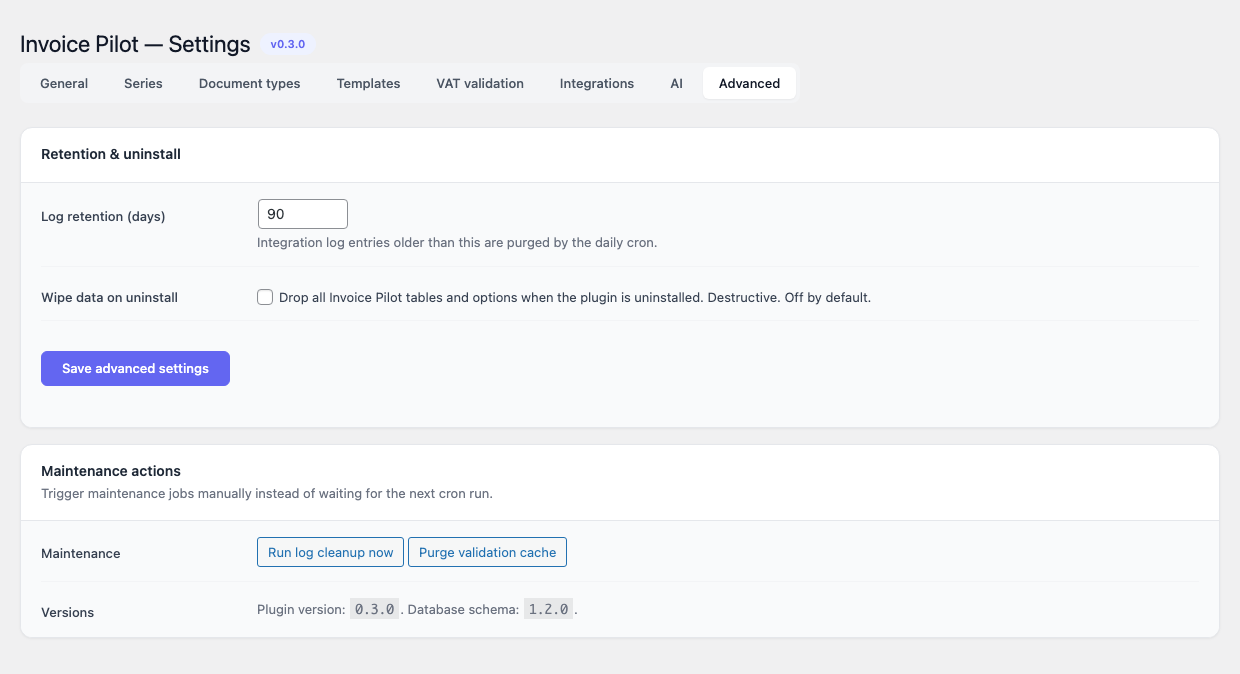
Aufbewahrung & Deinstallation
| Feld | Standard | Bereich |
|---|---|---|
| Log-Aufbewahrung (Tage) | 90 | 1 – 3650. Integrations-Log-Einträge, die älter sind, werden vom täglichen Cron entfernt. |
| Daten bei Deinstallation löschen | aus | Bei Deinstallation alle Invoice-Pilot-Tabellen und -Optionen entfernen. Destruktiv. Standardmäßig aus. |
Wartungsaktionen
- Log-Cleanup jetzt ausführen — löst die Aktion
invoice_pilot_cleanup_logssofort aus, statt auf den täglichen Cron zu warten. - Validierungs-Cache leeren — entfernt jede Zeile aus der VAT-Validierungs-Cache-Tabelle.
Eine kleine Versionen-Zeile am unteren Rand zeigt die aktuelle Plugin-Version und die DB-Schema-Version.
Nutzung
Eine Rechnung aus einer WooCommerce-Bestellung automatisch ausstellen
Der Standard-Workflow erfordert keinen manuellen Eingriff.
- Ein Kunde gibt in WooCommerce eine Bestellung auf. Der Checkout zeigt die Felder VAT-Nummer und Steuernummer sowie alle länderspezifischen Felder, die für das Rechnungsland registriert sind (z. B. SDI recipient code und Certified email (PEC) bei
IT-Bestellungen). Das VAT-Feld validiert live, während der Kunde tippt — ein grünes ✓-Badge erscheint im Input, wenn die Kette die Nummer bestätigt, ein rotes ✕, wenn sie fehlschlägt. Ist der Käufer in einem anderen EU-Mitgliedstaat und die VAT ist gültig, setzt WooCommerce die MwSt im Warenkorb automatisch auf null (innergemeinschaftlicher B2B-Reverse-Charge — siehe Einstellungen → VAT-Validierung). - Erreicht die Bestellung den Trigger-Status aus Einstellungen → Allgemein → Trigger-Status (standardmäßig
processing), stellt Invoice Pilot eine Rechnung im Standardnummernkreis (INV) aus, legt einen unveränderlichen JSON-Snapshot der Bestellung an, rendert das PDF, erzeugt das XML-Envelope für das Käuferland und pusht in jede aktive Integration. - Der Bestell-Bildschirm erhält eine Invoice-Pilot-Metabox, die die ausgestellten Dokumente mit Links auf PDF und XML auflistet — plus Schaltflächen für Neu generieren, Neu ausstellen, Stornieren, Gutschrift erstellen, Proforma erstellen, Angebot erstellen und An Anbieter pushen.
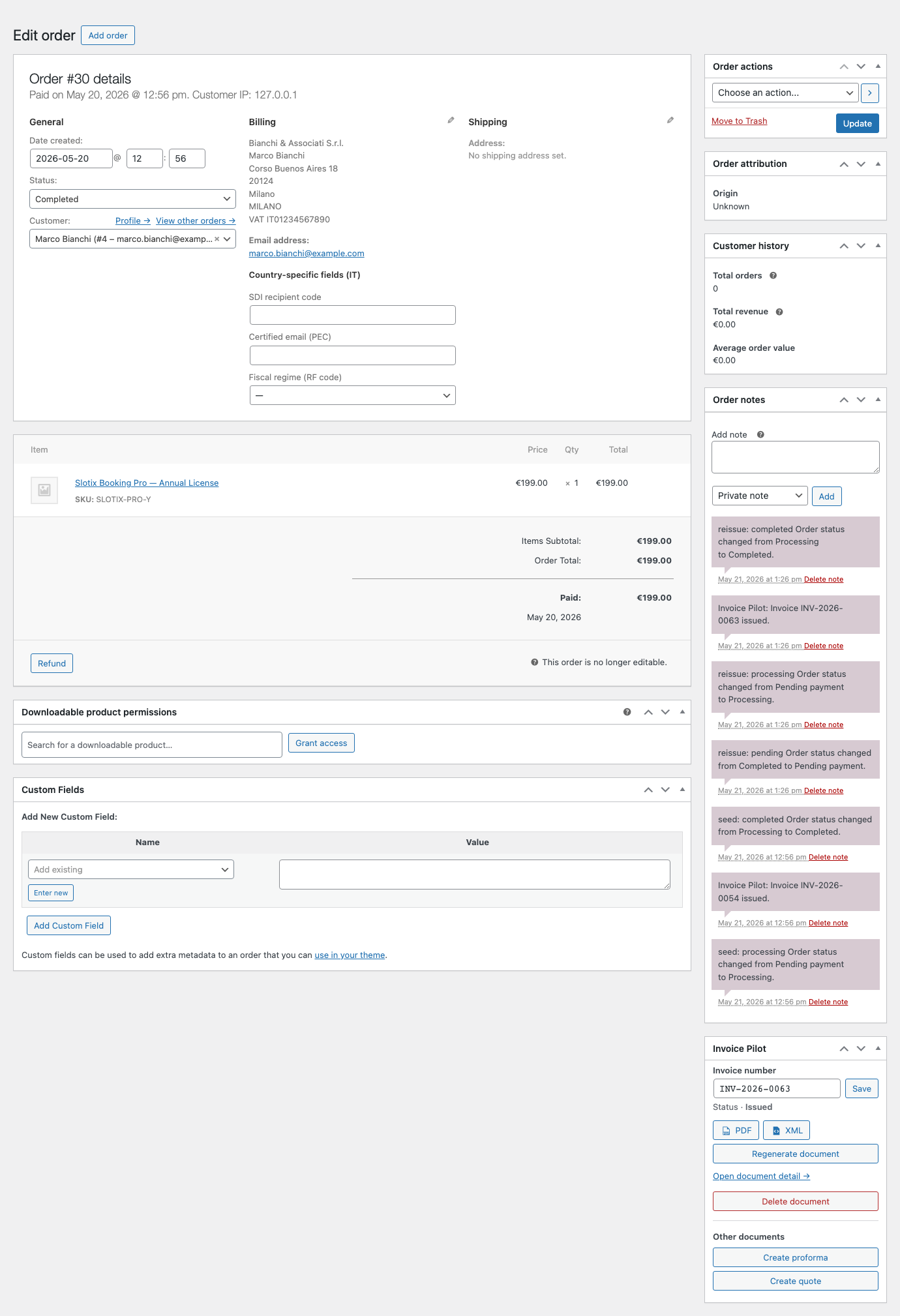
Die Invoice-Pilot-Metabox zeigt für das jüngste nicht stornierte
Dokument der Bestellung Folgendes an: die Dokument-Nummer
(z. B. INV-2026-0063), die Status-Pill (Issued / Paid / Void),
die Download-Buttons PDF und XML (token-signierte REST-Links),
eine Aktion Dokument neu generieren, die die Artefakte gegen die
aktuelle Vorlage und die aktuellen Verkäuferdaten neu rendert, ohne
die Dokumentnummer zu ändern, sowie einen Bereich Andere
Dokumente, der Ein-Klick-Buttons Proforma erstellen und
Angebot erstellen bereitstellt. Ist eine Integration aktiv,
erscheint zusätzlich neben den PDF- / XML-Links ein Button An
Anbieter pushen, der den Integrationsaufruf gegen das konfigurierte
Ziel wiederholt.
Manuelles Ausstellen
Falls die automatische Ausgabe deaktiviert ist oder die Bestellung den Trigger-Status noch nicht erreicht hat, zeigt die Bestell-Metabox einen Button Jetzt ausstellen. Es greift derselbe Ablauf — Snapshot, PDF, XML, Integrations-Push —, läuft aber auf Anfrage.
VAT-VIES-Validierung an der Bestellung
Wird die VAT-ID des Käufers am Checkout erfasst, jagt Invoice Pilot
sie durch die Validator-Kette und persistiert das Ergebnis an der
Bestellung (_invoice-pilot/vat_valid, vat_provider,
vat_company, vat_checked_at). Der Status erscheint oben in der
Invoice-Pilot-Metabox auf dem WooCommerce-Bestellbearbeitungsbildschirm,
sodass die Sachbearbeitung auf einen Blick erkennt, ob die Lieferung
tatsächlich innergemeinschaftliches B2B mit Reverse-Charge ist oder
nur formal validiert wurde.
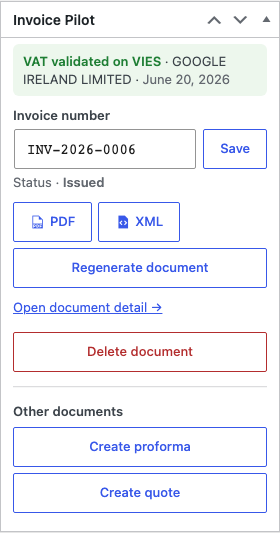
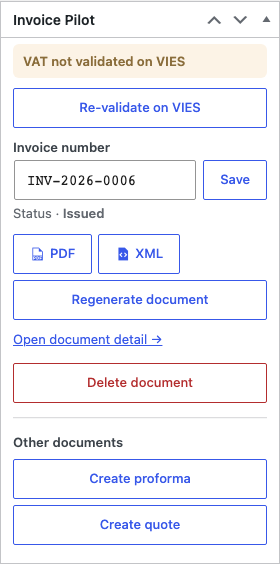
Der Button ist Gürtel und Hosenträger: Die meisten Checkouts validieren bereits beim Absenden und persistieren die Antwort, sodass das grüne Banner der Normalfall ist. Sachbearbeitende sehen den Re-validate-Flow, wenn:
- Eine ältere Bestellung ausgestellt wurde, bevor der VIES-Validator aktiviert war (die Persistenzschicht ist in invoice-pilot 0.5.0 hinzugekommen).
- VIES zum Checkout-Zeitpunkt nicht erreichbar war und nur der
Offline-Format-Validator geantwortet hat (also
vat_provider=format, nichtvies). - Ein Admin die VAT des Käufers nach der Ausstellung direkt an der Bestellung bearbeitet hat und die neue Nummer bestätigen möchte.
Zusätzlich erscheint ein kleiner Hinweis-Banner auf dem
Bestellbildschirm, wenn der Käufer ein italienisches B2B ist (eine
IT-VAT hat), aber die italienischen SDI-Felder
(ei_recipient_code und/oder ei_certified_email) fehlen — diese
sind für FatturaPA verpflichtend, und die Warnung gibt der
Sachbearbeitung die Möglichkeit, sie vor dem erneuten Ausstellen zu
ergänzen.
Gutschriften aus Erstattungen
Ist Gutschrift bei WC-Erstattung automatisch ausstellen aktiv (Standard), löst jede in WooCommerce auf eine Bestellung mit existierender Rechnung erstellte Erstattung eine Gutschrift im Nummernkreis CN aus. Die Gutschrift verweist auf die übergeordnete Rechnung und referenziert sie im XML. Das gerenderte PDF trägt oben den Disclaimer-Banner „Refund of INV-…”, eine Status-Pill CREDIT NOTE, Erstattungsbetrag in der Hero-Zelle und blendet den IBAN-/Zahlungsmethoden-Footer aus (der ursprüngliche Zahlungsfluss greift nicht mehr). Sie können eine Gutschrift — voll oder teilweise — auch manuell über die Karte Aktionen auf dem Bearbeiten-Bildschirm der Rechnung erzeugen, solange die übergeordnete Rechnung im Status issued ist.
Proforma-Dokumente und Angebote
Sind die entsprechenden Schalter aktiv, zeigt der Bestell-Bildschirm zudem die Schaltflächen Proforma erstellen und Angebot erstellen an. Beide produzieren nicht-fiskalische Dokumente — bei Angeboten wird ein PDF gerendert, aber kein XML erzeugt. Das PDF trägt ein typenspezifisches Visual: oben ein Disclaimer-Banner („Proforma — kein steuerrechtliches Dokument.” / „Angebot — kein steuerrechtliches Dokument, freibleibend.”), eine Status-Pill „QUOTE” / „PROFORMA” anstelle von „ISSUED”; bei Angeboten wechselt zudem das prominente Datumslabel auf Gültig bis und der Hero-Gesamtwert auf Geschätzter Gesamtbetrag. Angebote blenden den IBAN-/Zahlungsmethoden-Block aus, da noch keine Zahlung fällig ist.
Ein Proforma lässt sich über die Aktion Konvertieren in eine Rechnung umwandeln — das Dokument wird unter dem konfigurierten Rechnungs-Nummernkreis neu nummeriert.
Eine Rechnung an den Kunden senden
Das Plugin registriert eine Bestell-Aktion Invoice-Pilot-Rechnung an Kunden senden im Standard-Dropdown der Bestellaktionen von WooCommerce, die das PDF per wp_mail() an den Käufer mailt.
Dokumente herunterladen
PDFs und XML-Container werden über einen öffentlich adressierbaren, aber token-signierten REST-Endpunkt ausgeliefert:
GET /wp-json/invoice-pilot/v1/download/{id}/{format}?token=…{format} ist pdf oder xml. Der Token wird beim Ausstellen des Dokuments erzeugt und in der Bestell-Metabox sowie der Rechnungsliste angezeigt.
Dashboard
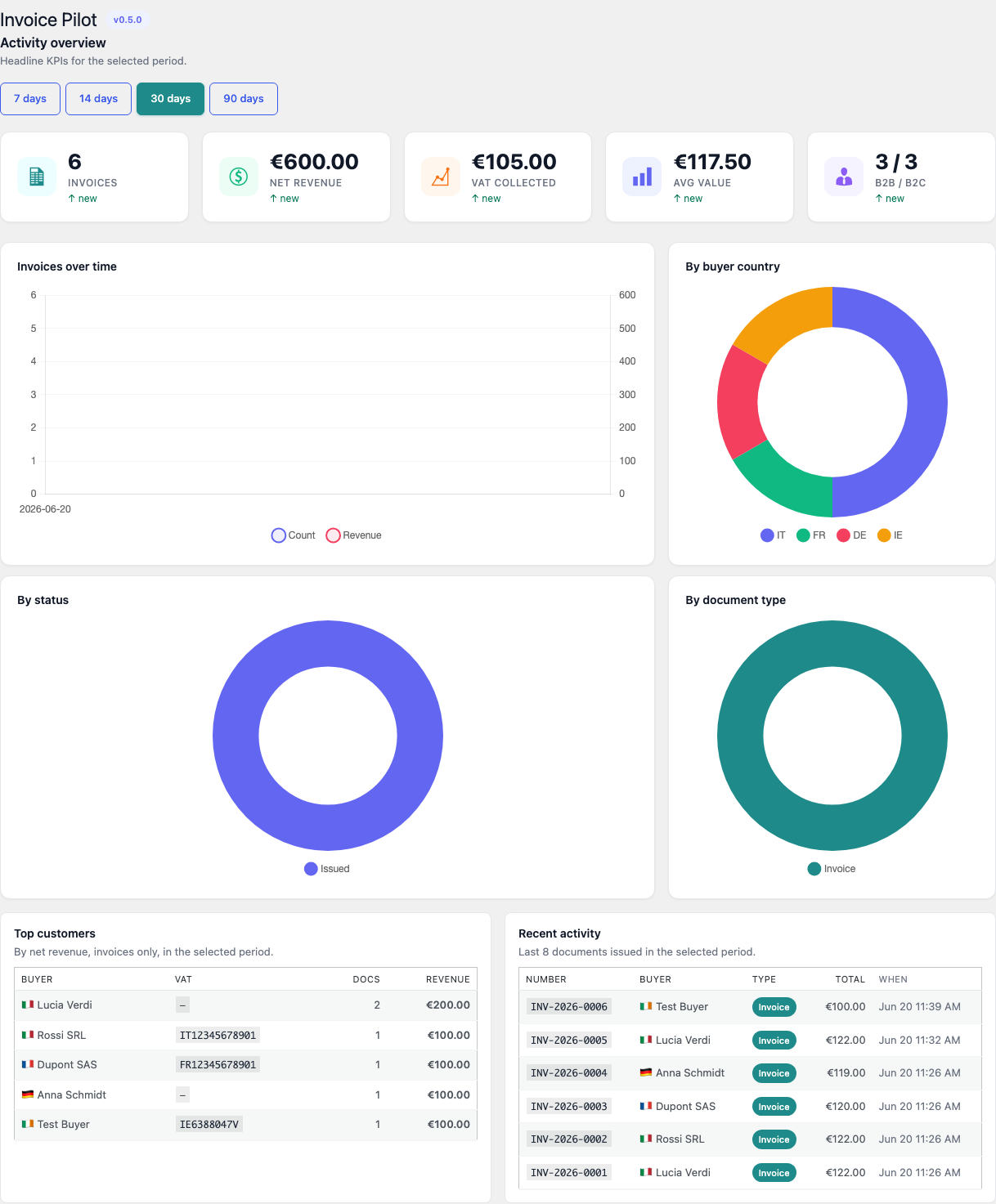
Invoice Pilot → Dashboard öffnet eine Karte Aktivitätsübersicht über einem reichhaltigeren Set an Aufschlüsselungen. Die Aktivitätsübersicht zeigt eine Zeitraum-Leiste mit vier Fenstern — 7 Tage, 14 Tage, 30 Tage (Standard) und 90 Tage — sowie fünf KPI-Kacheln:
- Rechnungen — Gesamtzahl der im Zeitraum ausgestellten Dokumente.
- Net revenue — Summe der Netto-Beträge in der Shop-Währung,
gerendert mit dem Währungssymbol der Locale und zwei Nachkommastellen
(z. B.
€3,876.09oder3.876,09 €je nach Locale des Admins). - VAT collected — Summe der VAT-Beträge aus dem unveränderlichen Snapshot. Gleiche locale-bewusste Währungsformatierung wie bei Net revenue. Eine separate Schema-Migration füllt diesen Wert für Rechnungen nach, die vor Schema-Version 1.3.1 ausgestellt wurden, als die Spalte beim Schreiben noch nicht befüllt wurde.
- Avg value — Nettoumsatz geteilt durch die Rechnungsanzahl, ebenfalls währungsformatiert.
- B2B / B2C — Verhältnis von B2B-Rechnungen (Käufer mit VAT-Nummer) zu B2C-Rechnungen im selben Zeitraum.
Jede Kachel trägt unter dem Wert ein Periodenvergleich-Delta-Badge
— ”↑ 12.4% vs prev period” (grün) oder ”↓ 8.0% vs prev period”
(rot). Das Vergleichsfenster ist das unmittelbar vorausgehende Fenster
gleicher Länge (z. B. bei 30 days werden die Tage 30–60 in der
Vergangenheit verglichen). Liegen keine Vergleichsdaten vor, zeigt das
Badge ”↑ new”; sind beide Werte 0, steht dort ”—”.
Unter den KPIs liegen zwei Trend-Charts nebeneinander:
- Invoices over time — zweiachsiges Linien-/Flächen-Chart: Rechnungsanzahl auf der linken Achse, Nettoumsatz-Verlauf als gefüllte Fläche auf der rechten Achse.
- By buyer country — Donut der Top-Käufer-ISO-Codes mit Farb-Legende darunter.
Darauf folgen zwei Aufschlüsselungs-Donuts:
- By status — Zähler paid / issued / draft / converted / void mit einer festen Farbe pro Status.
- By document type — Zähler invoice / credit_note / proforma / quote / receipt (ohne void), jeweils mit einer typenspezifischen Farbe.
Schließlich zwei Aktivitäts-Tabellen:
- Top customers — die 5 wichtigsten Käufer im Fenster, sortiert nach Nettoumsatz (nur Rechnungen). Käufername + Flaggen-Emoji aus dem Länder-ISO + VAT-Nummer + Dokumentanzahl + Umsatz.
- Recent activity — die letzten 8 im Fenster ausgestellten Dokumente: Nummer, Käufer, Typen-Pill, Bruttosumme, Zeitstempel.
Sämtliche Werte werden in einem einzigen Round-Trip aus
/wp-json/invoice-pilot/v1/dashboard?days=N befüllt — der
REST-Handler liefert kpi, prev_kpi, series, countries,
statuses, types, top_customers und recent in einem Rutsch.
Dokumentenliste
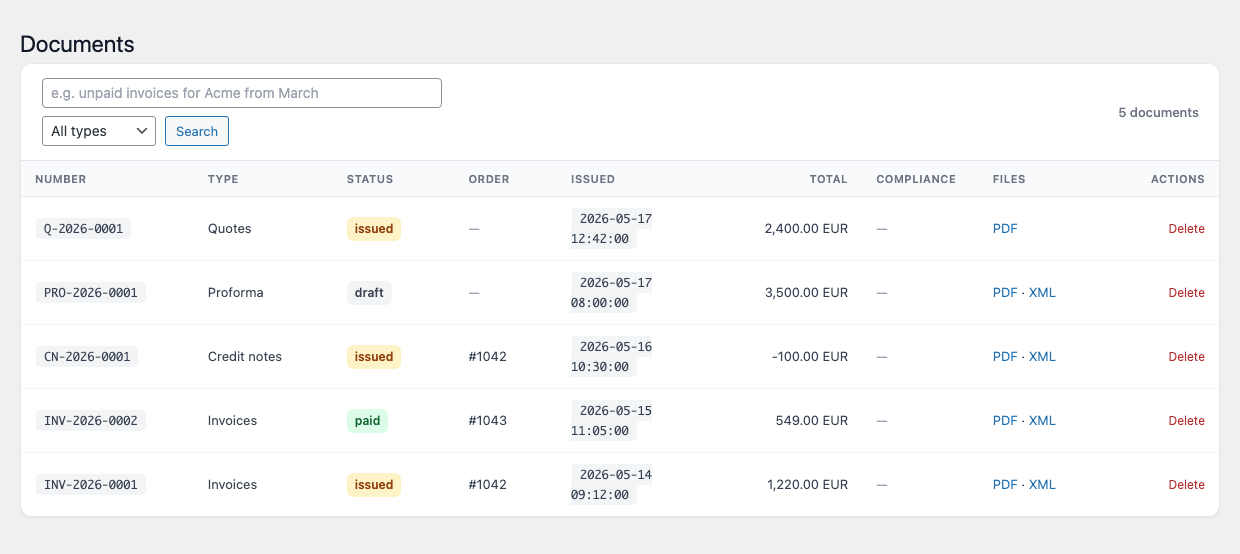
Invoice Pilot → Dokumente listet jedes ausgestellte Dokument mit Status-Pills (paid / void / converted / draft / issued — farbcodiert nach Lebenszyklus), einer Spalte Compliance mit dem farbcodierten Badge aus dem KI-Pre-Flight-Check sowie Inline-Aktionen pro Zeile für PDF / XML / Löschen. Die Seite paginiert 20 Zeilen am Stück und stellt eine vereinheitlichte Toolbar bereit, die die KI-Freitextsuche mit einem Dokumenttyp-Filter (invoice / credit_note / proforma / quote / receipt) sowie einem laufenden Zähler rechts kombiniert. Bei aktivierter KI-Suche akzeptiert das Suchfeld Freitext-Anfragen (etwa „Deutsche Rechnungen letzten Monat über 1.000 EUR”), die der konfigurierte Provider in eine Listenabfrage übersetzt; die aufgelösten Filter-Chips erscheinen über der Tabelle, damit Sie genau sehen, wie das Modell Ihren Satz interpretiert hat.
WooCommerce-Bestellliste
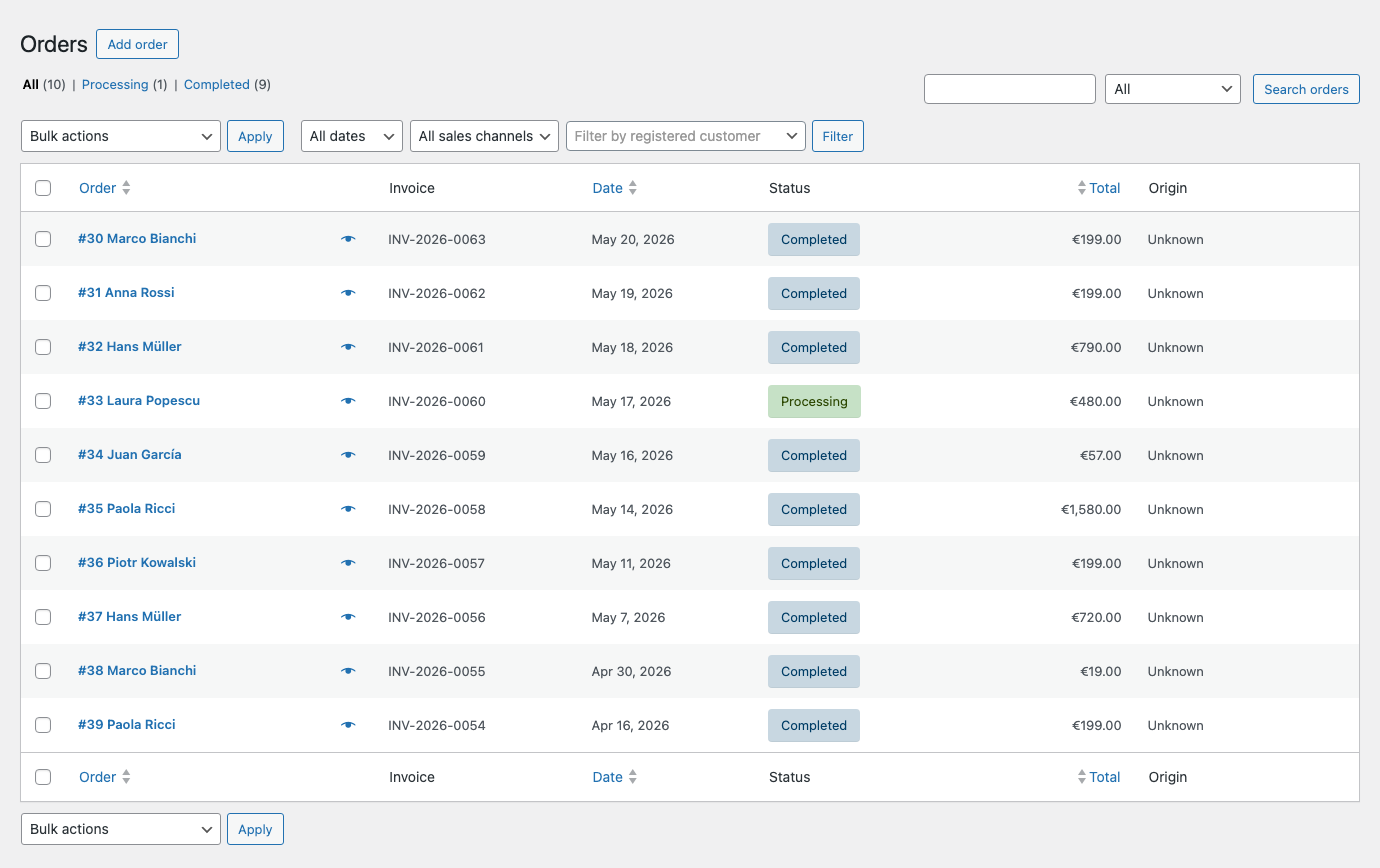
Invoice Pilot fügt der Standard-WooCommerce-Bestellliste (/wp-admin/admin.php?page=wc-orders) eine einzelne Spalte Invoice hinzu, damit der Shop-Betreiber auf einen Blick sieht, welche Bestellungen bereits dokumentiert sind und welche nicht — ohne den Bestellbildschirm zu verlassen. Die Spalte steht zwischen Bestellung und Datum und zeigt die vom konfigurierten Nummernkreis vergebene Dokumentnummer (beispielsweise INV-2026-0063), wortgetreu aus der unveränderlichen Spalte number gelesen, mit einem kleinen Augen-Vorschausymbol neben der Nummer, das das gerenderte PDF inline in einem neuen Tab öffnet.
Bestellungen ohne ausgestelltes Dokument rendern einen Gedankenstrich — nützlich, um Trigger-Status-Diskrepanzen zu diagnostizieren oder Bestellungen herauszufiltern, die einen manuellen wp invoice-pilot issue-Lauf benötigen. Derselbe Renderer verdrahtet sowohl die klassische Posts-Tabellen-Spalte (manage_edit-shop_order_columns) als auch die HPOS-Spalte (manage_woocommerce_page_wc-orders_columns), sodass die Darstellung unabhängig davon identisch ist, welcher Bestell-Speicher in Ihrem Shop aktiv ist.
Integrations-Log
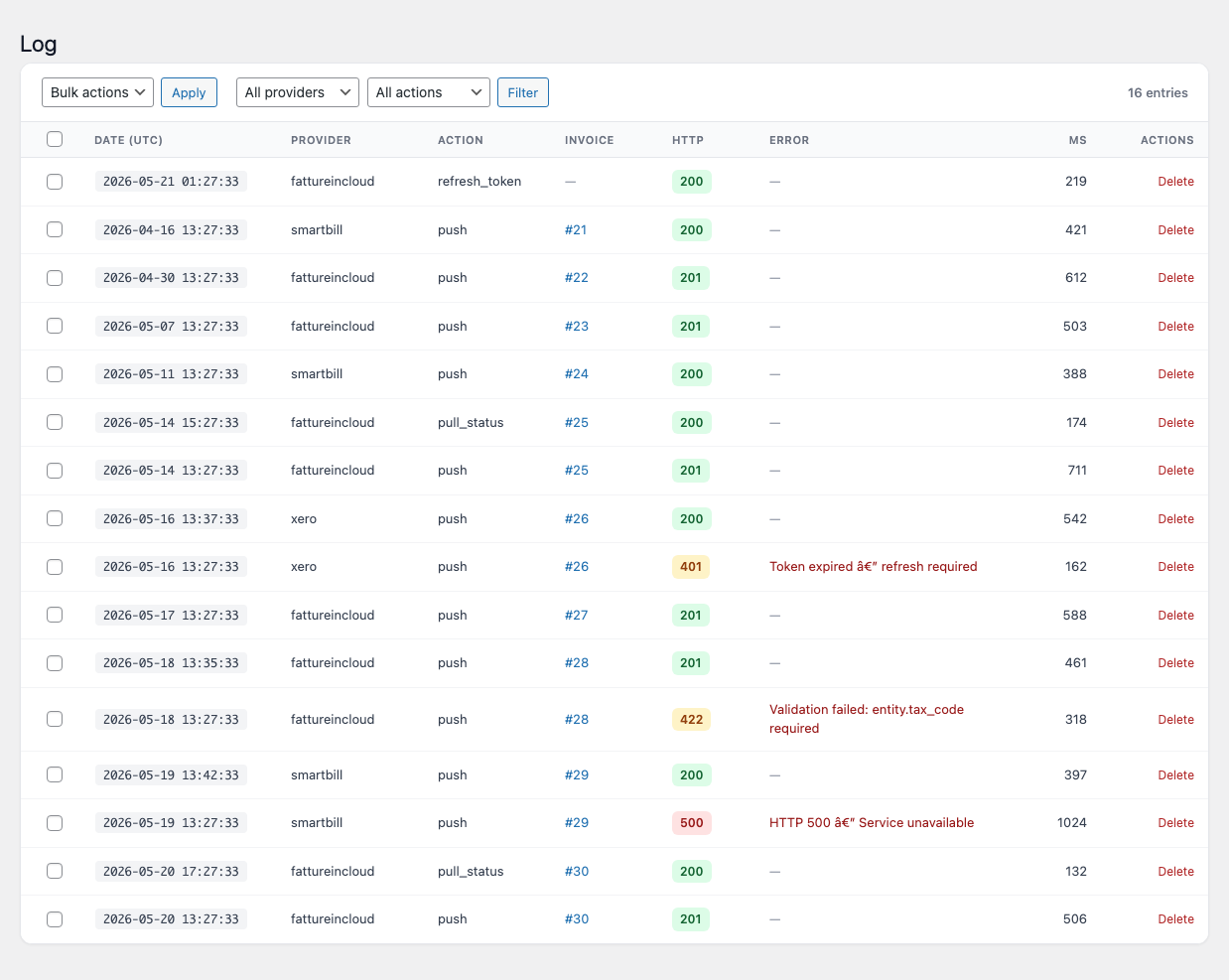
Core\Logger redigiert.Invoice Pilot → Log erfasst jeden Integrations-Push, jede Antwort und jeden Fehler. Die Toolbar oben kombiniert einen Selektor Bulk actions + Button Apply (derzeit ein Ein-Aktion- Mehrfachlöschen), ein provider-Dropdown und ein action-Dropdown — beide aus den tatsächlich im Log vorkommenden Werten gefüllt, sodass nur Filter angezeigt werden, die zu einer realen Zeile passen — sowie einen laufenden Eintragszähler rechts.
Das Datengrid trägt acht Spalten:
| Spalte | Hinweise |
|---|---|
DATE (UTC) | Zeitstempel-Pill, UTC. Standardmäßig absteigend sortiert. |
PROVIDER | Kleingeschriebener Provider-Slug (fattureincloud, smartbill, xero, …). |
ACTION | Operation, die den Eintrag erzeugt hat (push, pull_status, refresh_token, void). |
INVOICE | #<id>-Link zurück zum Dokument oder ein Gedankenstrich für Einträge, die sich nicht auf eine einzelne Rechnung beziehen (Token-Refreshes, manuelle Wartung). |
HTTP | Farbige Pill mit dem Upstream-Status-Code — grün für 2xx, gelb für 4xx, rot für 5xx (oder jeden Eintrag mit nicht-leerer Spalte error). |
ERROR | Upstream-Fehlermeldung in rotem Text, wenn der Aufruf fehlgeschlagen ist; Gedankenstrich bei Erfolg. |
MS | Wanduhr-Dauer des Aufrufs in Millisekunden. |
ACTIONS | Eine rote Aktion Löschen pro Zeile für gezielte Bereinigung. |
Sensible Payload-Felder werden vom Core\Logger des Plugins beim
Schreiben redigiert, sodass Request- und Response-Bodies bedenkenlos
im Log verbleiben können. Alte Einträge entfernt der tägliche Cron
invoice_pilot_cleanup_logs gemäß der Einstellung Log-Aufbewahrung
(Tage) im Tab Erweitert.
Netzwerk-Admin (Multisite)
In einem Multisite-Netzwerk erscheint in der Netzwerk-Admin-Seitenleiste zusätzlich die Seite Invoice Pilot Network. Sie aggregiert Rechnungs-Zähler und Summen über alle Sub-Sites hinweg, auf denen Invoice Pilot aktiv ist.
EU-27-Rechnungsstellung
Invoice Pilot bringt eine Registry länderspezifischer Rechnungsfelder für alle 27 EU-Mitgliedstaaten mit. Jedes Feld ist am Checkout optional (das Plugin erzwingt keine B2B-Daten auf einer B2C-Bestellung); die Validierung greift erst, wenn das Käuferland der ISO des Feldes entspricht.
Die Registry deckt derzeit ab:
| Land | Felder |
|---|---|
IT Italien | ei_recipient_code (7 alphanumerisch, Standard 0000000), ei_certified_email (PEC), fiscal_regime (RF01–RF19) |
FR Frankreich | siren (9 Stellen), siret (14 Stellen), chorus_pro_service_code |
DE Deutschland | steuernummer, ust_id, leitweg_id, hrb |
ES Spanien | nif, face_oficina_contable, face_organo_gestor, face_unidad_tramitadora |
PT Portugal | nif (9 Stellen), atcud |
NL Niederlande | kvk_number (8 Stellen), btw_id |
BE Belgien | bce_number (10 Stellen) |
LU Luxemburg | — |
AT Österreich | uid_nummer, firmenbuchnummer, steuernummer |
IE Irland | — |
DK Dänemark | cvr_number (8 Stellen), ean_location_number |
SE Schweden | organisationsnummer |
FI Finnland | y_tunnus, ovt_code |
PL Polen | nip (10 Stellen), regon, ksef_id |
CZ Tschechien | dic, ico (8 Stellen), data_box_id |
SK Slowakei | dic, ico (8 Stellen), data_box_id |
HU Ungarn | tax_number, group_member_id |
SI Slowenien | vat_id, maticna_stevilka |
HR Kroatien | oib (11 Stellen) |
RO Rumänien | cui |
BG Bulgarien | eik (9–13 Stellen), vat_id |
GR Griechenland | afm (9 Stellen), dou_code |
CY Zypern | tic |
MT Malta | id_number |
LT Litauen | company_code |
LV Lettland | registration_number |
EE Estland | registry_code |
Die Block-Checkout-Integration registriert die Felder unter dem Namespace invoice-pilot/... über die Additional Checkout Fields API. Standardmäßig sind im Block-Checkout nur die italienischen Felder sichtbar, um nicht-italienische Käufer nicht zu überfordern; der Schalter Alle EU-27-Felder am Checkout unter Allgemein schaltet den vollen Satz frei. Der klassische Shortcode-Checkout zeigt stets die vollständige Registry, gefiltert nach dem gewählten Rechnungsland.
Länderspezifische Felder werden an der Bestellung persistiert, in den unveränderlichen Rechnungs-Snapshot kopiert und von den XML-Writern konsumiert — der italienische ei_recipient_code wird im FatturaPA-Envelope zu CodiceDestinatario / PECDestinatario, die deutsche leitweg_id in XRechnung zu BuyerReference / EndpointID 0204.
Integrationen
SmartBill
SmartBill (Rumänien) ist über den Filter invoice_pilot_integration_providers an den IntegrationManager des Plugins angeschlossen und implementiert die Standard-Provider-Schnittstelle: push, pull_status, void und test_connection.
- Push mappt den Rechnungs-Snapshot auf das JSON-Schema von SmartBill und ruft mit der konfigurierten CIF und Series
POST /SBORO/api/v2/invoiceauf. - Status-Sync gleicht beim Lauf des 15-Minuten-Retry-Crons den Status draft / issued / paid ab.
- Void storniert in SmartBill eine zuvor gepushte Rechnung, sobald die Quell-Rechnung in WordPress storniert wird.
Alle Aktionen werden im Integrations-Log festgehalten. Fehler werden in die Queue gestellt und vom Cron invoice_pilot_retry_integrations erneut versucht.
Fatture in Cloud
Fatture in Cloud (Italien) folgt derselben Provider-Schnittstelle und mappt den Rechnungs-Snapshot auf das entity / items_list-Schema, das der Issued-Document-Endpunkt von FIC erwartet. Italienische länderspezifische Felder werden explizit gemappt:
ei_recipient_code→ei_codeei_certified_email→certified_email- Käufer-VAT / Steuernummer / Provinz / Land → entsprechende
entity-Keys
OAuth-Zugangsdaten werden verschlüsselt gespeichert. Der tägliche Cron invoice_pilot_refresh_fic_token aktualisiert den Access-Token, sobald die Integration aktiv ist. Mit Kunden anlegen auf an legt die Integration bei der ersten Rechnung an einen Käufer einen neuen Kunden-Datensatz in FIC an.
Invoice Pilot reicht FatturaPA nicht in Ihrem Namen beim SDI ein. Die SDI-Einreichung bleibt ein separater manueller Schritt innerhalb Ihres Fatture-in-Cloud-Kontos.
Die gepushte Payload nutzt Bruttopreise (use_gross_prices=true),
damit die FIC-Summen auf den Cent genau mit dem
WooCommerce-Bestellgesamtwert übereinstimmen — ohne diese Option würde
FIC den Netto-Wert anhand des konfigurierten Steuertyps
zurückrechnen und auf mehrzeiligen Bestellungen Centabweichungen
erzeugen. Rabatte auf Bestellebene werden zu einer synthetischen
Rabatt-Position abgeflacht, damit sie den Push überstehen (FIC kennt
selbst kein Konzept für bestellweite Rabatte).
KI-Smart-Fill
Die KI-Schicht ist vollständig optional. Ohne konfigurierten API-Key stellt das Plugin weiterhin Rechnungen aus, rendert PDF und XML, validiert VAT-IDs und pusht in Integrationen — lediglich die vier KI-Funktionen unten sind dann nicht verfügbar.
Fünf Provider werden unterstützt:
| Provider | Standardmodell | API-Key-URL |
|---|---|---|
| Anthropic | claude-opus-4-7 | console.anthropic.com |
| OpenAI | gpt-5 | platform.openai.com |
| Google Gemini | gemini-2.5-pro | aistudio.google.com |
| DeepSeek | deepseek-chat | platform.deepseek.com |
| Grok (xAI) | grok-4-1-fast-non-reasoning | console.x.ai |
Der API-Key wird mit der symmetrischen Crypto-Schicht des Plugins verschlüsselt gespeichert. Ein Druck auf Verbindung testen setzt einen minimalen Request gegen den gewählten Endpunkt ab und zeigt einen etwaigen Fehler der Gegenstelle direkt an, falls die Zugangsdaten nicht stimmen.
Sobald ein Key hinterlegt ist, lassen sich vier Funktionen unabhängig schalten:
- Smart-Fill am Checkout — Am Checkout erscheint ein Textfeld „Rechnungsdaten einfügen”. Das Modell parst den Freitext und füllt das strukturierte WooCommerce-Formular, einschließlich der länderspezifischen Felder. Pro Session rate-limitiert.
- Compliance-Pre-Flight-Check — Jede Rechnung läuft kurz vor der Ausgabe durch das Modell; mit der Option Ausgabe bei Findings auf Error-Niveau blockieren lässt sich die Ausgabe bei kritischen Befunden verhindern (z. B. eine italienische B2B-Rechnung ohne SDI-Empfänger-Code).
- Zeilen automatisch übersetzen — Rechnungspositionsbeschreibungen werden in die Sprache des Käufers übersetzt. Ist das Schwester-Plugin Polyglot installiert, übernimmt dessen Übersetzungs-Pipeline diese Aufgabe.
- Natürlichsprachige Dokumentensuche — Das Suchfeld auf der Dokumente-Admin-Seite akzeptiert Freitext-Anfragen, die das Modell in eine Listenabfrage übersetzt.
Jede Funktion hat ein eigenes Rate-Limit pro Stunde.
Hooks und Filter
Zentralisierte Hook-Namen liegen in der Klasse \InvoicePilot\Core\Hooks. Die vollständige Liste:
| Hook | Typ | Zweck |
|---|---|---|
invoice_pilot_redact_keys | Filter | Zusätzliche Schlüssel, die aus protokollierten Payloads redigiert werden sollen. |
invoice_pilot_xml_writer_for_country | Filter | Überschreibt den XML-Writer pro Käufer-ISO. Zwei Argumente: aktueller Writer, ISO. |
invoice_pilot_validator_chain | Filter | Überschreibt oder erweitert die VAT-Validatorkette. |
invoice_pilot_integration_providers | Filter | Registriert weitere Integrations-Provider. |
invoice_pilot_country_fields | Filter | Fügt länderspezifische Checkout-Felder hinzu oder entfernt sie. Zwei Argumente: aktuelles Felder-Array, ISO-Code. |
invoice_pilot_booted | Action | Feuert, nachdem das Plugin gebootet hat. Übergibt das Singleton. |
invoice_pilot_register_modules | Action | Hook zur Modulregistrierung. |
invoice_pilot_invoice_issued | Action | Feuert nach der Ausgabe einer neuen Rechnung. |
invoice_pilot_invoice_rendered | Action | Feuert nach dem Rendern des PDF oder XML. |
invoice_pilot_integration_pushed | Action | Feuert nach einem erfolgreichen Integrations-Push. |
invoice_pilot_integration_failed | Action | Feuert nach einem fehlgeschlagenen Integrations-Push. |
invoice_pilot_cleanup_logs | Action | Täglicher Cron — entfernt alte Integrations-Log-Einträge. |
invoice_pilot_retry_integrations | Action | 15-Minuten-Cron — wiederholt fehlgeschlagene Pushes. |
invoice_pilot_revalidate_vies | Action | Stündlicher Cron — validiert veraltete VIES-Cache-Einträge erneut. |
invoice_pilot_render_integration_tab | Action | Wird aus dem Integrations-Tab gefeuert, damit Provider eigene Einstellungs-Karten rendern können. |
invoice_pilot_refresh_fic_token | Action | Täglicher Cron — aktualisiert den Fatture-in-Cloud-Access-Token. |
Einen eigenen XML-Writer registrieren:
add_filter(
    'invoice_pilot_xml_writer_for_country',
    function ( $writer, $iso ) {
        if ( 'NL' === $iso ) {
            return new My_Custom_Nl_Writer();
        }
        return $writer;
    },
    20,
    2
);
Einen eigenen Integrations-Provider registrieren:
add_filter(
    'invoice_pilot_integration_providers',
    function ( array $providers ) {
        $providers[] = new My_Custom_Provider();
        return $providers;
    }
);
Länderspezifische Checkout-Felder ausblenden oder erweitern (zum Beispiel um
Italiens ei_certified_email (PEC)- und fiscal_regime (RF-Code)-Eingaben
zu entfernen, wenn Ihr Shop diese nie benötigt — kein Plugin-Fork
erforderlich):
add_filter(
    'invoice_pilot_country_fields',
    function ( array $fields, string $iso ) {
        if ( 'IT' === $iso ) {
            $fields = array_values(
                array_filter(
                    $fields,
                    fn ( $f ) => ! in_array(
                        $f->name,
                        [ 'ei_certified_email', 'fiscal_regime' ],
                        true
                    )
                )
            );
        }
        return $fields;
    },
    10,
    2
);
Der Filter läuft sowohl im PHP-Submit-Validierungspfad als auch im JS-Snapshot, das an das WC-Blocks-Checkout geliefert wird, sodass die beiden Ebenen synchron bleiben. Maschinennamen der derzeit ausgelieferten Felder (verwenden Sie diese im Filter):
| Land | Feldnamen |
|---|---|
| IT | ei_certified_email, fiscal_regime |
| FR | siren, siret, chorus_pro_service_code |
| DE | steuernummer, ust_id, leitweg_id, hrb |
| ES | nif, face_oficina_contable, face_organo_gestor, face_unidad_tramitadora |
| PT | nif, atcud |
| NL | kvk_number, btw_id |
Die vollständige Registry pro Land ist in
CountryFieldRegistry::install_defaults() definiert und deckt alle
EU-27-ISOs ab.
FAQ
Reicht Invoice Pilot FatturaPA beim SDI ein?
Nein. Invoice Pilot erzeugt das FatturaPA-XML und speichert es an der Bestellung; die SDI-Einreichung ist bewusst als separater manueller Schritt vorgesehen (bzw. erfolgt über die Fatture-in-Cloud-Integration aus Ihrem Konto heraus).
Kann ich einen Writer für ein nicht eingebautes Land ergänzen?
Ja. Hängen Sie sich in invoice_pilot_xml_writer_for_country ein und geben Sie Ihre eigene Implementierung von \InvoicePilot\Modules\Xml\XmlWriterInterface zurück.
Funktioniert es mit dem WooCommerce-Block-Checkout?
Ja. Länderspezifische Felder sind über die Additional Checkout Fields API von WooCommerce 8.6+ registriert — sie erscheinen sowohl im Block-Checkout als auch im klassischen Shortcode-Checkout. Auf WooCommerce-Versionen vor 8.6 wird nur der klassische Filter-Pfad genutzt.
Funktioniert es mit WordPress-Multisite?
Ja. Jede Sub-Site hat eigene Tabellen, Einstellungen und Nummernzähler. Eine Netzwerk-Admin-Seite unter Netzwerk-Admin → Invoice Pilot Network aggregiert Rechnungs-Zähler über das Netzwerk hinweg. Auf neuen Sub-Sites werden Tabellen und Standard-Nummernkreise automatisch über den Hook wp_initialize_site angelegt.
Werden Zugangsdaten verschlüsselt?
Ja. SmartBill-Tokens, Fatture-in-Cloud-OAuth-Tokens und der KI-API-Key werden mit \InvoicePilot\Core\Crypto verschlüsselt gespeichert. Lassen Sie ein Token-Feld beim nächsten Speichern leer, um den bereits gespeicherten Wert zu behalten.
Was passiert mit meinen Daten, wenn ich das Plugin lösche?
Nichts — sofern Sie es nicht ausdrücklich wünschen. Der Standard für Erweitert → Daten bei Deinstallation löschen ist aus, daher bleiben Tabellen, Optionen, Integrations-Logs und der Validierungs-Cache über Deaktivierung / Reaktivierung hinweg erhalten. Schalten Sie die Option ein, damit die uninstall.php-Routine beim Löschen des Plugins durch WordPress alles entfernt.
Wo bekomme ich einen API-Key für die KI-Funktionen?
Jeder Provider hat seine eigene Konsole: Anthropic unter console.anthropic.com , OpenAI unter platform.openai.com , Google AI Studio unter aistudio.google.com , DeepSeek unter platform.deepseek.com und Grok unter console.x.ai . Der AI-Tab verlinkt direkt auf die Konsole des gewählten Providers.
Brauche ich einen KI-Key, damit das Plugin funktioniert?
Nein. Die KI-Funktionen (Smart-Fill, Compliance-Check, Zeilenübersetzung, natürlichsprachige Suche) sind optional. Die Kern-Rechnungs-Engine — Dokument-Lebenszyklus, PDF- und XML-Erzeugung, VAT-Validierung, Integrationen, Dashboard — läuft auch ohne API-Key.
Fehlerbehebung
Die Rechnung wird nicht ausgestellt, wenn die Bestellung auf Processing wechselt
Prüfen Sie Einstellungen → Allgemein → Trigger-Status. Standard ist processing; haben Sie ihn z. B. auf completed geändert, feuert die Auto-Issue-Routine nur beim konfigurierten Status. Sie können auch aus der Bestell-Metabox Jetzt ausstellen drücken, um unabhängig vom Trigger manuell auszustellen.
Der Checkout zeigt zu viele (oder zu wenige) Länder-Felder
Standardmäßig sind nur die italienischen SDI-Felder sichtbar. Öffnen Sie Einstellungen → Allgemein → Document defaults → Länderspezifische Rechnungsfelder und wählen Sie den Umfang:
Aus— nur universelle MwSt- und Steuer-ID-Felder sichtbar.Nur Italien (SDI / PEC / Steuerregime)— Standard.Alle EU-27 länderspezifischen Felder— jede ISO der Registry.
Die Einstellung gilt sowohl für den Block-Checkout als auch für den klassischen Shortcode-Checkout. Länderspezifische Felder werden weiterhin client-seitig ausgeblendet, wenn das Rechnungsland nicht übereinstimmt.
Die VAT-Validierung hängt oder läuft in ein Timeout
Der VIES-Dienst ist gelegentlich langsam oder nicht verfügbar. Das Plugin hält einen Cache pro VAT für die konfigurierte TTL (24 Stunden Standard) und validiert veraltete Einträge stündlich über den Cron invoice_pilot_revalidate_vies neu. Ist VIES offline, akzeptiert der Validator Länderspezifisches Format weiterhin korrekt formatierte Nummern. Sie können die Cache-TTL unter Einstellungen → VAT-Validierung auch erhöhen.
Das Dashboard zeigt keine Daten
Das Dashboard-SQL nutzt JSON_EXTRACT / JSON_UNQUOTE auf der unveränderlichen Snapshot-Spalte. Stellen Sie sicher, dass Ihr Datenbank-Server MySQL 5.7+ oder MariaDB 10.2+ ist. Zeigt die Zeitraum-Leiste das richtige Fenster, die Karten bleiben aber auf --, rufen Sie /wp-json/invoice-pilot/v1/dashboard?days=30 direkt auf und prüfen Sie die Antwort — REST-Authentifizierungsfehler erscheinen als rest_forbidden.
Integrations-Push schlägt fehl
Öffnen Sie Invoice Pilot → Log und suchen Sie den fehlgeschlagenen Eintrag — die Spalte HTTP markiert Nicht-2xx-Antworten mit einem farbigen Badge, und die Spalte Fehler zeigt die Fehlermeldung der Gegenstelle in Rot. Der fehlgeschlagene Eintrag wird automatisch alle fünfzehn Minuten vom Cron invoice_pilot_retry_integrations erneut versucht; Sie können in der Bestell-Metabox An Anbieter pushen drücken, um sofort zu wiederholen. Mit der Aktion Löschen in einer Zeile entfernen Sie einen Einzeleintrag, ohne auf den Aufbewahrungs-Cron zu warten.
„Verbindung testen” im AI-Tab meldet einen Fehler
Die in Rot zurückgegebene Meldung stammt direkt vom Endpunkt des Providers. Häufige Ursachen:
- Ein ungültiger oder widerrufener API-Key — erzeugen Sie einen neuen und fügen ihn ins Feld API-Key ein, dann speichern.
- Ein Modellname, auf den das Konto keinen Zugriff hat — wählen Sie ein anderes Modell aus dem Dropdown.
- Vom Host blockiertes ausgehendes Netzwerk — prüfen Sie, dass ausgehendes HTTPS zu
api.anthropic.com,api.openai.com,generativelanguage.googleapis.com,api.deepseek.comoderapi.x.aierlaubt ist.
E-Mails an Kunden kommen nicht an
Kundenrechnungs-E-Mails werden über die Funktion wp_mail() von WordPress verschickt. Trifft keine Mail ein, liegt das fast immer an der Mail-Konfiguration der Site, nicht an Invoice Pilot. Installieren Sie ein Transaktions-Mail-Plugin (etwa eines, das WordPress-Mails über SMTP versendet) und lösen Sie die Bestell-Aktion Invoice-Pilot-Rechnung an Kunden senden aus einer Test-Bestellung erneut aus.