Cookie Consent
Cookie Consent ist ein vollständig anpassbares, DSGVO- und CCPA-konformes Cookie-Consent-Banner für WordPress. Es gibt Ihren Besuchern die volle Kontrolle darüber, welche Cookies und Tracking-Skripte auf Ihrer Site laufen, ordnet Cookies in klare Kategorien, verhindert das Laden nicht zwingend erforderlicher Skripte ohne Einwilligung und führt ein manipulationssicheres Einwilligungs-Log, damit Sie die Konformität bei Audits nachweisen können.
Das Plugin ist schlank, hat im Frontend keine Abhängigkeiten, bringt eine in Vanilla-JavaScript geschriebene Runtime mit und integriert sich mit dem Polyglot-Plugin, sodass die Banner-Texte automatisch in jede Sprache Ihrer Site übersetzt werden.
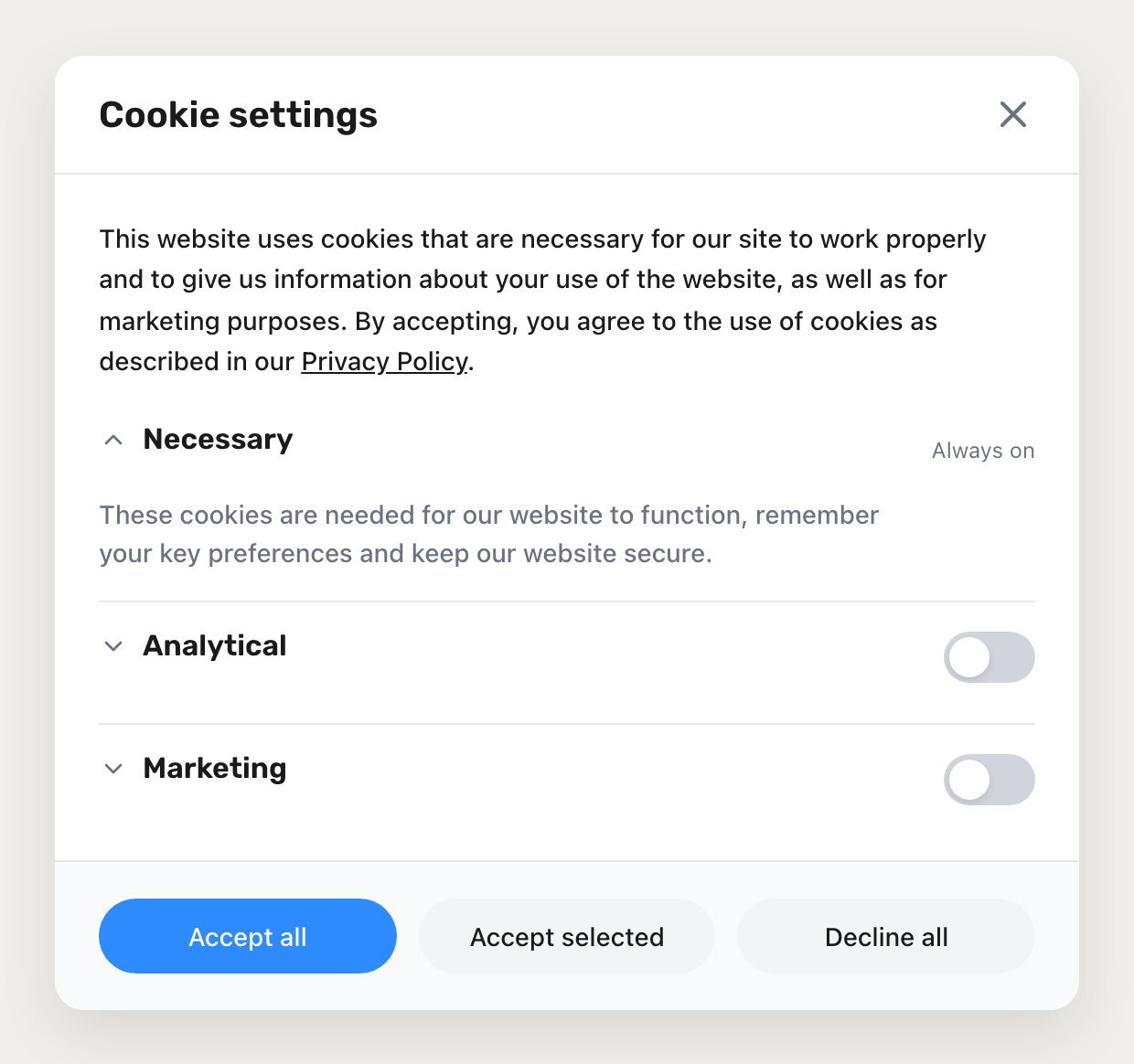
Highlights
- Einwilligung nach Kategorien. Cookies werden standardmäßig in drei Kategorien gruppiert: Notwendig (immer aktiv), Analyse (Google Analytics, Matomo, Hotjar, Mixpanel) und Marketing (Facebook Pixel, LinkedIn Insight, Google Ads).
- Automatisches Skript-Blocking. Tragen Sie URL-Muster für Skripte ein, die ohne Einwilligung blockiert bleiben sollen. Jedes Muster ist einer Kategorie zugeordnet und wird in dem Moment automatisch freigegeben, in dem der Besucher zustimmt.
- Fünf Banner-Positionen. Auswahl zwischen Unten links, Unten rechts, Unten zentriert, Oben sowie einem zentrierten Modal.
- Live-Editor für das Aussehen. Konfigurieren Sie Primär-, Hintergrund- und Textfarbe über einen nativen Farbwähler + Hex-Eingabe, dazu optional einen schwebenden Settings-Button. Eine Live-Vorschau zeigt jede Änderung, bevor Sie speichern.
- Einwilligungs-Log und Statistiken. Jede Einwilligungsentscheidung wird in einer eigenen Tabelle gespeichert. Ein eingebautes Dashboard zeigt die Gesamtzahl der Einwilligungen, Akzeptanzraten pro Kategorie und eine paginierte Tagesübersicht.
- Mehrsprachiger Editor. Wählen Sie die zu bearbeitende Sprache aus einem Dropdown in den Tabs Allgemein und Kategorien und übersetzen Sie jeden sichtbaren Text pro Locale. Mit dem optionalen Polyglot-Plugin erscheint ein Button Mit KI übersetzen, der jede Zielsprache automatisch aus der Quellsprache befüllt.
- Integrierte Lizenzierung & Updates. Tragen Sie Ihren Lizenzschlüssel im Tab Allgemein ein, um automatische Ein-Klick-Updates vom Slotix-Update-Server zu aktivieren — kein manuelles ZIP-Upload mehr nötig.
- Konfigurierbare Cookie-Laufzeit. Das Consent-Cookie kann auf 1 bis 730 Tage Gültigkeit gesetzt werden.
- Entwicklerfreundlich. PHP- und JavaScript-APIs sowie das DOM-Event
ccm:consent-updatedermöglichen die Integration mit eigenen Themes, Plugins und Drittanbieter-Tag-Managern.
Voraussetzungen
| Komponente | Mindestversion |
|---|---|
| WordPress | 5.8 (getestet bis 7.0) |
| PHP | 7.4 |
| MySQL | 5.7 |
| MariaDB | 10.3 |
Das Plugin funktioniert mit jedem modernen Theme. Damit das Frontend-Banner läuft, sind keine zusätzlichen Bibliotheken, Build-Schritte oder externen Dienste nötig. Polyglot ist optional; installieren Sie es nur, wenn Sie mehrsprachige Übersetzungen der Banner-Texte benötigen.
Installation
- Laden Sie das aktuelle
cookie-consent.zipaus dem Slotix-Plugin-Portal oder Ihrer Kaufbestätigung herunter. - Gehen Sie in WordPress zu Plugins → Installieren → Plugin hochladen.
- Wählen Sie die ZIP-Datei und klicken Sie auf Jetzt installieren.
- Klicken Sie nach Abschluss der Installation auf Plugin aktivieren.
- Öffnen Sie Einstellungen → Cookie Consent, um die Konfiguration zu starten. Bei einer Neuinstallation ist das Banner mit sinnvollen Standardwerten aktiv — gehen Sie vor dem Go-live trotzdem jeden Tab durch.
Alternativ können Sie den entpackten Ordner cookie-consent per SFTP nach /wp-content/plugins/ hochladen und das Plugin anschließend unter Plugins → Installierte Plugins aktivieren.
Konfiguration
Der Einstellungsbildschirm ist auf fünf Tabs aufgeteilt: Allgemein, Aussehen, Kategorien, Skript-Blocking und Statistiken. Arbeiten Sie diese beim ersten Setup der Reihe nach durch.
Allgemein
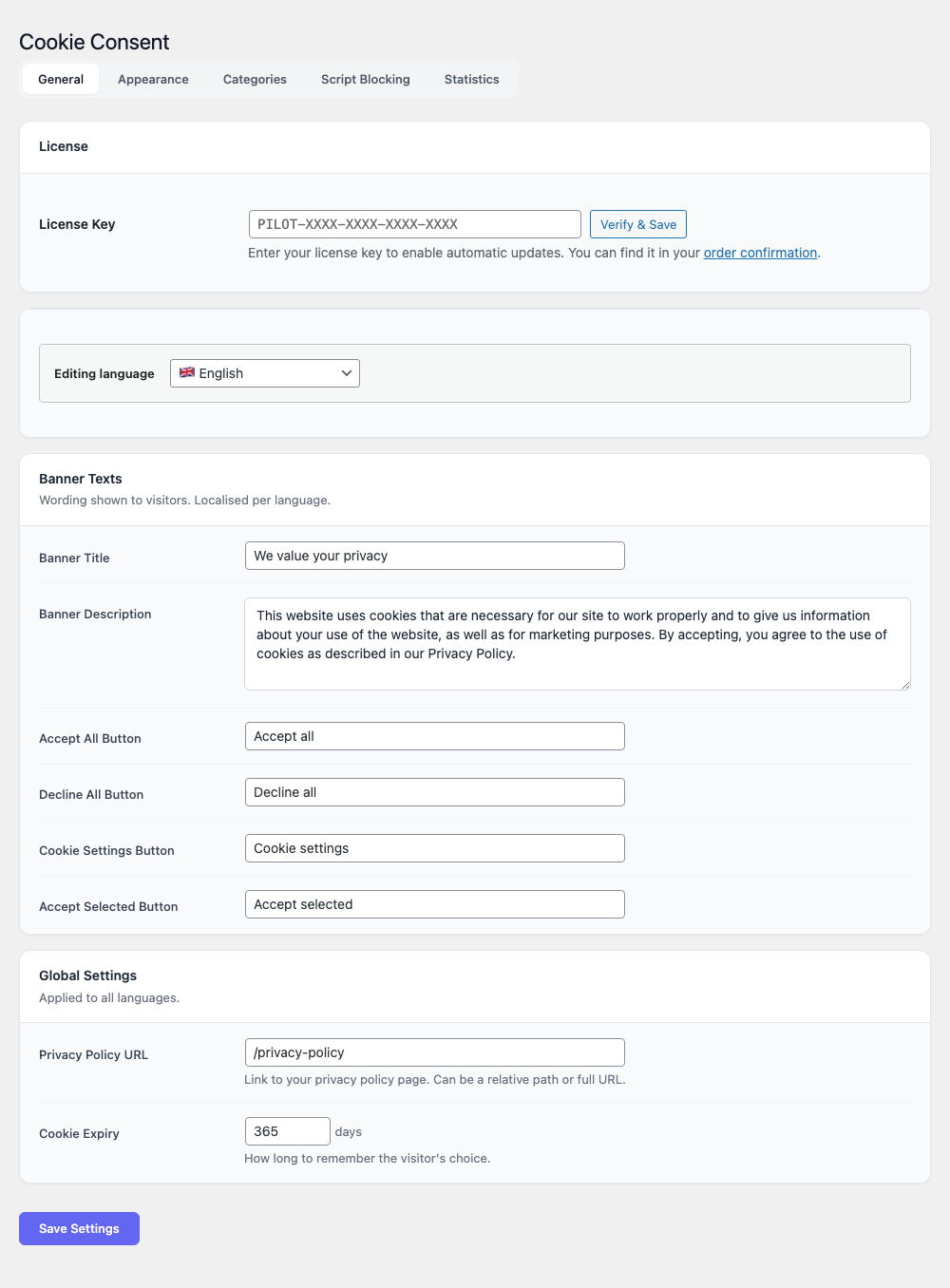
Der Tab Allgemein ist in vier Karten aufgeteilt — von oben nach unten: Lizenz, der Bearbeitungssprache-Wähler, Banner-Texte und Globale Einstellungen.
Lizenz. Fügen Sie den Lizenzschlüssel aus Ihrer Kaufbestätigung ein — zum Beispiel PILOT-XXXX-XXXX-XXXX-XXXX. Klicken Sie auf Prüfen & Speichern; das Plugin kontaktiert den Slotix-Update-Server, validiert den Schlüssel gegen Ihre Domain und schaltet automatische Ein-Klick-Updates über den WordPress-Bildschirm Plugins frei. Ohne Schlüssel läuft das Plugin weiter — Sie müssen dann jedoch neue ZIPs bei jedem Release manuell hochladen.
Bearbeitungssprache. Ein Dropdown mit den auf der Site aktivierten Sprachen (standardmäßig Englisch, Italienisch, Spanisch, Französisch und Deutsch). Jedes Textfeld weiter unten wird pro Sprache gespeichert — beim Umschalten des Wählers werden die sichtbaren Werte ausgetauscht, ohne dass die anderen verloren gehen. Ist das optionale Polyglot-Plugin installiert und aktiv, erscheint neben dem Wähler die Schaltfläche Mit KI übersetzen; ein Klick darauf befüllt die aktuelle Zielsprache automatisch aus der Standardsprache.
Banner-Texte. Texte, die Besucher sehen. Jedes Feld wird gemäß der aktiven Bearbeitungssprache lokalisiert.
- Banner-Titel — Überschrift oben im Banner; Standard: „Wir respektieren Ihre Privatsphäre”.
- Banner-Beschreibung — Erläuternder Absatz. Nennen Sie, welche Cookies Sie setzen, und verlinken Sie zur vollständigen Datenschutzerklärung. Die wörtliche Phrase „Datenschutzerklärung” innerhalb der Beschreibung wird automatisch in einen Link zur konfigurierten Datenschutz-URL umgewandelt.
- Button „Alle akzeptieren” — Standard: „Alle akzeptieren”. Erteilt Einwilligung für jede Kategorie.
- Button „Alle ablehnen” — Standard: „Alle ablehnen”. Laut DSGVO ebenso prominent wie „Alle akzeptieren” zu platzieren.
- Button „Cookie-Einstellungen” — Standard: „Cookie-Einstellungen”. Öffnet aus dem Banner heraus das Modal mit granularer Einwilligung.
- Button „Auswahl akzeptieren” — Standard: „Auswahl akzeptieren”. Erscheint im Modal; speichert die Auswahl des Besuchers und schließt den Dialog.
Globale Einstellungen. Gelten sprachübergreifend.
- Datenschutz-URL — Zielort des Inline-Links „Datenschutzerklärung” in der Banner-Beschreibung. Akzeptiert einen relativen Pfad (
/datenschutz) oder eine vollständige URL. Leer lassen blendet den Link aus. - Cookie-Laufzeit — wie lange die Einwilligungsentscheidung in Tagen gespeichert bleibt. Erlaubte Werte: 1 bis 730. Die DSGVO-Empfehlung sind 365 Tage; längere Werte reduzieren erneute Abfragen, könnten aber von strengen Auditoren beanstandet werden.
Aussehen
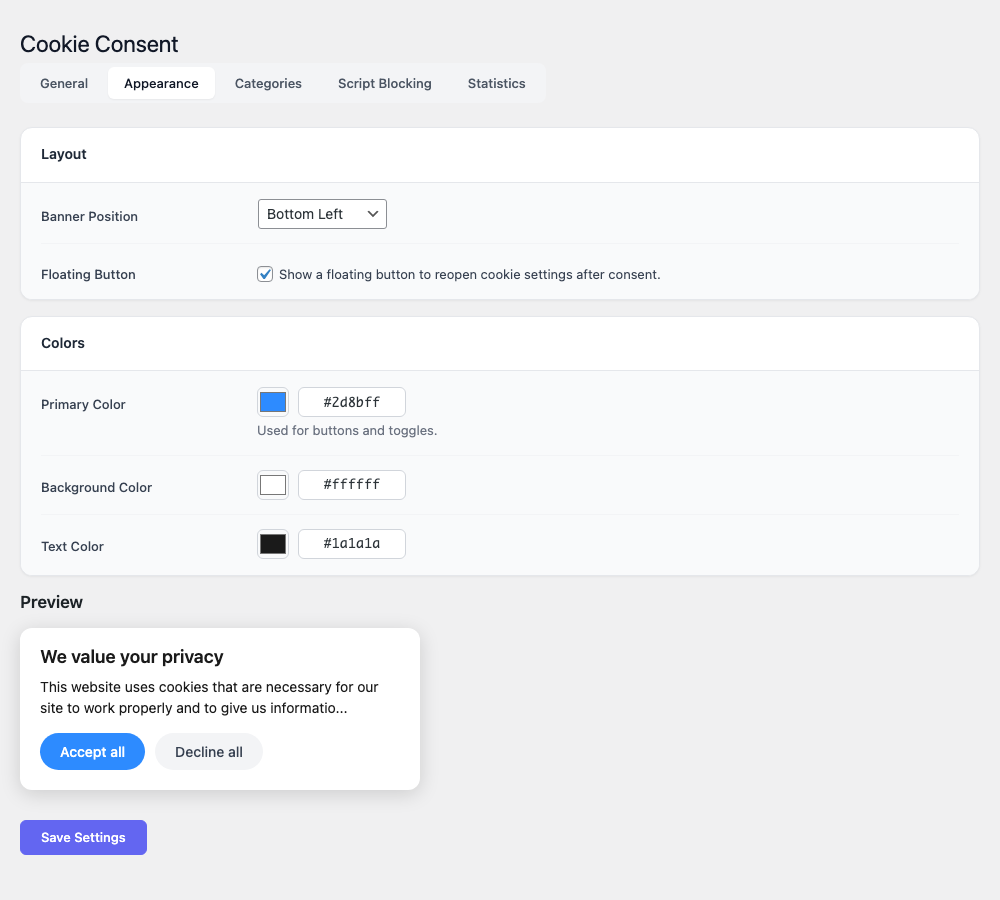
Der Tab Aussehen gliedert sich in drei Abschnitte: Layout, Farben und Vorschau.
Layout.
- Banner-Position — Auswahl zwischen Unten links, Unten rechts, Unten zentriert, Top-Bar oder zentriertem Modal. Das zentrierte Modal zeigt einen Dialog mit Backdrop, der die Interaktion mit der Seite bis zur Entscheidung blockiert; nutzen Sie es nur, wenn strenge Konformitätsvorgaben gelten — es ist deutlich aufdringlicher.
- Schwebende Schaltfläche — Eine Checkbox. Wenn aktiv, bleibt ein kleines Icon in der Ecke der Seite verankert, damit Besucher die Einwilligung jederzeit erneut öffnen können. In manchen Ländern verpflichtend (insbesondere Italien und Frankreich).
Farben. Jede Zeile koppelt einen nativen Farbwähler mit einem Hex-Eingabefeld — ein Klick auf den Farbwähler öffnet den Color-Picker des Betriebssystems, der Hex-Wert bleibt in beide Richtungen synchron.
- Primärfarbe — wird für Buttons und Toggles im Modal verwendet. Wählen Sie eine Farbe mit WCAG-AA-Kontrast gegen weißen Text.
- Hintergrundfarbe — Hintergrund von Banner und Modal. Standard: Weiß.
- Textfarbe — Fließtext. Standard: Dunkelgrau.
Vorschau. Unter den Farbzeilen sitzt eine live mitlaufende Mini-Vorschau des Banners, die sich in Echtzeit aktualisiert, sobald Sie Titel, Beschreibung, Button-Labels oder Farben im Adminbereich ändern — so können Sie das Ergebnis vor dem Speichern prüfen.
Kategorien
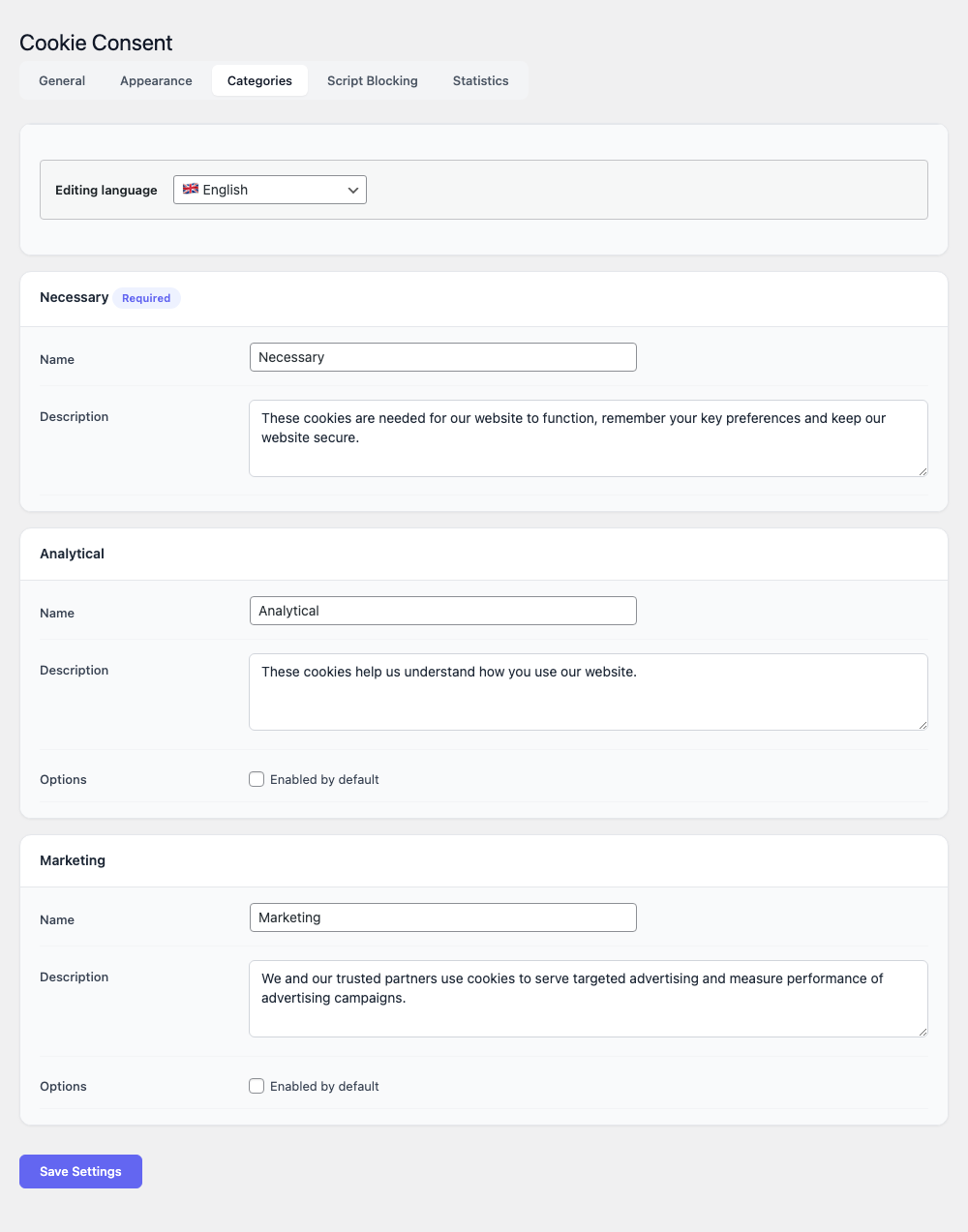
Drei Kategorien sind im Plugin enthalten. Sie können sie umbenennen und ihre Beschreibungen pro Sprache anpassen. Die Kategorie Notwendig ist dauerhaft aktiv und wird Besuchern statt eines Toggles mit dem Badge „Immer aktiv” angezeigt — sie kann weder deaktiviert noch vom Besucher abgewählt werden.
- Notwendig. Cookies, die für den Betrieb der Site erforderlich sind — Session, Authentifizierung, Sicherheitstoken, Sprachpräferenz. Immer aktiv.
- Analyse. Statistische Cookies, die messen, wie Besucher mit der Site interagieren. Beispiele:
_ga,_gid,_hjSession,mp_*. - Marketing. Cookies, die Besucher über Sites hinweg zu Werbezwecken verfolgen. Beispiele:
_fbp,fr,IDE,li_sugr.
Für jede nicht zwingend notwendige Kategorie können Sie bearbeiten:
- Name — wird als Kategorientitel im Einstellungs-Modal angezeigt. Pro Bearbeitungssprache lokalisiert.
- Beschreibung — erscheint unter dem Titel. Erläutern Sie in klarer Sprache, welche Skripte die Kategorie steuert. Pro Bearbeitungssprache lokalisiert.
- Standardmäßig aktiviert — wenn aktiv, steht der Toggle beim ersten Öffnen des Modals auf AN (der Besucher kann ihn vor dem Klick auf „Auswahl akzeptieren” trotzdem umlegen). Andernfalls beginnt der Toggle auf AUS.
Der Tab Kategorien respektiert den Wähler Bearbeitungssprache am oberen Rand — Sie können also italienische Beschreibungen für das italienische Banner und englische Beschreibungen für das englische Banner unabhängig voneinander pflegen. Die strukturellen Einstellungen (welche Kategorien existieren, ob sie erforderlich sind, ihr Standardzustand) sind global und sprachübergreifend.
Skript-Blocking
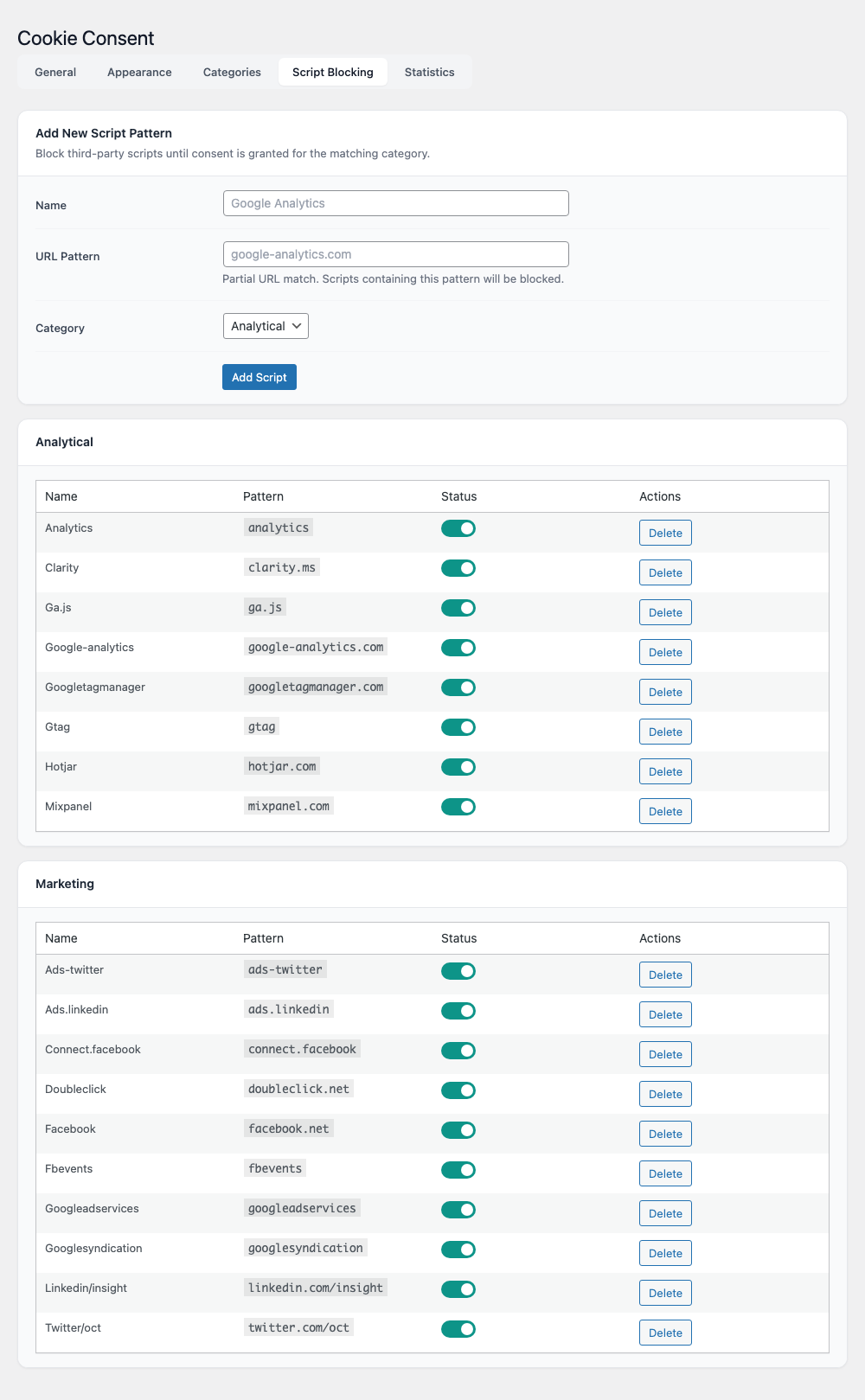
Hier findet die eigentliche Compliance statt. Ohne Skript-Blocking ist das Banner reine Dekoration — Besucher können Cookies ablehnen, Drittanbieter-Skripte laden trotzdem.
Der Tab ist oben in ein Formular Neues Skript-Muster hinzufügen und unten in zwei Tabellen aufgeteilt, eine für die Kategorie Analyse und eine für Marketing.
Das Formular hat drei Felder:
- Name — ein lesbares Label, das in den Admin-Tabellen erscheint (z. B. „Google Analytics”). Für Besucher nicht sichtbar.
- URL-Muster — eine groß-/kleinschreibungstolerante Teilzeichenkette, die gegen das
src-Attribut jedes Skripts und den Inline-Inhalt geprüft wird. Beispiele:google-analytics.com,googletagmanager.com,connect.facebook.net,hotjar.com,linkedin.com/insight. - Kategorie — Analyse oder Marketing. Das Skript wird erst dann geladen, wenn der Besucher in diese Kategorie einwilligt.
Jede Zeile in den Tabellen Analyse / Marketing zeigt den Namen, das Muster, einen Status-Toggle pro Zeile (aktivieren/deaktivieren ohne Löschen) sowie eine Lösch-Aktion. Das Plugin liefert eine Startmenge an Mustern für die gängigsten Analyse- und Werbeplattformen — überprüfen und ergänzen Sie sie anhand Ihrer tatsächlichen Tag-Manager-Konfiguration.
Die Muster werden bei jedem Seitenaufruf geprüft. Bei blockierten Skripten wird das type-Attribut auf text/plain umgeschrieben, damit der Browser sie nicht ausführt. Wird die Einwilligung erteilt, sucht die Runtime die blockierten Tags, setzt deren type wieder auf text/javascript und injiziert sie erneut, damit sie ohne Reload sofort ausgeführt werden.
Statistiken
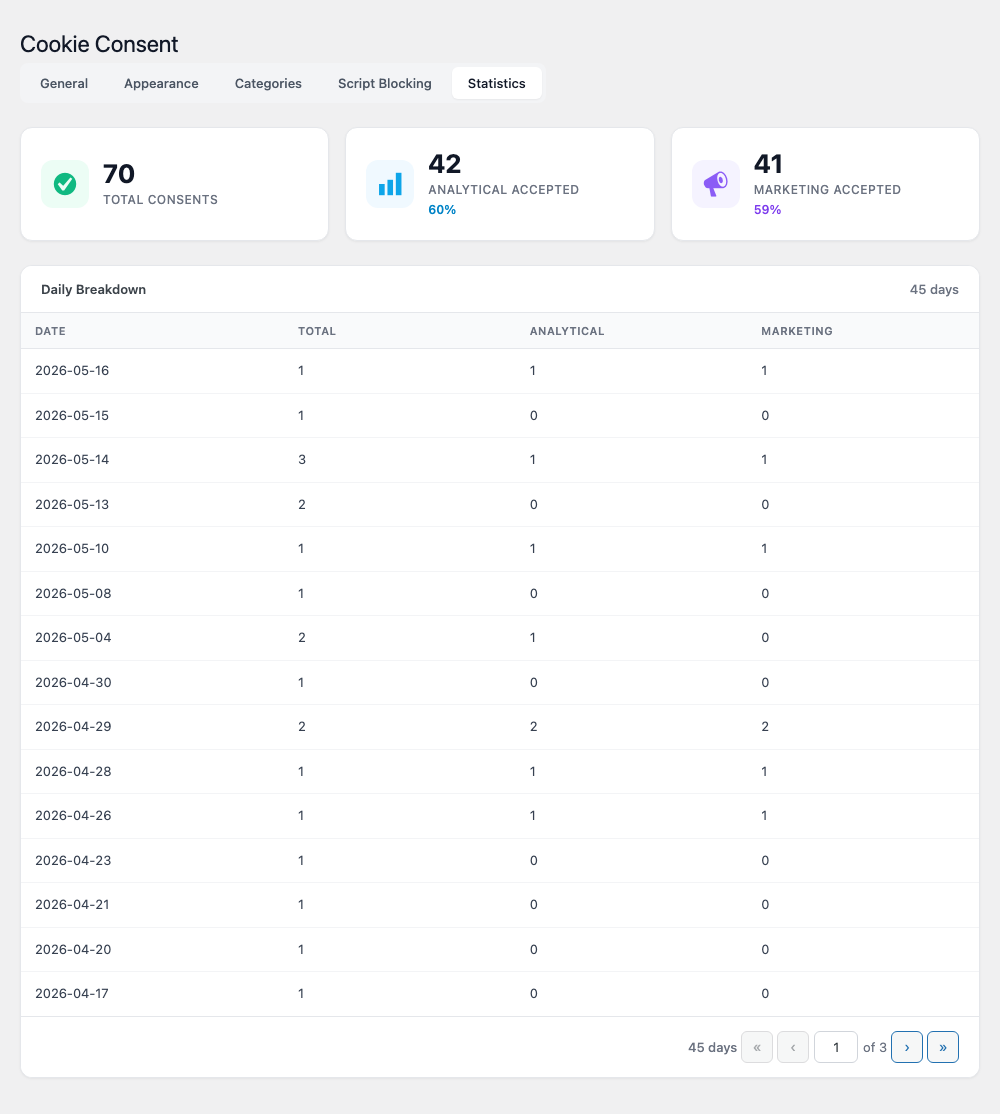
Der Tab Statistiken ist nur lesend und gliedert sich oben in drei KPI-Kacheln sowie unten in eine paginierte Tabelle Tagesübersicht.
KPI-Kacheln.
- Einwilligungen gesamt — jeder Klick auf „Alle akzeptieren”, „Alle ablehnen” oder „Auswahl akzeptieren” zählt als ein Eintrag.
- Analyse akzeptiert — Gesamtzahl der Besucher, die in die Kategorie Analyse eingewilligt haben, samt prozentualer Akzeptanzrate bezogen auf die Gesamteinwilligungen.
- Marketing akzeptiert — dasselbe für Marketing.
Tagesübersicht. Eine Tabelle mit einer Zeile pro Kalendertag, an dem mindestens eine Einwilligungsentscheidung erfasst wurde, mit Datum, Gesamtzahl sowie Akzeptanzzählern für Analyse und Marketing. Die Liste ist absteigend sortiert (neueste zuerst) und auf 15 Zeilen pro Seite paginiert; nutzen Sie die Navigations-Schaltflächen (« ‹ › ») oder tippen Sie eine Seitennummer direkt ins Eingabefeld. Oben rechts wird die Gesamtzahl der Tage angezeigt.
Diese Zahlen helfen, abzuschätzen, wie viel Analytics-Traffic durch Ablehnungen verloren geht, und gegenüber Auditoren zu belegen, dass die Einwilligungserfassung funktioniert.
Nutzung
Sobald das Plugin konfiguriert ist, erscheint das Banner automatisch beim ersten Besuch und nach Ablauf des Consent-Cookies. Es sind keine Shortcodes oder Template-Tags erforderlich.
Das Einstellungs-Modal erneut öffnen
Falls die schwebende Schaltfläche deaktiviert ist, lässt sich überall auf der Site ein Link einbauen, mit dem Besucher die Einstellungen erneut öffnen können. Verwenden Sie einen normalen Anker mit einer Klasse:
<a href="#" class="ccm-open-settings">Cookie-Einstellungen</a>Jedes Element mit der Klasse ccm-open-settings öffnet bei Klick das Consent-Modal. Praktisch für Footer-Links und Konto-Seiten.
PHP-API
Serverseitiger Code kann vor dem Ausgeben von Markup oder dem Einreihen von Skripten auf die Einwilligung prüfen:
if ( function_exists( 'cookie_consent' ) && cookie_consent()->public->has_consent( 'analytical' ) ) {
    wp_enqueue_script( 'my-analytics', 'https://example.com/analytics.js', array(), null, true );
}
Die von has_consent() akzeptierten Kategorien sind die Slugs aus dem Tab Kategorien: necessary, analytical, marketing sowie alle weiteren von Ihnen angelegten Slugs.
JavaScript-API
Das Frontend stellt ein globales CookieConsent-Objekt mit einer kleinen, stabilen API bereit:
// Check whether the visitor has opted in to a specific category.
CookieConsent.hasConsent('marketing'); // → true | false

// Read the full consent object.
CookieConsent.getConsent();
// → { necessary: true, analytical: true, marketing: false, ts: 1716000000 }

// Programmatically open the settings modal.
CookieConsent.openSettings();

// Wipe the stored decision so the banner reappears.
CookieConsent.resetConsent();
Consent-Change-Event
Die Runtime dispatcht ein DOM-Event, sobald eine Einwilligung erteilt, geändert oder widerrufen wird. Hören Sie darauf, um eigene Integrationen zu steuern — etwa um ein eigenes dataLayer-Event an Google Tag Manager zu schicken:
document.addEventListener('ccm:consent-updated', function (event) {
    const consent = event.detail;
    window.dataLayer = window.dataLayer || [];
    window.dataLayer.push({
        event: 'cookie_consent_update',
        analytical: consent.analytical,
        marketing: consent.marketing,
    });
});
Die Event-Payload entspricht dem Objekt, das CookieConsent.getConsent() zurückgibt.
Filter-Hook
PHP-Entwickler können das Settings-Objekt, das an die Frontend-Runtime übergeben wird, über den Filter ccm_js_settings anpassen. Praktisch, um Texte pro Sprache oder Seite zu überschreiben, ohne die Datenbank zu berühren:
add_filter( 'ccm_js_settings', function ( $settings ) {
    if ( is_page( 'corporate' ) ) {
        $settings['title'] = __( 'Corporate cookie policy', 'my-theme' );
    }
    return $settings;
} );
Datenbanktabellen
Bei der Aktivierung legt das Plugin zwei Tabellen in der WordPress-Datenbank an:
{wp_prefix}ccm_consents— eine Zeile pro Einwilligungsentscheidung, mit Zeitstempel, gehashter IP, User Agent und den booleschen Auswahlen pro Kategorie.{wp_prefix}ccm_blocked_scripts— die im Admin konfigurierten Skript-Blocking-Muster.
Beide Tabellen werden über die mitgelieferte uninstall.php entfernt, wenn das Plugin über die WordPress-Oberfläche gelöscht wird.
Screenshots
Die folgenden Bildschirme zeigen einen vollständigen Konfigurationszyklus.
FAQ
Ist das Plugin direkt nach der Installation DSGVO-konform?
Das Plugin liefert alle technischen Bausteine für die DSGVO-Konformität: vorherige Einwilligung, granulare Kategorien, eine gleichwertig prominente Ablehnen-Schaltfläche, einfacher Widerruf und ein manipulationssicheres Log. Konformität ist letztlich eine Frage Ihrer Konfiguration: Sie müssen weiterhin jedes Drittanbieter-Skript im Tab Skript-Blocking registrieren, eine korrekte Datenschutzerklärung verfassen und aus dem Banner heraus dorthin verlinken.
Deckt es CCPA und andere Datenschutzgesetze ab?
Derselbe Mechanismus — granulare Kategorien, Skript-Blocking und ein wieder öffenbarer Einstellungs-Dialog — erfüllt die „Do Not Sell”-Anforderung des CCPA, die UK GDPR, das brasilianische LGPD und die meisten weiteren modernen Datenschutzgesetze. Für regionalen Button-Text können Sie den Filter ccm_js_settings zusammen mit einem Geolokations-Plugin verwenden oder auf sprachbasierte Varianten über Polyglot setzen.
Bremst es meine Site aus?
Nein. Die Frontend-Runtime besteht aus einer einzigen Vanilla-JavaScript-Datei (rund 12 KB minifiziert, kein jQuery, keine externen Abhängigkeiten), die per defer geladen wird. Das Banner wird in einem einzigen DOM-Durchgang gerendert und es gibt während des Seitenaufbaus keinen Remote-Call.
Funktioniert es mit Caching-Plugins?
Ja. Das Banner liest seinen Consent-Status aus einem First-Party-Cookie und rendert vollständig clientseitig — es ist mit vollen Page-Caches (WP Rocket, LiteSpeed Cache, W3 Total Cache, Cloudflare APO) kompatibel. Achten Sie darauf, dass das Consent-Cookie nicht von Ihrem Caching-Layer entfernt wird.
Wie integriert es sich in Google Tag Manager?
Es gibt zwei unterstützte Muster. Am einfachsten ist es, googletagmanager.com im Tab Skript-Blocking einzutragen und der Kategorie Analyse oder Marketing zuzuordnen — der GTM selbst lädt erst nach erteilter Einwilligung. Flexibler ist es, den GTM bedingungslos laden zu lassen und einzelne Tags innerhalb des GTM mit dem Event ccm:consent-updated als Trigger zu steuern.
Lässt sich das Banner übersetzen?
Ja. Das Plugin ist vollständig internationalisiert; das Text-Domain heißt cookie-consent, die .pot-Dateien liegen im Ordner languages. Ist das Polyglot-Plugin installiert, werden die Banner-Strings automatisch erkannt und für jede aktive Sprache übersetzt. Sie können Texte zudem pro Seite über den Filter ccm_js_settings überschreiben.
Wie lange wird die Einwilligung gespeichert?
So viele Tage, wie Sie unter Allgemein → Cookie-Laufzeit angeben. Standard sind 365 Tage. Läuft das Cookie ab, erscheint das Banner erneut und der Besucher muss neu zustimmen.
Speichert das Plugin personenbezogene Daten?
Das Einwilligungs-Log speichert einen SHA-256-Hash der Besucher-IP (niemals die rohe IP), den User-Agent-String, einen Zeitstempel und die Auswahlen pro Kategorie. Es werden keine Namen, E-Mail-Adressen oder vollständigen IP-Adressen gespeichert. Das Log dient ausschließlich dem DSGVO-Nachweis, dass eine Einwilligung erteilt wurde.
Kann ich das Einwilligungs-Log exportieren?
Das Log liegt in einer Standard-WordPress-Tabelle ({wp_prefix}ccm_consents) und kann mit jedem Datenbank-Tool exportiert werden — phpMyAdmin, Adminer, wp db export oder einem SQL-Client. Ein nativer CSV-Export aus dem Tab Statistiken ist für ein künftiges Release geplant.
Fehlerbehebung
Das Banner erscheint nicht
Das Banner wird nur dann automatisch eingeblendet, wenn im Browser des Besuchers kein ccm_consent-Cookie vorhanden ist. Falls Sie bei einem früheren Besuch bereits akzeptiert oder abgelehnt haben, wird diese Entscheidung für die konfigurierte Cookie-Laufzeit gespeichert — typischerweise 365 Tage — und das Banner bleibt verborgen. Um von vorn zu testen, öffnen Sie die Browser-DevTools, löschen das ccm_consent-Cookie unter Application → Cookies und laden die Seite neu. Nicht-destruktive Alternative: schwebende Schaltfläche (falls aktiv) anklicken und über Alle ablehnen das Banner beim nächsten Seitenaufruf wieder einblenden, oder CookieConsent.resetConsent() aus der Browser-Konsole aufrufen.
Skripte werden trotz Ablehnung weiterhin geladen
Prüfen Sie, dass jedes Tracking-Skript unter Skript-Blocking gelistet ist und das URL-Muster tatsächlich passt. Inline-Skripte aus Themes oder Page-Buildern werden ebenfalls blockiert — aber nur, wenn ihr Inhalt das konfigurierte Muster enthält. Identifizieren Sie über den Network-Tab der Browser-DevTools den exakten Host einer durchgeschlüpften Anfrage und ergänzen Sie ihn in der Skript-Blocking-Tabelle.
Die schwebende Schaltfläche überlappt andere Widgets
Deaktivieren Sie Schwebende Schaltfläche anzeigen unter Aussehen und ergänzen Sie stattdessen einen Link <a class="ccm-open-settings">Cookie-Einstellungen</a> in Ihrem Footer. So haben Sie die volle Kontrolle über die Platzierung.
Die Statistik zeigt null Einwilligungen
Zähler steigen nur, wenn ein Besucher einen Banner-Button klickt. Seitenaufrufe ohne Banner-Interaktion werden nicht protokolliert. Falls nach dem Start nichts gezählt wird, prüfen Sie, dass das Banner überhaupt gerendert wird und dass Sie nicht als eingeloggter Administrator auf einer Seite surfen, auf der das Banner bereits weggeklickt wurde.
Die Banner-Texte werden nicht übersetzt
Polyglot muss installiert und aktiv sein, und die Zielsprache muss unter Polyglot → Einstellungen aktiviert sein. Die Banner-Strings werden beim ersten Aufruf nach Aktivierung der Sprache übersetzt — rufen Sie als Administrator einmal eine Seite in der jeweiligen Sprache auf, um die Übersetzung anzustoßen.
Einstellungen werden nach einem Update zurückgesetzt
Die gesamte Admin-Konfiguration (Banner-Texte, Kategorien, Aussehen, Übersetzungen) liegt in der einzelnen WordPress-Option ccm_settings. Skript-Blocking-Muster liegen in der Tabelle {wp_prefix}ccm_blocked_scripts. Beide werden bei Plugin-Updates nicht angefasst. Sehen Sie dennoch Resets, prüfen Sie, ob ein Sicherheits- oder Staging-Sync-Plugin Optionen überschreibt — selten ist es das Cookie-Consent-Plugin selbst.