Polyglot
Polyglot è un plugin di traduzione multilingua per WordPress alimentato dall’AI. Invece di appoggiarsi alle classiche API di machine translation, manda i tuoi contenuti a uno dei sei principali provider di large language model (OpenAI, Anthropic Claude, Google Gemini, DeepSeek, Grok o un’istanza Ollama self-hosted) e riscrive il risultato sul tuo sito come contenuto tradotto, pienamente indicizzabile e SEO-friendly. Gli URL sono puliti e prefissati per lingua (/fr/about/, /de/contact/), le traduzioni sono in cache per servirle velocemente e puoi modificare qualsiasi traduzione a mano per una resa perfetta. Polyglot funziona con il classic editor, il block editor, Divi 4, Divi 5, Elementor e WooCommerce.
Punti di forza
- Sei provider AI — OpenAI, Anthropic Claude, Google Gemini, DeepSeek, Grok e Ollama (modelli locali, nessun dato lascia il server).
- Cambio lingua basato su URL — ogni lingua ha il proprio prefisso URL (
/fr/,/de/,/es/). Niente query parameter, niente cookie, niente redirect JavaScript. - Supporto ai page builder — traduce ogni modulo in Divi 4 (shortcode), Divi 5 (block editor) ed Elementor — non solo il body del post.
- Cache delle traduzioni — i risultati restano sul database per caricamenti istantanei e vengono invalidati automaticamente quando il contenuto sorgente cambia.
- Pronto per WooCommerce — traduci titoli e descrizioni prodotto, descrizioni brevi, attributi, categorie e pagine shop.
- Traduzione dei media — traduci alt text e didascalie delle immagini, e sostituisci l’immagine per lingua quando ti servono creatività locali.
- Duplicazione dei post — genera duplicati per lingua di qualsiasi post o pagina quando vuoi controllo editoriale completamente indipendente.
- Coda in background — i siti grandi vengono lavorati in background tramite un cron schedule WordPress dedicato (ogni 5 minuti).
- Override manuale — ogni traduzione AI può essere revisionata e modificata prima della pubblicazione.
Requisiti
- WordPress 6.0 o superiore.
- PHP 7.4 o superiore (consigliato PHP 8.1+).
- Un cron di WordPress funzionante (il classico
wp-cron.phpo un vero cron di sistema). Necessario per la coda di traduzione in background. - Un’API key per almeno un AI provider supportato, oppure un’installazione Ollama raggiungibile se preferisci modelli locali.
- Permalink “puliti” abilitati (Impostazioni → Permalink → qualunque opzione diversa da “Plain”). Necessario per gli URL prefissati per lingua.
Installazione
- Scarica il file ZIP dal tuo account Slotix.
- In WordPress vai su Plugin → Aggiungi nuovo → Carica plugin.
- Seleziona lo ZIP, clicca Installa ora, poi Attiva.
- Compare un nuovo menu top-level Polyglot nella sidebar admin.
- Apri Polyglot → Impostazioni per iniziare la configurazione.
Configurazione
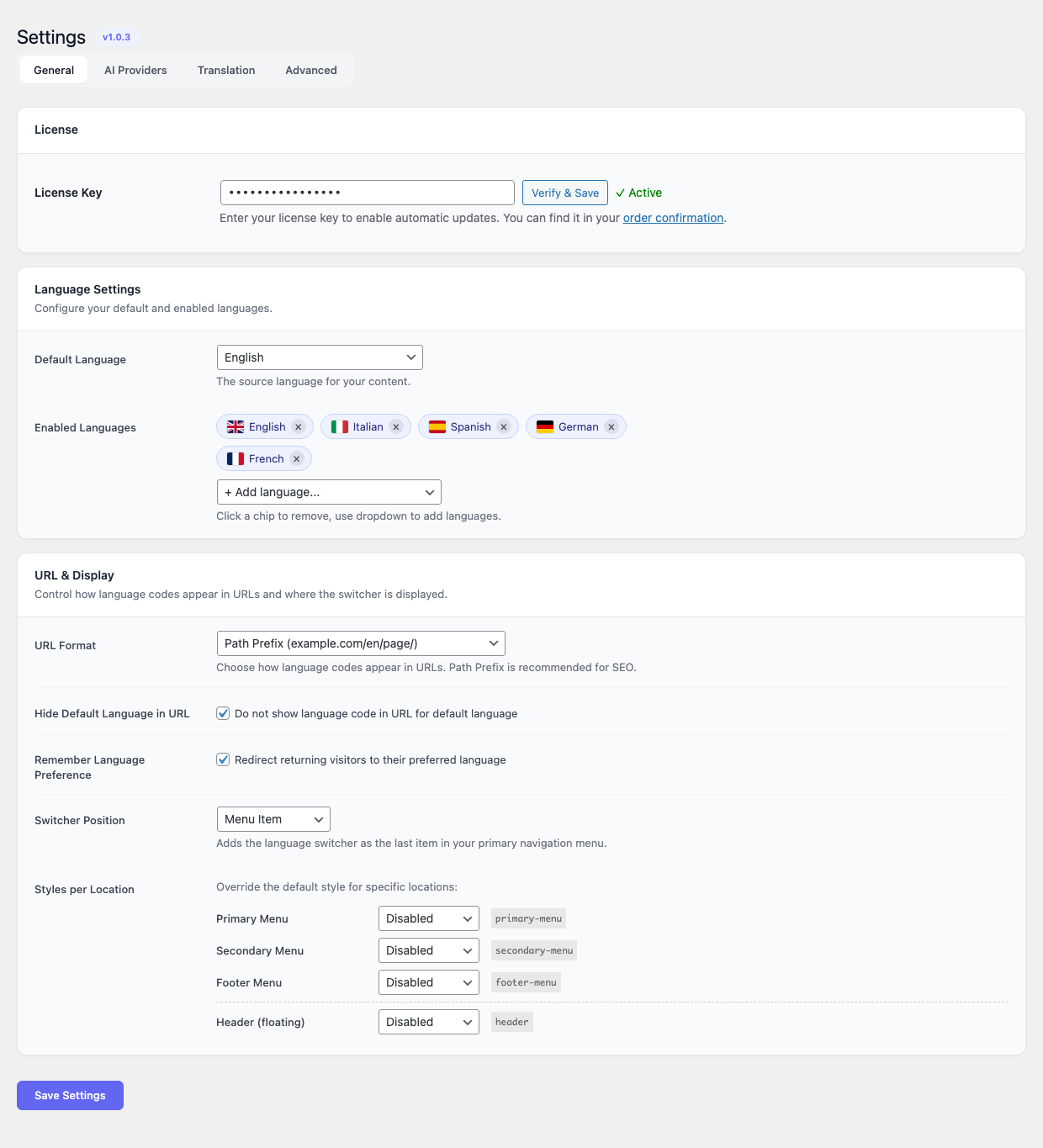
La pagina Impostazioni si divide in quattro tab — Generale, AI Providers, Translation e Avanzate. La tab Generale è quella aperta di default e porta la card Licenza (incolla una chiave PILOT-XXXX-XXXX-XXXX-XXXX e premi Verifica & Salva per abilitare gli aggiornamenti automatici), la card Language Settings con un dropdown della lingua di default e un selettore chip-style “Enabled Languages”, e una card URL & Display con formato URL, posizione del language switcher e override di stile per menu.
Scegliere un AI provider
Apri la tab AI Providers di Polyglot → Impostazioni e scegli il provider da usare. Ognuno ha punti di forza leggermente diversi:
- OpenAI (GPT-4 / GPT-4o) — solido tuttofare per lavoro di traduzione generica.
- Anthropic Claude — eccellente nel preservare sfumature, tono e contesto su documenti lunghi.
- Google Gemini — veloce ed economico per job ad alto volume.
- DeepSeek — qualità competitiva a costo per token molto basso.
- Grok — utile se hai già un account xAI o vuoi una voce stilistica diversa.
- Ollama — fa girare modelli localmente sul tuo server. Nessun dato lascia la tua infrastruttura. Consigliato per i siti con requisiti di privacy o compliance.
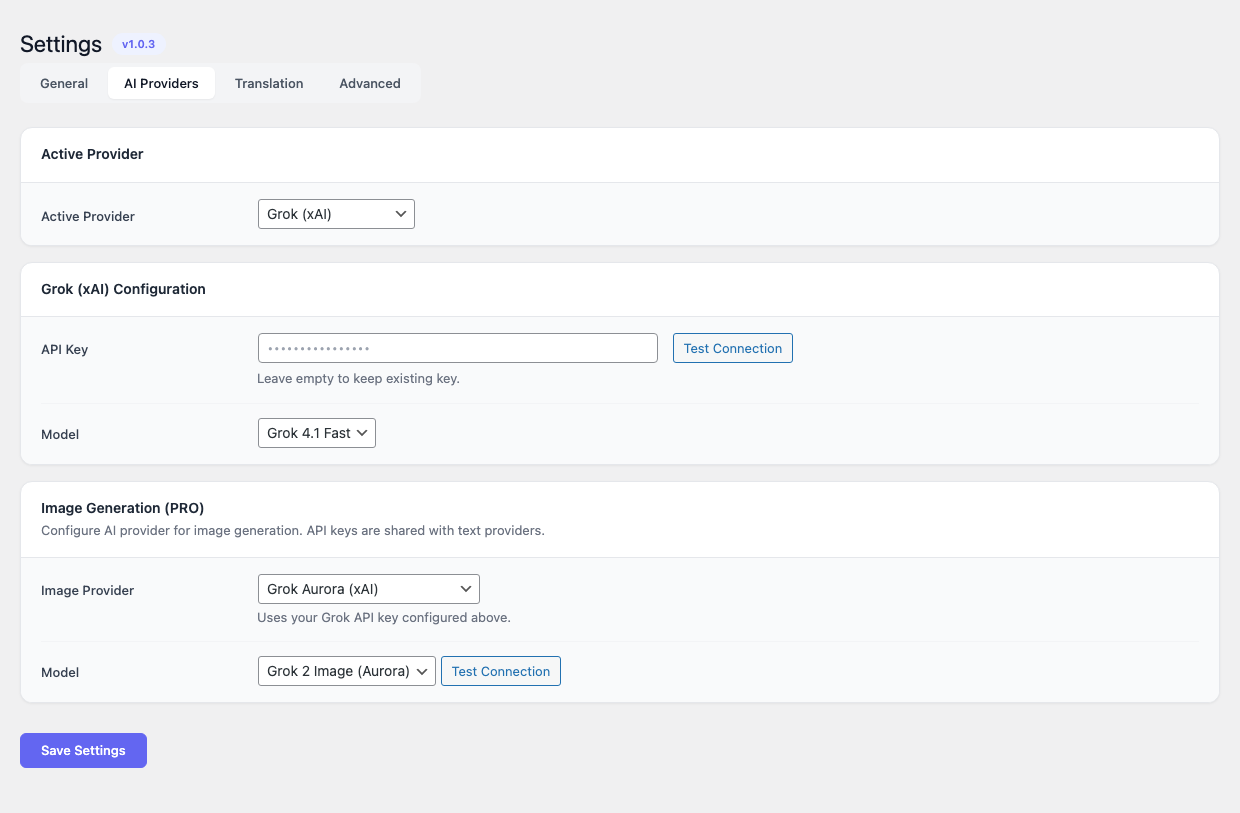
Ogni provider conserva la propria API key cifrata e il modello selezionato, così puoi passare avanti e indietro senza re-incollare le credenziali. Incolla l’API key del provider scelto nel campo corrispondente e premi Test Connection per validarla contro l’API live. Per Ollama, inserisci l’URL base del tuo server Ollama (per esempio http://localhost:11434) al posto di una API key e seleziona uno dei modelli che hai scaricato localmente. La build PRO aggiunge una sub-card Image Generation con un proprio selettore provider/model (al momento Grok Aurora (xAI) e Nano Banana).
Translation, Avanzate e tuning per coppia di lingue
La tab Translation espone i comandi per la traduzione bulk: auto-translate al salvataggio, lo schedule cron WordPress che Polyglot usa per la coda, la temperature applicata alle chiamate AI e un glossario / lista do-not-translate globale (nomi di brand, di prodotto, identificatori di codice preservati intatti in ogni lingua).
La tab Avanzate porta i toggle operativi: cache delle traduzioni (tienila on in produzione, off solo in debug), debug logging e i limiti di richiesta/timeout per provider.
Lingue
Le lingue si configurano direttamente nella tab Generale di Impostazioni (vedi screenshot sopra):
- Scegli una Default Language dal dropdown — di norma la lingua in cui scrivi i contenuti. È la sorgente di ogni traduzione.
- Aggiungi una o più Enabled Languages. Ogni lingua appare come chip con bandiera, nome completo e un’icona di rimozione (
×); le nuove lingue si aggiungono dal dropdown+ Add language…sotto la riga dei chip.
Rimuovere una lingua nasconde i suoi contenuti tradotti dal sito pubblico ma non cancella le traduzioni memorizzate — puoi riabilitarla in seguito senza ritradurre.
Permalink
Polyglot usa prefissi URL per il routing delle lingue. Dopo aver aggiunto le lingue, vai su Impostazioni → Permalink e clicca Salva modifiche una volta. Questo rigenera le rewrite rule, così URL come /fr/about/ iniziano a risolversi correttamente.
Se usi un plugin di caching o una CDN, fai purge della cache di pagina dopo questo passaggio.
Utilizzo
Tradurre un singolo post o pagina
Apri qualsiasi post o pagina nell’editor. Una meta box Polyglot appare nella sidebar, elencando ogni lingua target in uno di tre stati:
- Not translated — non esiste ancora una traduzione. Clicca Translate per accodare una traduzione AI.
- Queued / In progress — il worker in background la prenderà al prossimo ciclo cron.
- Translated — clicca sulla lingua per aprire e modificare la copia tradotta.
Per ogni lingua puoi:
- Translate — genera (o rigenera) la traduzione usando il provider AI configurato.
- Edit — apri la copia tradotta nell’editor e correggila a mano.
- Unlink — scollega la traduzione, trasformandola in un post completamente indipendente per quella lingua.
- Delete — rimuove del tutto la traduzione.
Le traduzioni preservano ogni modulo dei page builder: row e module Divi, blocchi Divi 5, sezioni e widget Elementor, blocchi Gutenberg, shortcode e HTML inline.
Editare le traduzioni a mano (Translation Editor)
Polyglot → Translations apre il Translation Editor — un editor a pagina singola con cui revisionare e ritoccare qualsiasi traduzione senza saltare tra i post.
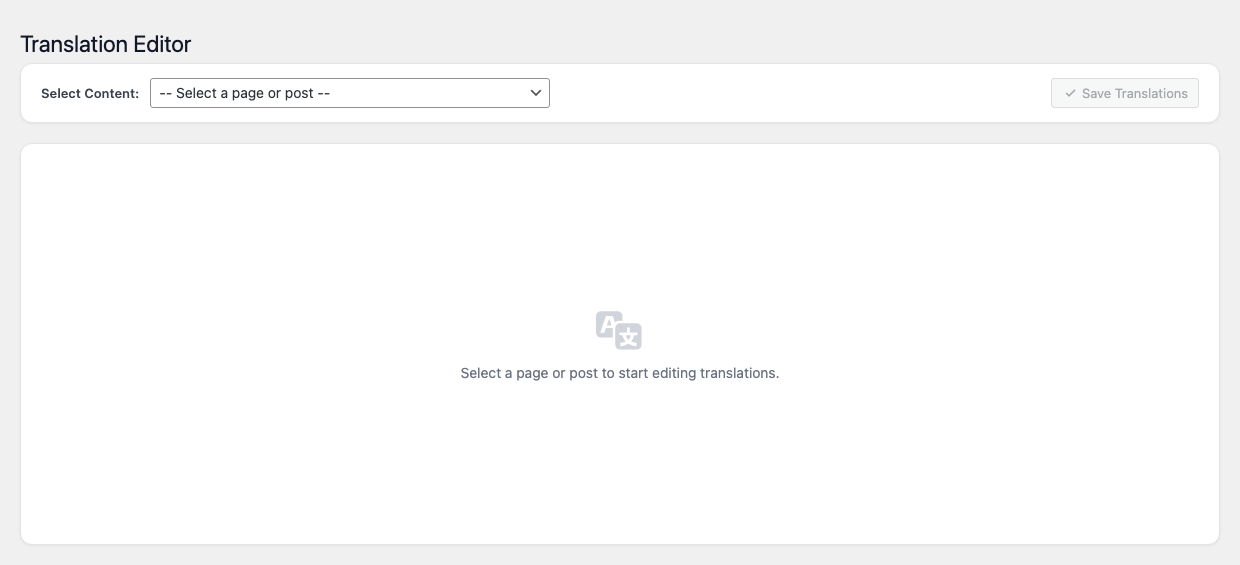
Scegli una pagina o un post dal dropdown Select Content in alto per caricarne le traduzioni. L’editor rende ogni lingua abilitata nella propria colonna accanto al contenuto sorgente, così puoi confrontare, sistemare la prosa e correggere disallineamenti di glossario sul posto. Save Translations in alto a destra scrive tutte le colonne nel database in una sola passata.
Traduzione bulk via coda Batch (PRO)
Per i siti con molti post la build PRO aggiunge Polyglot → Batch — una coda che puoi riempire con post/prodotti e che il worker in background processa uno alla volta.
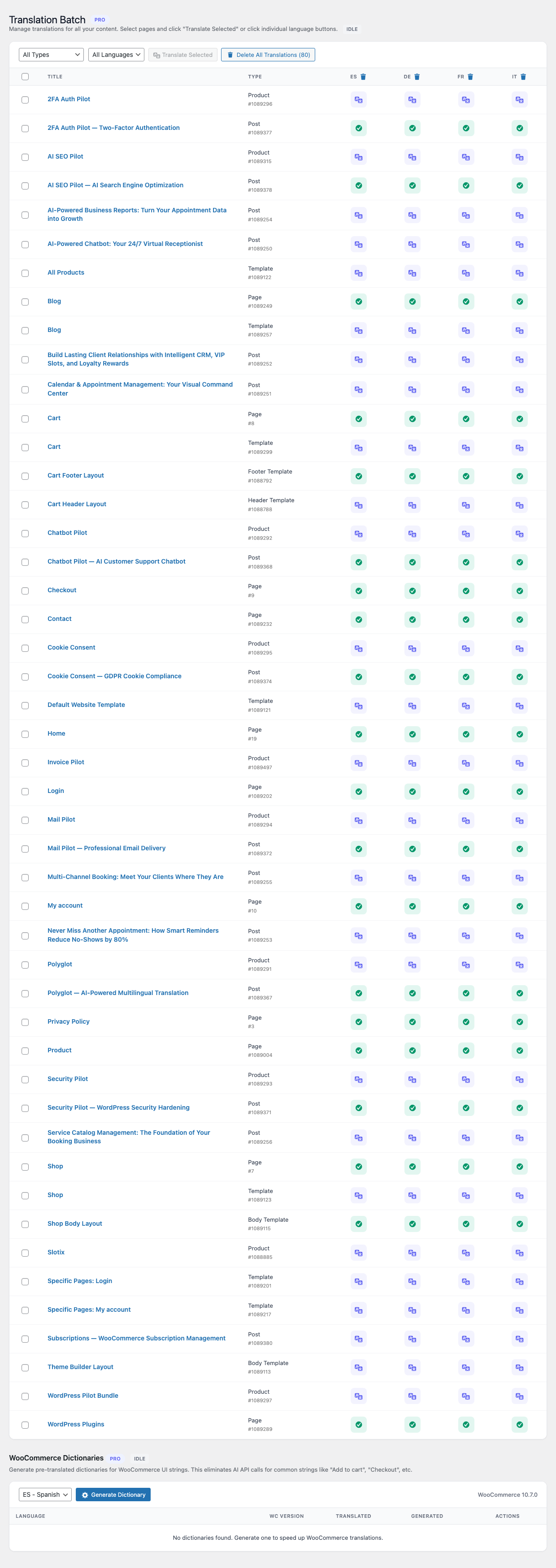
Dalla schermata Batch puoi:
- Filtrare per tipo di post (post, pagine, prodotti, custom post type).
- Selezionare più elementi e accodarli per la traduzione verso una o più lingue.
- Mettere in pausa, riprendere, ritentare o cancellare job in coda.
- Vedere stato per elemento, provider usato e ogni messaggio di errore restituito dall’API AI.
La coda è processata ogni 5 minuti dal cron di WordPress. Sui siti grandi puoi triggerare una run manuale cliccando Process now in cima alla schermata.
Traduzione dei media
Polyglot può tradurre alt text e didascalia di ogni immagine nella tua media library, e opzionalmente sostituire il file immagine per lingua (utile per screenshot che contengono UI nella lingua sorgente).
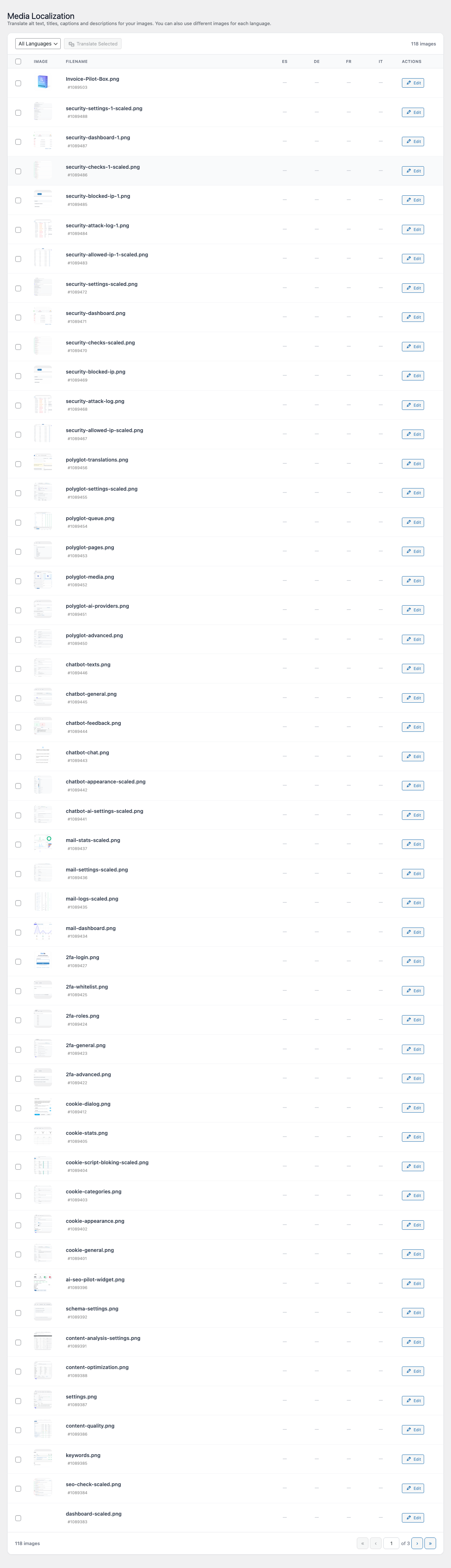
In Polyglot → Media puoi:
- Selezionare una o più immagini.
- Accodare la traduzione di alt text e didascalia nelle lingue target.
- Caricare un’immagine sostitutiva per lingua quando serve — Polyglot servirà l’immagine localizzata sulle pagine tradotte.
Language switcher
Polyglot offre tre modi per far cambiare lingua ai visitatori:
- Widget — trascina il widget Polyglot Language Switcher in una qualsiasi sidebar o area widget.
- Shortcode — incolla
[polyglot_switcher]ovunque sia accettato uno shortcode. - Block — nel block editor, aggiungi il block Polyglot Switcher.
Tutti e tre renderizzano lo stesso componente e accettano le stesse opzioni: solo bandiera, solo nome, bandiera + nome, dropdown o lista inline.
WooCommerce
Quando WooCommerce è attivo, Polyglot aggiunge alla coda la traduzione di prodotti, categorie e pagine shop. Le traduzioni coprono:
- Titolo e descrizione del prodotto.
- Descrizione breve.
- Attributi e nomi delle varianti.
- Categorie e tag del prodotto.
- Copy delle pagine shop, cart e checkout di WooCommerce che arriva dal tuo tema.
Le stringhe rivolte al cliente emesse dal core di WooCommerce sono tradotte dal sistema gettext di WooCommerce stesso — Polyglot non le duplica.
Duplicazione dei post
Alcuni contenuti vanno scritti in modo indipendente per lingua invece di essere tradotti — per esempio una landing page regionale che promuove prodotti diversi in Italia e in Germania. Usa Duplicate as language copy dalla meta box Polyglot. Il post duplicato resta linkato all’originale per il cambio lingua, ma il contenuto è completamente editabile e non viene mai sovrascritto dal traduttore AI.
FAQ
Quale AI provider scelgo?
Parti da quello con cui hai già un account. Se devi sceglierne uno da zero e la priorità è la qualità, Claude di Anthropic e i modelli GPT-4-class di OpenAI producono le traduzioni più idiomatiche. Se conta soprattutto il costo, DeepSeek e Gemini sono sensibilmente più economici a qualità simile. Se il contenuto non può lasciare la tua infrastruttura (settore legale, medico, governativo), fai girare Ollama sul tuo server.
Le traduzioni sono memorizzate localmente o vengono chiamate all’API a ogni page load?
Le traduzioni sono memorizzate localmente nel database di WordPress. L’API AI viene chiamata solo quando chiedi a Polyglot di tradurre o ri-tradurre qualcosa. I visitatori non triggerano mai chiamate API.
Le pagine tradotte si posizionano sui motori di ricerca?
Sì. Le pagine tradotte vivono su URL reali e crawlabili (/fr/about/, /de/contact/) ed emettono annotazioni hreflang appropriate, così Google può mostrare la lingua giusta all’utente giusto. Ogni pagina tradotta ha il proprio title, meta description e slug.
Posso modificare a mano le traduzioni AI?
Sì. Ogni traduzione è completamente editabile nell’editor standard di WordPress (e in Divi o Elementor per le pagine costruite con i builder). Le modifiche manuali sono preservate e non verranno sovrascritte a meno che tu non ritraduca esplicitamente.
Polyglot traduce i contenuti dei page builder?
Sì. Polyglot capisce gli shortcode di Divi 4, i blocchi Divi 5 e le sezioni Elementor. Traduce il testo dentro i moduli builder lasciando intatto il markup strutturale.
Cosa succede se aggiungo una nuova lingua dopo?
Aggiungi la lingua in Polyglot → Languages, poi vai sulla coda di traduzione e accoda in bulk i post esistenti verso la nuova lingua. Polyglot li lavorerà secondo lo schedule del cron.
Cosa succede alla coda se una richiesta di traduzione fallisce?
Il job viene marcato come failed con l’errore restituito dal provider (rate limit, API key invalida, violazione di content policy, ecc.). Puoi ritentarlo dalla schermata della coda. I job riusciti non sono toccati.
Polyglot funziona con plugin di caching e CDN?
Sì, ma ogni URL di lingua è un cache entry distinto. Dopo aver aggiunto o rimosso una lingua, fai purge della cache di pagina così i nuovi URL vengono ripresi. Polyglot usa una sua cache interna a database per le traduzioni, indipendente dalla cache di pagina.
Come faccio a evitare che il mio brand name venga tradotto?
Aggiungilo al glossario / lista do-not-translate in Polyglot → Impostazioni. I termini in quella lista restano identici in ogni lingua.
Troubleshooting
Le traduzioni non appaiono sul frontend
- Conferma che la lingua sia marcata published, non draft, in Polyglot → Languages.
- Salva di nuovo i permalink (Impostazioni → Permalink → Salva modifiche) per rinfrescare le rewrite rule.
- Fai purge di qualsiasi cache di pagina (plugin di caching, CDN, cache a livello server).
La coda non sta processando
- Verifica che il cron di WordPress giri. Sugli host che disabilitano
wp-cron.php, configura un cron di sistema che colpiscawp-cron.phpogni minuto. - Controlla Polyglot → Translation Queue per i job falliti e leggi il messaggio d’errore — la maggior parte degli stalli arriva da API key invalide, account provider senza credito o rate limit.
Errori “Invalid API key”
- Reincolla la chiave facendo attenzione a non introdurre spazi all’inizio o alla fine.
- Conferma che la chiave abbia lo scope necessario (alcuni provider emettono chiavi read-only che non possono generare completion).
- Conferma che l’account del provider abbia il billing abilitato e non sia esaurito.
Ollama va in timeout
- Assicurati che il processo Ollama sia attivo e raggiungibile dal web server.
- La prima richiesta a un modello appena caricato è lenta perché Ollama carica i pesi in memoria. Le richieste successive sono veloci.
- I modelli grandi (70B+) richiedono parecchia RAM/VRAM. Passa a un modello più piccolo (per esempio
llama3.1:8b) se il server non regge quello più grosso.
I layout dei page builder tradotti sembrano rotti
- Ritraduci il post. A volte un glitch di rete tronca una risposta e rompe uno shortcode. Un retry pulito di solito risolve.
- Se il problema persiste su un modulo specifico, modifica la traduzione a mano e segnala il tipo di modulo al supporto Slotix così possiamo migliorare il template di prompt.