Chatbot Pilot
Chatbot Pilot è un chatbot AI di customer support per WordPress. Si presenta come un widget chat fluttuante sul frontend e un’area di amministrazione completa in Impostazioni → Chatbot Pilot. Il plugin offre due modalità operative:
- Modalità n8n — il widget inoltra ogni messaggio del visitatore a un workflow n8n esterno tramite webhook. Usala quando hai già automazioni, logica custom o integrazioni di terze parti fuori da WordPress.
- Modalità RAG nativa — il plugin indicizza i contenuti del tuo sito (post, pagine, custom post type) in chunk memorizzati in un database SQLite locale, recupera i passaggi più rilevanti al momento della query e genera una risposta con il provider LLM che scegli (OpenAI, Anthropic Claude, Google Gemini, DeepSeek o una istanza Ollama self-hosted).
Entrambe le modalità condividono lo stesso widget, lo stesso log conversazioni e gli stessi strumenti di feedback/export, così puoi cambiare backend in qualsiasi momento senza perdere l’esperienza lato visitatore.
Punti di forza
- Dual backend: webhook n8n o Retrieval-Augmented Generation completamente nativa.
- Supporto multi-provider LLM: OpenAI, Anthropic Claude, Google Gemini, DeepSeek, Ollama (locale).
- Motore RAG nativo con storage SQLite, chunk size configurabile e retrieval top-K.
- Indicizzazione in background tramite cron WordPress, così il re-index non blocca mai l’UI admin.
- Widget personalizzabile: posizione, colori primario/sfondo/testo, colori delle bubble utente e bot, dimensioni, border radius, tipografia.
- Copy editabile per messaggio di benvenuto, sottotitolo, placeholder dell’input, stato di caricamento e messaggio d’errore.
- Log conversazioni con feedback per messaggio (pollice su / pollice giù) ed export CSV.
- Health check integrato che verifica connettività dei provider, stato dell’indice e raggiungibilità del webhook.
- Pronto al multilingua tramite Polyglot — copy del widget e knowledge base possono essere serviti per lingua.
Requisiti
Il plugin è self-contained e in modalità RAG nativa non richiede alcun servizio esterno oltre all’API LLM scelta. Il vector store incluso usa SQLite, disponibile in ogni build PHP standard.
| Componente | Consigliato |
|---|---|
| WordPress | 6.2 o superiore (testato fino a 7.0) |
| PHP | 7.4 o superiore (consigliato 8.x) |
| Database | MySQL/MariaDB per i dati WordPress, SQLite per l’indice vettoriale |
| HTTPS | Richiesto per webhook e chiamate ai provider |
| Rete in uscita | Richiesta per raggiungere il provider LLM scelto |
Per la modalità n8n serve in più una istanza n8n raggiungibile con un Webhook node configurato per accettare POST. Per Ollama serve un server Ollama in esecuzione e raggiungibile dall’host WordPress (tipicamente http://localhost:11434).
Installazione
- Apri Plugin → Aggiungi nuovo → Carica plugin nell’admin WordPress e carica il file ZIP di Chatbot Pilot.
- Attiva Chatbot Pilot.
- Apri Impostazioni → Chatbot Pilot. Al primo caricamento il plugin crea le sue tabelle e le opzioni di default.
- Scegli la modalità backend (n8n o RAG nativa) e completa la configurazione del provider qui sotto.
- In modalità RAG nativa, clicca Reindex almeno una volta per popolare la knowledge base prima di esporre il widget ai visitatori.
- Visita una qualsiasi pagina pubblica sul frontend per confermare che il widget appaia nella posizione configurata.
Il widget viene enqueue automaticamente su ogni pagina una volta configurato il plugin; non serve nessuno shortcode o modifica al tema.
Configurazione
La schermata impostazioni vive sotto Impostazioni → Chatbot Pilot ed è divisa in sei tab — Generale, AI / RAG, Aspetto, Icone, Testi e Feedback. Tutti i valori sono salvati per sito (o per sito-network su multisite) e si possono cambiare senza re-indicizzare, eccetto i parametri di indicizzazione stessi.
Generale
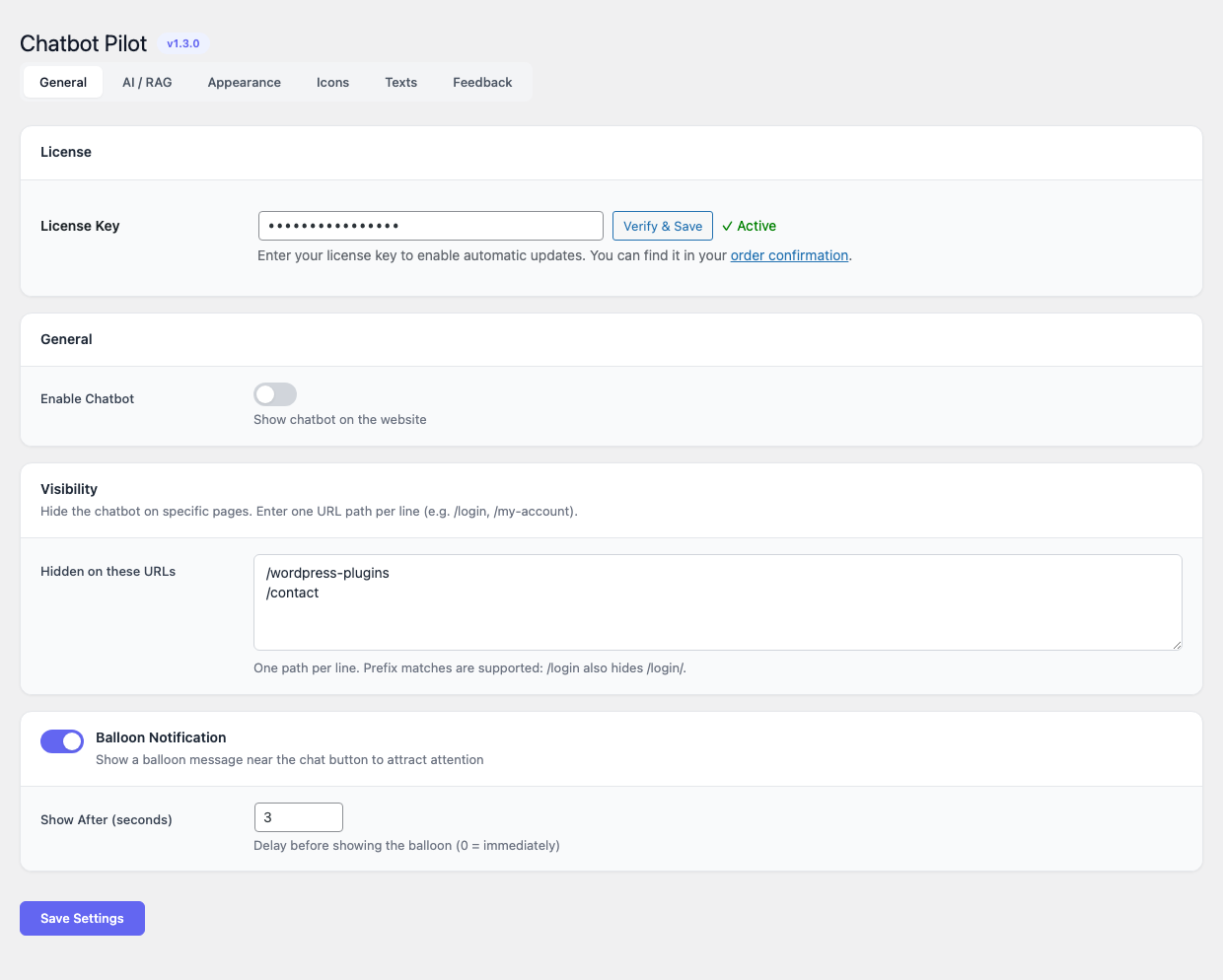
La tab Generale porta tre card:
- Licenza — incolla la chiave
PILOT-XXXX-XXXX-XXXX-XXXXe premi Verifica & Salva per abilitare gli aggiornamenti automatici del plugin. - General → Enable Chatbot — toggle master che mostra il widget sul sito.
- Visibility → Hidden on these URLs — lista separata da virgole o newline di path su cui il widget deve restare nascosto (match per prefisso:
/loginnasconde anche/login/). - Balloon Notification — fa apparire un balloon di hint accanto alla bubble della chat dopo un delay configurabile (
Show Afterin secondi,0= subito) per attirare attenzione.
Modalità backend
Scegli esattamente un backend. La scelta determina quali campi successivi sono visibili.
- Webhook n8n — il widget fa POST del messaggio del visitatore, dell’ID conversazione e dell’URL di pagina corrente al webhook che fornisci. La risposta attesa è un payload JSON con una stringa
replyche viene renderizzata all’utente. - RAG nativa — la richiesta è gestita in-process. Il plugin recupera i top-K chunk più rilevanti dall’indice locale, costruisce un prompt e chiama il provider LLM configurato.
Impostazioni n8n
Visibili solo quando la modalità backend è impostata su Webhook n8n.
- Webhook URL — URL HTTPS completo del tuo Webhook node n8n.
- Header di autenticazione (opzionale) — nome e valore di un header da inviare a ogni richiesta, utile per webhook protetti da shared secret.
- Timeout — tempo massimo, in secondi, di attesa di una risposta prima di mostrare il messaggio d’errore all’utente.
AI provider (RAG nativa)
Visibile solo quando la modalità backend è impostata su RAG nativa.
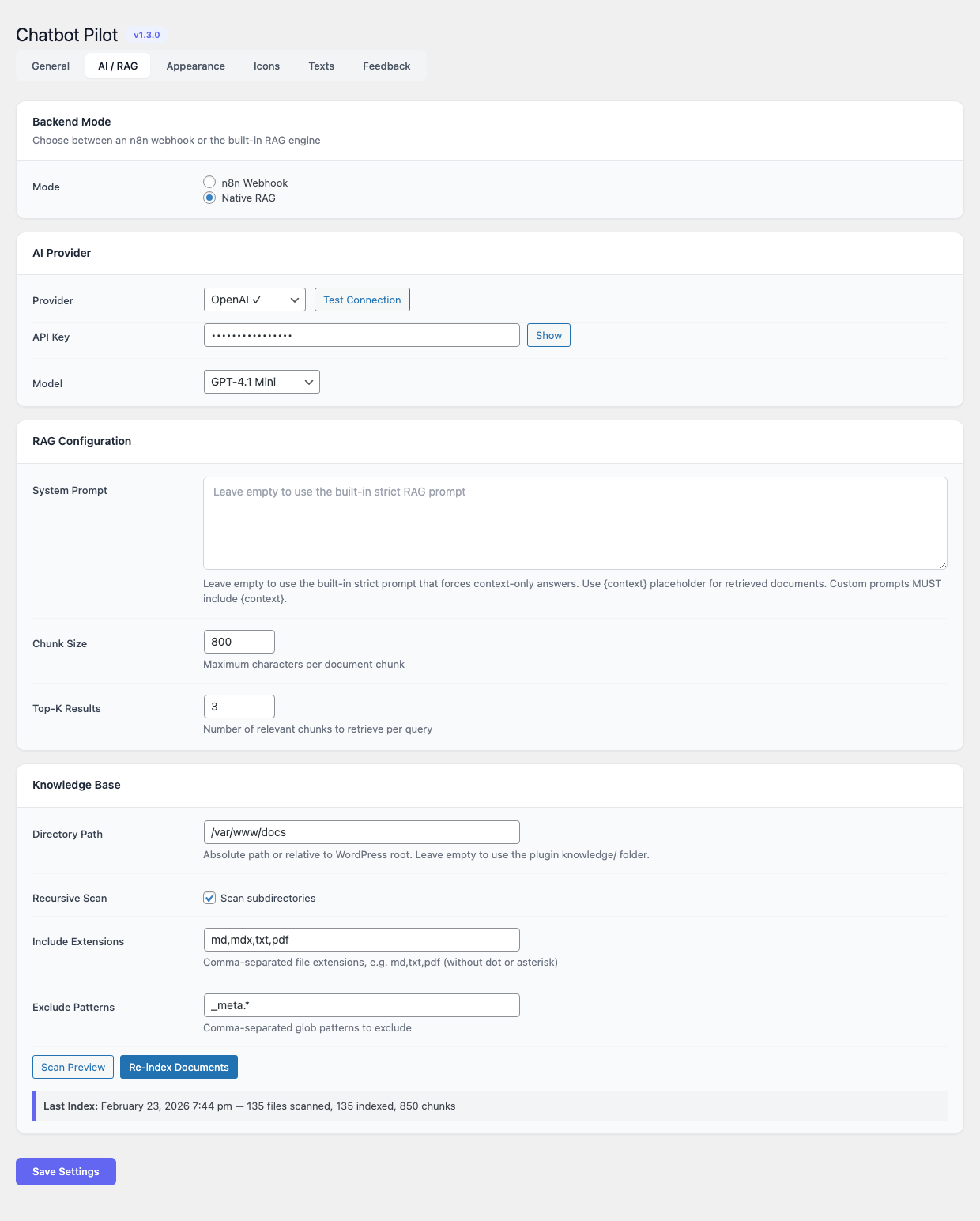
Seleziona un provider e compila i campi corrispondenti:
| Provider | Note |
|---|---|
| OpenAI | Migliore qualità complessiva con la famiglia GPT-4. Serve un’API key da platform.openai.com. |
| Anthropic Claude | Forte reasoning e controllo del tono. Serve un’API key da console.anthropic.com. |
| Google Gemini | Risposte veloci a prezzi competitivi. Serve una chiave da Google AI Studio. |
| DeepSeek | Opzione budget-friendly con buone performance sui contenuti tecnici. |
| Ollama | Gira localmente. Configura l’URL base (default http://localhost:11434) e il nome del modello. Nessuna API key richiesta. |
Ogni provider espone gli stessi tre campi:
- API key (o URL base per Ollama) — memorizzata nella tabella options di WordPress; mai esposta al frontend.
- Modello — l’identificatore di modello specifico da chiamare (per esempio
gpt-4o-mini,claude-3-5-sonnet,gemini-1.5-flash,deepseek-chat,llama3.1:8b). - Test connection — manda un ping minimo al provider e riporta successo o l’errore verbatim restituito dall’API. Lancialo sempre dopo aver cambiato chiave o modello.
Knowledge base
Controlla come l’indice RAG nativo viene costruito e interrogato. Le modifiche ai parametri di chunking hanno effetto al prossimo reindex.
- Source path — lista separata da virgole di post type (o un URL root) da ingest. Lascia il default
post,pageper indicizzare tutto il sito, o restringi a un CPT specifico di knowledge base. - Chunk size — numero di token di ciascun chunk scritto nell’indice. Default
500. Chunk più piccoli migliorano la precisione del retrieval; più grandi preservano più contesto. - Top-K — numero di chunk recuperati per ogni domanda del visitatore e passati all’LLM come contesto. Default
5. - Reindex — schedula una ricostruzione completa via WP-Cron. La progress bar mostra documenti in coda, processati e saltati. Mentre il job gira, l’indice esistente continua a servire le query.
- Clear index — droppa ogni riga dalla tabella vettoriale. Usalo prima di cambiare modello di embedding.
Aspetto
Ogni aspetto visivo del widget è editabile da questa tab. L’anteprima live a destra si aggiorna immediatamente al variare dei valori.
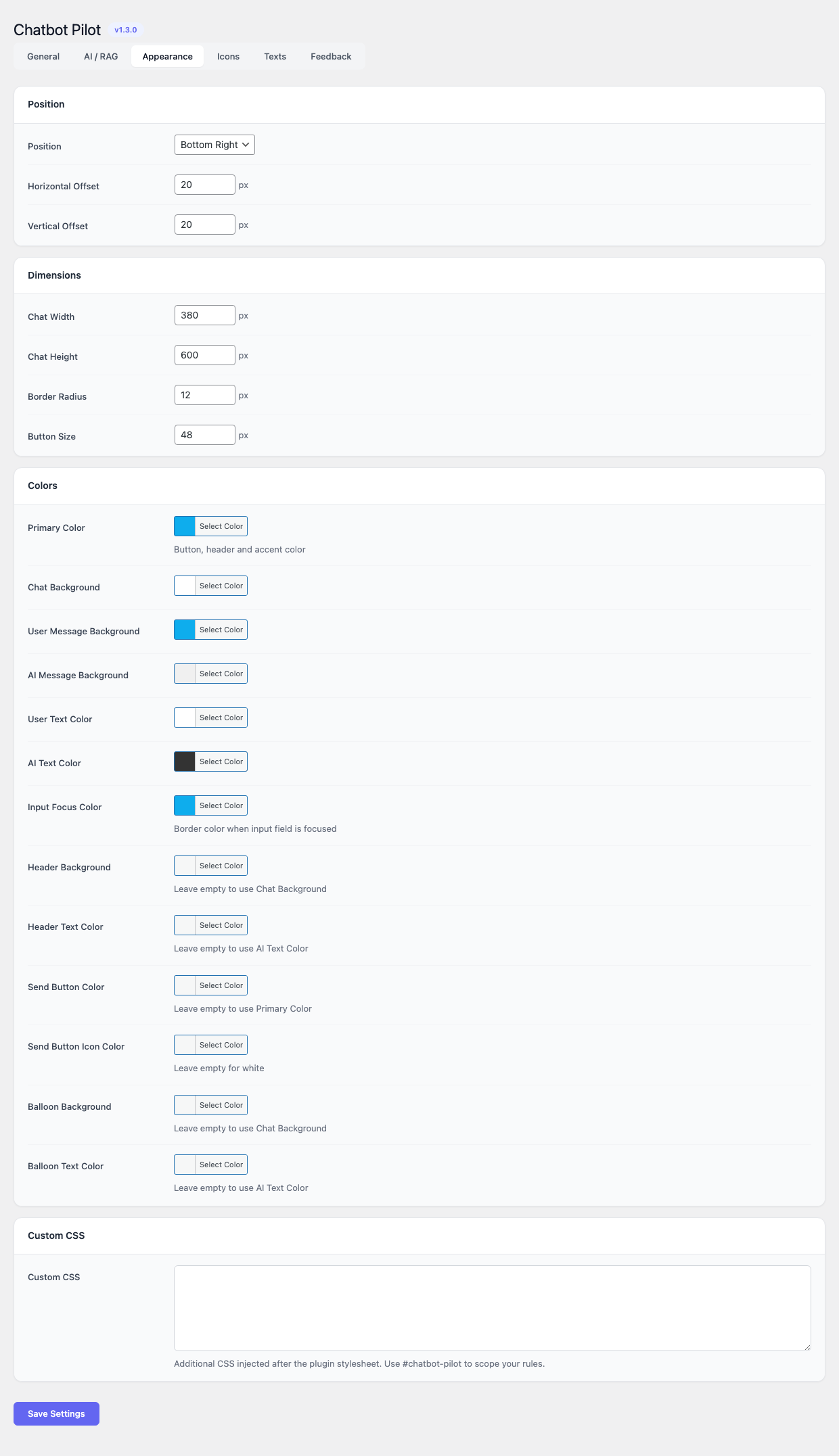
Posizione
- Bottom-right (default)
- Bottom-left
Colori
- Colore primario — sfondo dell’header, pulsante invia, focus ring.
- Colore di sfondo — sfondo della finestra di chat.
- Colore del testo — colore di testo base dentro la finestra.
- Colore messaggio utente — sfondo della bubble del visitatore.
- Colore messaggio bot — sfondo della bubble dell’assistente.
Dimensioni
- Larghezza e altezza della finestra — in pixel.
- Dimensione del launcher button — diametro del pulsante fluttuante.
- Border radius — applicato alla finestra, alle bubble e al launcher.
Tipografia
- Font family — di default eredita dal tema; può essere sovrascritto con qualunque CSS font stack.
- Font size base — applicato al body della chat.
Icone
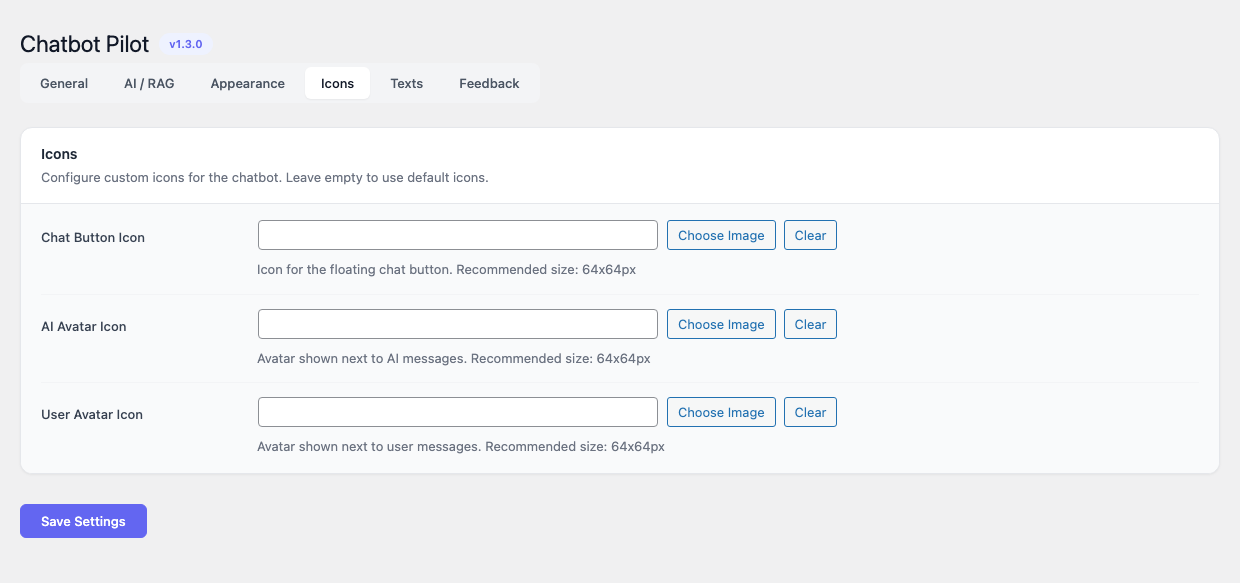
La tab Icone disaccoppia il branding dalla tab Aspetto, così puoi cambiare le icone di launcher, chiusura e invio senza toccare colori o dimensioni. Il set incluso copre i pattern chat più comuni; il campo Custom URL accetta qualsiasi SVG o PNG raggiungibile pubblicamente.
Testi
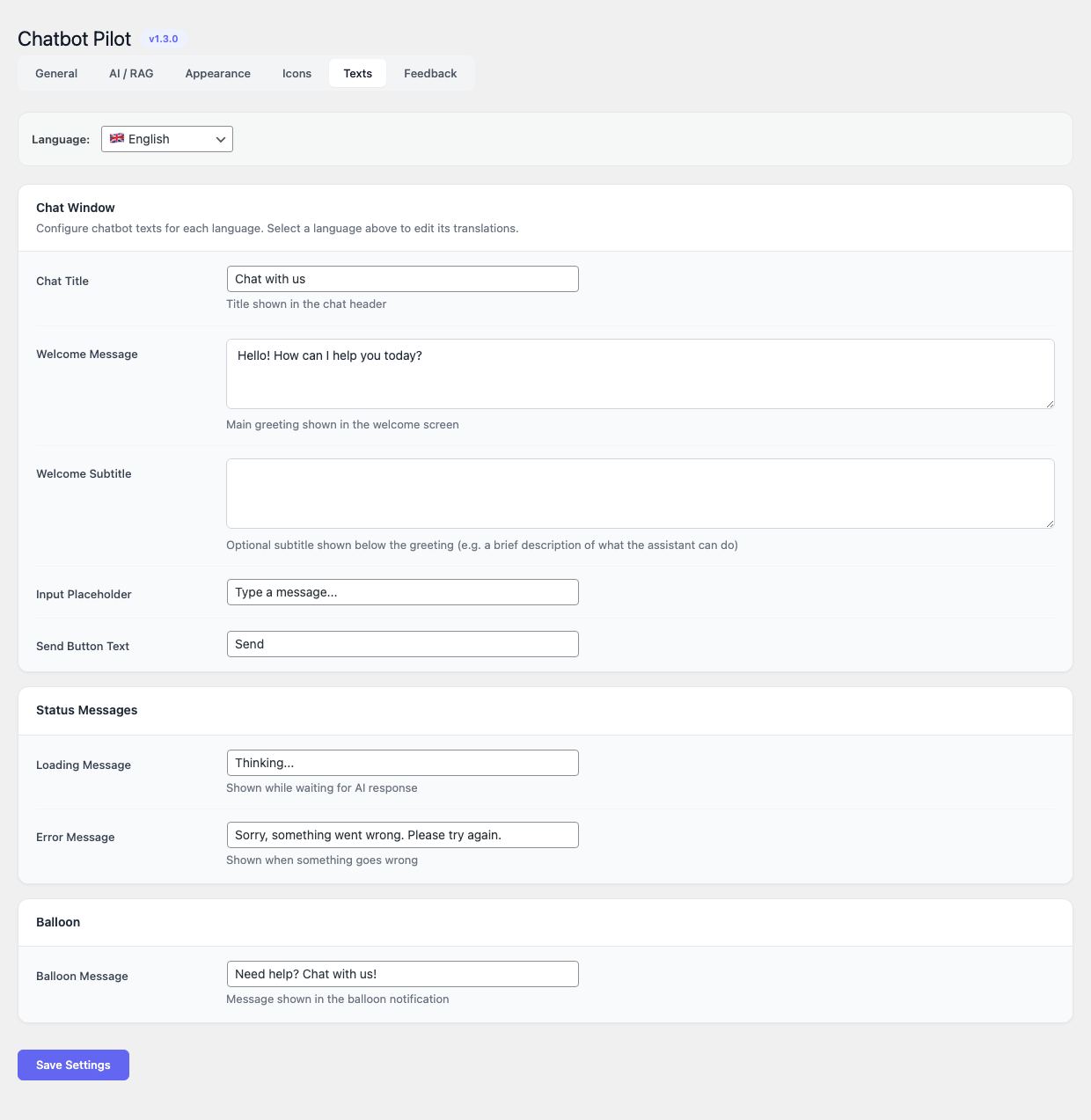
Ogni stringa rivolta al visitatore vive nella tab Testi, così puoi tradurre o riformulare il widget senza toccare il tema visivo:
- Messaggio di benvenuto — primo messaggio mostrato quando un visitatore apre il widget.
- Sottotitolo — testo piccolo sotto il titolo nell’header.
- Placeholder input — testo mostrato nel campo vuoto.
- Testo di caricamento — mostrato in attesa della risposta dell’assistente.
- Messaggio d’errore — mostrato quando la chiamata al backend fallisce o va in timeout.
- Prompt di feedback — testo mostrato sopra ai controlli pollice su / pollice giù (quando il feedback è abilitato).
- Testo Balloon Notification — copy mostrato nel balloon di hint.
Regole di visibilità
- Mostra su — scegli tra Tutte le pagine, Solo sulle pagine selezionate, o Ovunque tranne pagine selezionate. Gli ID pagina si inseriscono come lista separata da virgole.
- Nascondi agli utenti loggati — spegne il widget per le sessioni autenticate.
- Breakpoint mobile — larghezza di viewport sotto cui il widget collassa a layout compatto.
Feedback & analytics
- Abilita pulsanti feedback — aggiunge controlli pollice su / pollice giù sotto ogni messaggio dell’assistente.
- Memorizza conversazioni — tiene la trascrizione completa nella tabella
wp_chatbotpilot_conversationsper review ed export. - Periodo di retention — numero di giorni dopo i quali le conversazioni memorizzate vengono cancellate dal cron giornaliero. Imposta
0per tenerle per sempre.
Health check
Il pannello di health check è sempre visibile in cima alla schermata impostazioni. Lancia tre probe e mostra un pill di stato colorato per ciascuna:
- Raggiungibilità del provider — chiama l’API LLM con un ping di un token.
- Stato dell’indice — conta i chunk nello store SQLite e riporta il timestamp dell’ultimo reindex riuscito.
- Raggiungibilità del webhook (modalità n8n) — manda una richiesta
OPTIONSall’URL webhook configurato.
Qualsiasi stato non verde è cliccabile ed espone l’errore verbatim restituito dalla chiamata sottostante, di solito sufficiente per diagnosticare.
Utilizzo
Per i visitatori
Il widget appare su ogni pagina dove le regole di visibilità lo permettono. Il visitatore clicca il launcher button per aprire la finestra, legge il messaggio di benvenuto e scrive una domanda nell’input. Premendo Invio o il pulsante invia, il messaggio parte; il widget mostra il testo di caricamento, poi renderizza la risposta dell’assistente con formattazione markdown (grassetto, link, liste numerate e puntate, code block).
Se i pulsanti di feedback sono abilitati, il visitatore può valutare ogni risposta. Il rating è memorizzato contro l’ID del messaggio così la stessa risposta può essere rivista in seguito nel pannello admin.
Per gli amministratori
L’amministrazione quotidiana avviene in due posti:
- Impostazioni → Chatbot Pilot per la configurazione e il pannello health check.
- Chatbot Pilot → Conversazioni per il log conversazioni e l’export dei feedback.
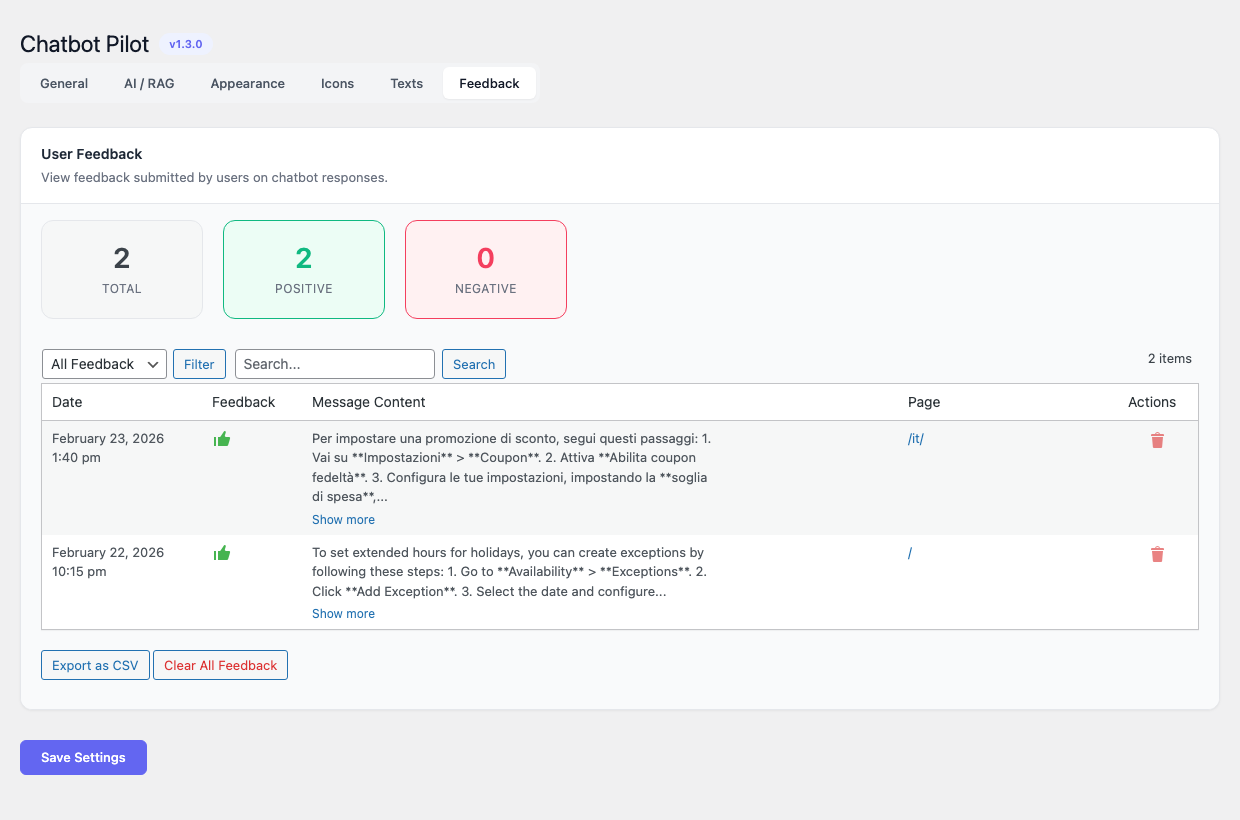
Il log conversazioni elenca ogni sessione con la data, la pagina di origine, il numero di messaggi e il feedback aggregato. Ogni riga si può espandere per mostrare la trascrizione completa, inclusi i passaggi di contesto recuperati in modalità RAG nativa. Il pulsante Export CSV in cima alla lista produce un CSV UTF-8 con una riga per messaggio; rispetta qualunque filtro per data o rating attivo.
Reindex dopo modifiche al contenuto
L’indice nativo non si aggiorna in tempo reale. Lancia un reindex quando:
- Pubblichi o editi sostanzialmente un batch di post.
- Cambi chunk size, source path o modello di embedding.
- Il pannello health check riporta indice stale o vuoto.
Per aggiornamenti incrementali il plugin ricalcola anche l’indice di un singolo post al salvataggio, se è abilitata l’opzione Auto-reindex on save nella tab Knowledge Base. Aggiunge un piccolo overhead a ogni salvataggio ma tiene la knowledge base allineata senza intervento manuale.
Cambiare backend
Puoi passare tra n8n e RAG nativa in qualsiasi momento. Widget, log conversazioni e archivio feedback sono condivisi tra le modalità. Quando passi a RAG nativa per la prima volta, ricordati di lanciare Reindex prima che il widget possa rispondere alle domande.
Screenshot
Gli screenshot qui sotto corrispondono alle quattro aree principali dell’interfaccia admin e al widget frontend.
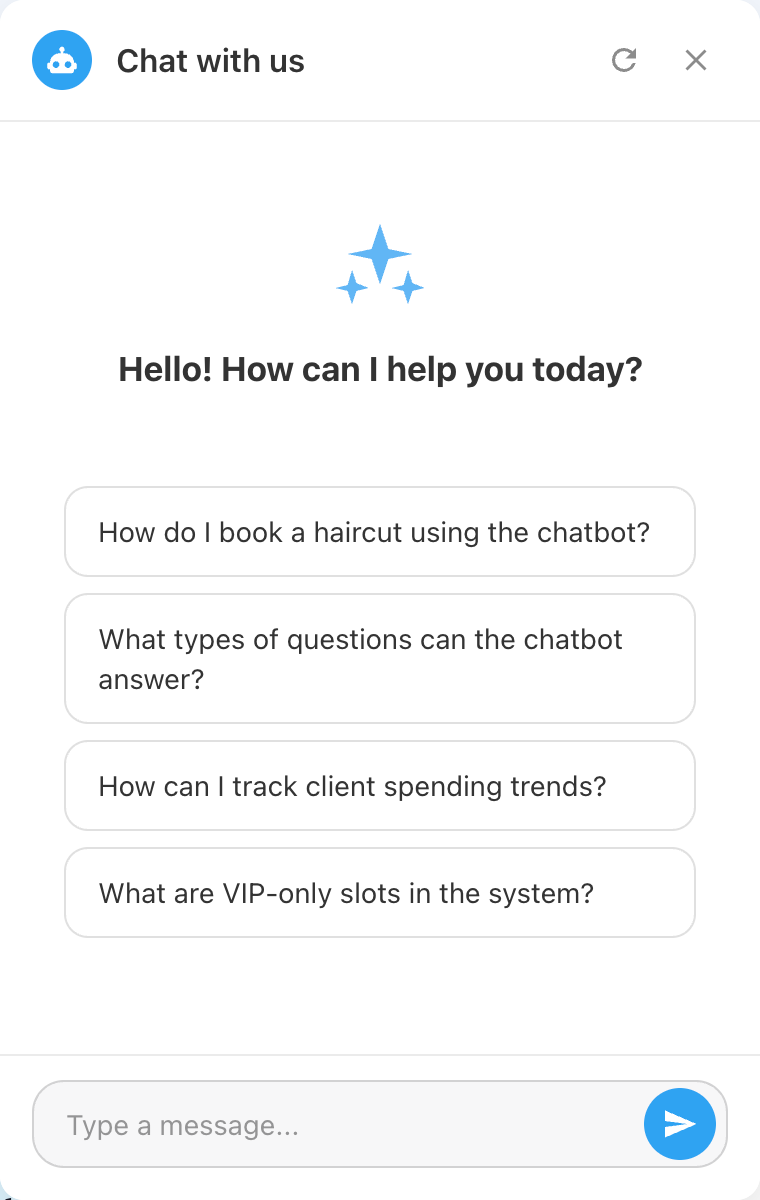
Widget chat frontend
Configurazione AI provider
Editor aspetto del widget
Log conversazioni ed export feedback
FAQ
Quale backend dovrei scegliere?
Usa RAG nativa se l’obiettivo è rispondere a domande sui contenuti del tuo sito e vuoi una soluzione self-contained che richieda solo una API key LLM. Usa n8n se devi combinare il chatbot con strumenti esterni (lookup CRM, ticketing, routing custom) o se la conversazione deve scatenare azioni fuori da WordPress.
Devo installare n8n per usare il plugin?
No. n8n serve solo se scegli n8n come modalità backend. La modalità RAG nativa è completamente self-contained.
I miei dati vengono mandati a terze parti?
In modalità RAG nativa ogni prompt e il contesto recuperato sono mandati al provider LLM selezionato. Se non è accettabile, fai girare il plugin contro un’istanza Ollama locale — in quel caso nessun dato lascia il server. In modalità n8n ogni messaggio è mandato al tuo endpoint n8n; cosa succede dopo dipende dal workflow che costruisci.
Dove è memorizzato l’indice?
L’indice vettoriale è un file SQLite in wp-content/uploads/chatbot-pilot/. La tabella options di WordPress contiene la configurazione del chatbot, e la tabella wp_chatbotpilot_conversations contiene il log conversazioni.
Posso usarlo su un sito multilingua?
Sì. Con Polyglot installato, l’indexer ingerisce le versioni tradotte di ciascun post e il copy del widget viene servito per lingua. Senza Polyglot puoi comunque tenere un widget per lingua limitando il source path a categorie language-specific.
Supporta custom post type?
Sì. Aggiungi gli slug dei CPT al campo Source path separati da virgole, e fai reindex.
Posso esportare le conversazioni?
Sì. Il pulsante Export CSV sulla schermata Conversazioni produce un file CSV UTF-8 con una riga per messaggio, incluso rating, timestamp, pagina di origine e testo completo del messaggio.
Come cancello i dati di un visitatore?
Apri Chatbot Pilot → Conversazioni, filtra per session ID o per IP e usa l’azione Delete sulle righe corrispondenti. La conversazione e i suoi feedback vengono rimossi immediatamente.
Il widget funziona senza JavaScript?
No. Il widget è un componente JavaScript single-page; non degrada con grazia a un fallback noscript.
Troubleshooting
Il widget non appare sul frontend
- Verifica che la modalità backend sia impostata e che le credenziali rilevanti (API key o webhook URL) siano salvate.
- Controlla le regole di visibilità — la pagina potrebbe essere esclusa.
- Ispeziona la console del browser: una risposta 4xx da
admin-ajax.phpdi solito indica un problema di permessi o nonce causato da un cache plugin aggressivo.
L’assistente risponde con il messaggio d’errore
Apri il pannello health check e clicca sulla pill rossa per leggere l’errore del provider verbatim. Cause comuni:
- API key scaduta o revocata.
- Il modello selezionato non è disponibile per il tuo account o regione.
- Rate limit superato — aspetta o passa a un piano superiore.
- Il webhook URL restituisce uno status non-2xx.
Il reindex sembra bloccato
Il cron di WordPress scatta solo quando il sito riceve traffico. Triggera un hit di pagina manualmente, oppure chiama wp cron event run --due-now da WP-CLI. La progress bar si aggiorna ogni pochi secondi mentre il job gira.
Le risposte sono off-topic o allucinate
- Fai reindex dopo modifiche recenti al contenuto.
- Alza Top-K per dare più contesto al modello.
- Riduci la Chunk size per un retrieval più granulare, poi fai reindex.
- Prova un modello più potente (per esempio passa da GPT-4o-mini a GPT-4o, o da Gemini Flash a Gemini Pro).
Le risposte di Ollama sono molto lente
La velocità dell’inferenza locale dipende interamente dall’host. Usa un modello quantizzato (:q4_K_M o simile), assicurati che l’accelerazione GPU sia attiva, e tieni chunk size e top-K moderati.
Le conversazioni non vengono memorizzate
Conferma che Store conversations sia abilitato nella tab Feedback & analytics e che la tabella wp_chatbotpilot_conversations esista. Disattivare e riattivare il plugin ricrea le tabelle mancanti.