Polyglot
Polyglot es un plugin de traducción multilingüe para WordPress impulsado por IA. En lugar de apoyarse en las APIs tradicionales de traducción automática, envía tu contenido a uno de seis grandes proveedores de modelos de lenguaje (OpenAI, Anthropic Claude, Google Gemini, DeepSeek, Grok o una instancia local de Ollama) y escribe el resultado de vuelta en tu sitio como contenido traducido totalmente indexable y compatible con SEO. Las URLs son limpias y llevan prefijo de idioma (/fr/about/, /de/contact/), las traducciones se cachean para servirse rápido y puedes editar a mano cualquier traducción para una precisión perfecta. Polyglot funciona con el editor clásico, con el editor de bloques, con Divi 4, Divi 5, Elementor y WooCommerce.
Puntos fuertes
- Seis proveedores de IA — OpenAI, Anthropic Claude, Google Gemini, DeepSeek, Grok y Ollama (modelos locales, sin que ningún dato salga de tu servidor).
- Cambio de idioma por URL — cada idioma tiene su propio prefijo de URL (
/fr/,/de/,/es/). Sin parámetros de query, sin cookies, sin redirecciones por JavaScript. - Soporte de page builders — traduce cada módulo en Divi 4 (shortcodes), Divi 5 (editor de bloques) y Elementor — no solo el cuerpo de la entrada.
- Caché de traducciones — los resultados se persisten en la base de datos para cargas instantáneas y se invalidan automáticamente cuando cambia el contenido fuente.
- Listo para WooCommerce — traduce títulos y descripciones de productos, descripciones cortas, atributos, categorías y páginas de tienda.
- Traducción de medios — traduce el alt y los pies de imagen; cambia imágenes por idioma cuando necesites creatividades específicas por locale.
- Duplicado de entradas — genera duplicados por idioma de cualquier entrada o página cuando quieras control editorial totalmente independiente para un idioma.
- Cola en segundo plano — los sitios grandes se procesan en segundo plano vía un programador cron propio de WordPress (cada 5 minutos).
- Sobrescritura manual — cada traducción por IA se puede revisar y editar antes de publicar.
Requisitos
- WordPress 6.0 o superior.
- PHP 7.4 o superior (recomendado PHP 8.1+).
- Un cron de WordPress funcionando (ya sea el
wp-cron.phppor defecto o un cron real del sistema). Necesario para la cola de traducción en segundo plano. - Una API key de al menos un proveedor de IA soportado, o una instalación de Ollama accesible si prefieres modelos locales.
- Pretty permalinks activados (Ajustes → Enlaces permanentes → cualquier opción distinta de “Sencillo”). Necesario para las URLs limpias con prefijo de idioma.
Instalación
- Descarga el ZIP del plugin desde tu cuenta de Slotix.
- En WordPress, ve a Plugins → Añadir nuevo → Subir plugin.
- Selecciona el ZIP, pulsa Instalar ahora y luego Activar.
- Aparece un nuevo menú principal Polyglot en la barra lateral del admin de WordPress.
- Abre Polyglot → Ajustes para empezar a configurar.
Configuración
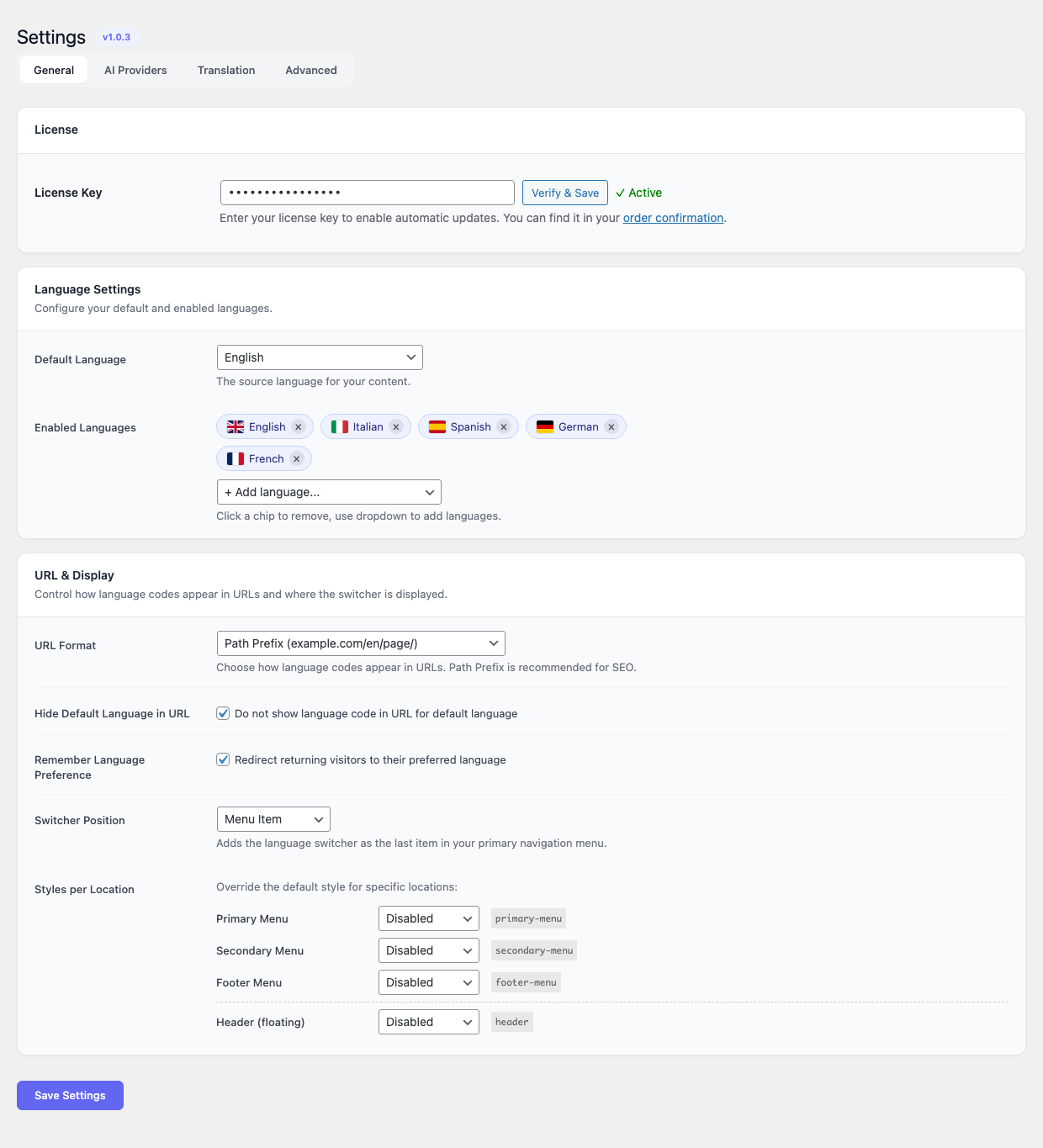
La página de ajustes se divide en cuatro pestañas — General,
Proveedores de IA, Traducción y Avanzado. La pestaña
General se abre por defecto y contiene la tarjeta Licencia
(pega una clave PILOT-XXXX-XXXX-XXXX-XXXX y pulsa Verificar y
guardar para habilitar las actualizaciones automáticas), la
tarjeta Ajustes de idioma con un desplegable de idioma por
defecto y un selector de “Idiomas habilitados” estilo chips, y una
tarjeta URL y visualización con el formato de URL, la posición
del switcher y las sobrescrituras de estilo por menú.
Elegir proveedor de IA
Abre la pestaña Proveedores de IA de Polyglot → Ajustes y elige el proveedor que vas a usar. Cada uno tiene puntos fuertes ligeramente distintos:
- OpenAI (GPT-4 / GPT-4o) — buen todoterreno para trabajos de traducción generales.
- Anthropic Claude — excelente para preservar matiz, tono y contexto en documentos largos.
- Google Gemini — rápido y económico para trabajos de gran volumen.
- DeepSeek — calidad competitiva con un coste por token muy bajo.
- Grok — útil si ya tienes cuenta en xAI o si quieres una voz estilística diferente.
- Ollama — corre modelos en tu propio servidor. Ningún dato sale de tu infraestructura. Recomendado para sitios con requisitos de privacidad o cumplimiento.
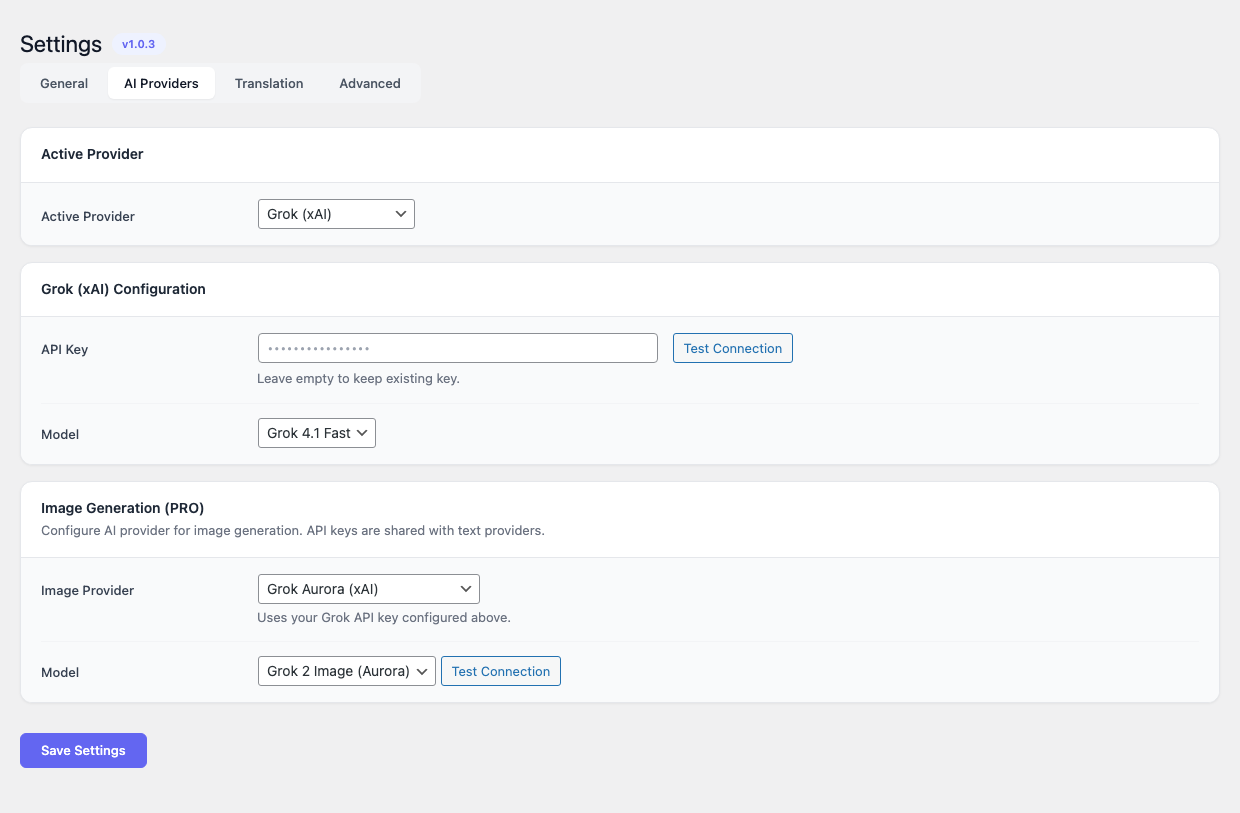
Cada proveedor mantiene su propia API key cifrada y su modelo seleccionado, así que puedes cambiar de uno a otro sin volver a pegar credenciales. Pega la API key del proveedor elegido en el campo correspondiente y pulsa Probar conexión para validarla contra la API en vivo. Para Ollama, introduce la URL base de tu servidor Ollama (por ejemplo http://localhost:11434) en lugar de una API key, y selecciona uno de los modelos que ya tengas descargados localmente. La build PRO añade una subtarjeta Image Generation con su propio selector de proveedor/modelo (actualmente Grok Aurora (xAI) y Nano Banana).
Traducción, Avanzado y ajuste por par de idiomas
La pestaña Traducción expone los mandos de la traducción masiva: traducir automáticamente al guardar, el programador cron de WordPress que usa Polyglot para la cola, la temperatura aplicada a las llamadas de IA y un glosario / lista de no traducir global (nombres de marca, nombres de producto, identificadores de código que se preservan tal cual en todos los idiomas).
La pestaña Avanzado lleva los interruptores operativos: caché de traducciones (déjalo activo en producción y solo desactívalo al debuggear), log de debug y los límites de peticiones/timeouts por proveedor.
Idiomas
Los idiomas se configuran directamente en la pestaña General de los ajustes (ver captura arriba):
- Elige un Idioma por defecto en el desplegable — normalmente, el idioma en el que escribes el contenido. Es el origen de toda traducción.
- Añade uno o varios Idiomas habilitados. Cada idioma se
renderiza como un chip con su bandera, nombre completo y un asa
para quitarlo (
×); los idiomas nuevos se añaden desde el desplegable+ Añadir idioma…debajo de la fila de chips.
Quitar un idioma oculta su contenido traducido del sitio público pero no borra las traducciones guardadas — puedes reactivarlo más adelante sin volver a traducir.
Permalinks
Polyglot usa prefijos de URL para el enrutado de idioma. Tras añadir idiomas, entra en Ajustes → Enlaces permanentes y pulsa Guardar cambios una vez. Eso refresca las reglas de rewrite para que URLs como /fr/about/ empiecen a resolverse bien.
Si usas un plugin de caché o un CDN, purga la caché de página después de este paso.
Uso
Traducir una entrada o página suelta
Abre cualquier entrada o página en el editor. En la barra lateral aparece una meta box Polyglot con cada idioma destino en uno de tres estados:
- No traducido — todavía no hay traducción. Pulsa Traducir para encolar una traducción por IA.
- En cola / En progreso — el worker en segundo plano lo recogerá en el siguiente ciclo de cron.
- Traducido — pulsa el idioma para abrir y editar la copia traducida.
Para cada idioma puedes:
- Traducir — generar (o regenerar) la traducción con el proveedor de IA configurado.
- Editar — abrir la copia traducida en el editor y ajustarla a mano.
- Desvincular — desligar la traducción y convertirla en una entrada totalmente independiente para ese idioma.
- Borrar — eliminar por completo la traducción.
Las traducciones preservan cada módulo del page builder: filas y módulos de Divi, bloques de Divi 5, secciones y widgets de Elementor, bloques de Gutenberg, shortcodes y HTML inline.
Editar traducciones a mano (Editor de traducciones)
Polyglot → Traducciones abre el Editor de traducciones: un editor de una sola página para revisar y afinar cualquier traducción sin saltar entre entradas.
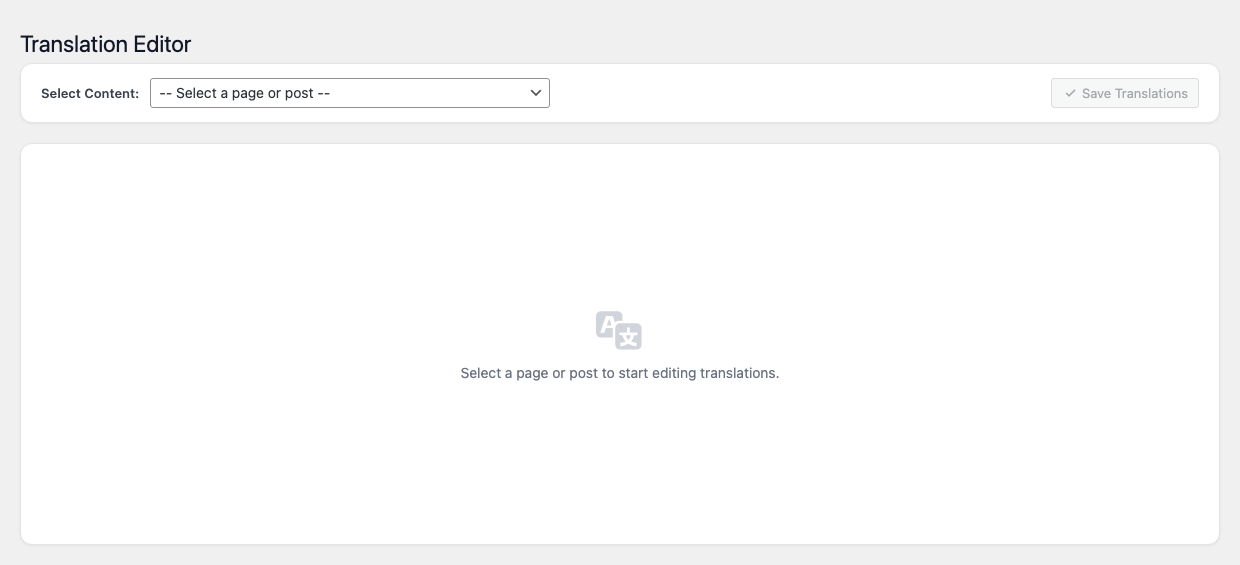
Elige una página o entrada en el desplegable Seleccionar contenido de arriba para cargar sus traducciones. El editor renderiza cada idioma habilitado en su propia columna junto al contenido origen, así puedes comparar, afinar redacción y corregir desajustes de glosario en el sitio. Guardar traducciones en la esquina superior derecha escribe todas las columnas de vuelta a la base de datos a la vez.
Traducción masiva con la cola Batch (PRO)
Para sitios con muchas entradas, la build PRO añade Polyglot → Batch — una cola que puedes llenar con entradas/productos y dejar que el worker en segundo plano vaya digiriendo uno a uno.
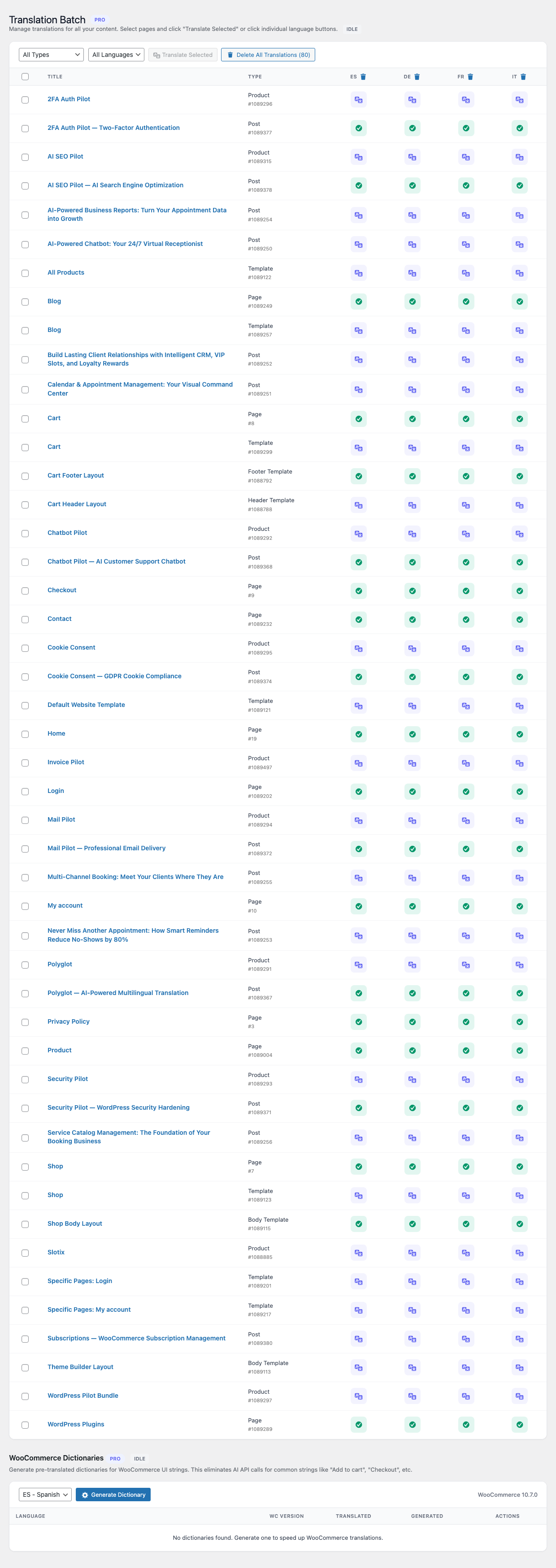
Desde la pantalla Batch puedes:
- Filtrar por tipo de contenido (entradas, páginas, productos, custom post types).
- Seleccionar varios elementos y encolarlos para traducir a uno o varios idiomas.
- Pausar, reanudar, reintentar o cancelar trabajos en cola.
- Ver el estado por elemento, el proveedor usado y cualquier mensaje de error devuelto por la API de IA.
La cola la procesa el cron de WordPress cada 5 minutos. En sitios grandes puedes disparar una ejecución manual con el botón Procesar ahora en la parte alta de la pantalla.
Traducción de medios
Polyglot puede traducir el alt y los pies de cada imagen de tu biblioteca de medios y, opcionalmente, cambiar el propio archivo de imagen por idioma (útil para capturas que contienen UI en el idioma origen).
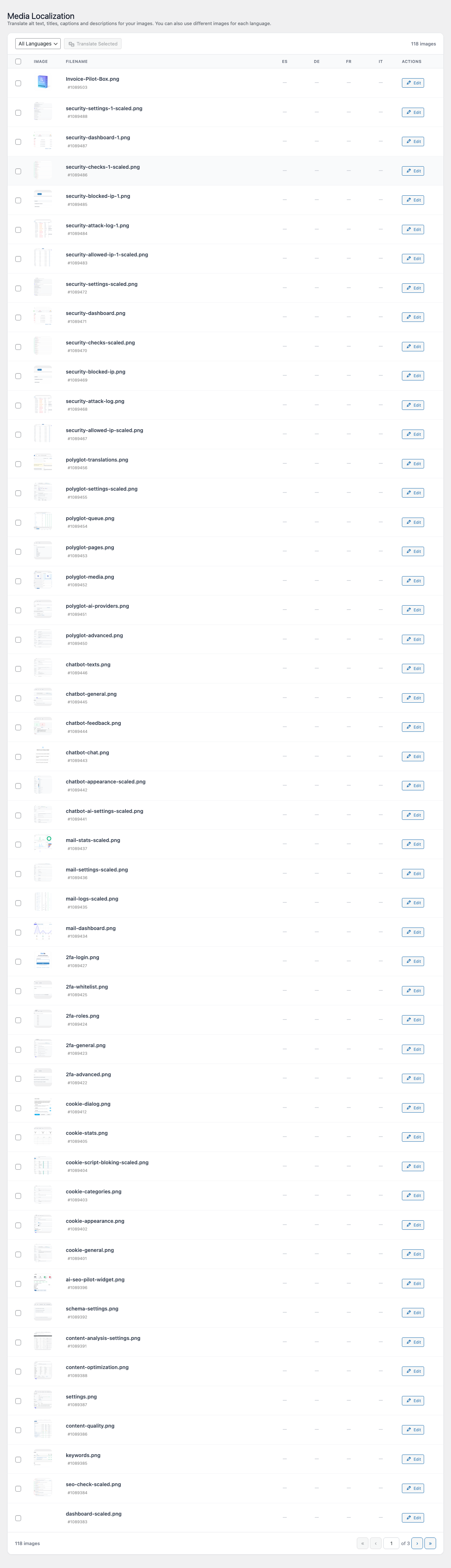
En Polyglot → Medios puedes:
- Seleccionar una o varias imágenes.
- Encolar la traducción de alt y pie a los idiomas destino.
- Subir una imagen de reemplazo por idioma cuando haga falta — Polyglot servirá la imagen localizada en las páginas traducidas.
Selector de idioma
Polyglot ofrece tres maneras de dejar que los visitantes cambien de idioma:
- Widget — arrastra el widget Polyglot Language Switcher a cualquier sidebar o zona de widgets.
- Shortcode — pega
[polyglot_switcher]en cualquier sitio que acepte shortcodes. - Bloque — en el editor de bloques, añade el bloque Polyglot Switcher.
Los tres renderizan el mismo componente y aceptan las mismas opciones: solo bandera, solo nombre, bandera y nombre, desplegable o lista inline.
WooCommerce
Cuando WooCommerce está activo, Polyglot añade a la cola la traducción de productos, categorías y páginas de tienda. La traducción cubre:
- Título y descripción del producto.
- Descripción corta.
- Atributos del producto y nombres de variaciones.
- Categorías y etiquetas de productos.
- Textos de la tienda WooCommerce, carrito y checkout que vienen de tu tema.
Los textos cara al cliente que emite el propio core de WooCommerce los traduce el sistema gettext de WooCommerce — Polyglot no lo duplica.
Duplicado de entradas
Hay contenido que conviene redactar de forma independiente por idioma en lugar de traducirlo — por ejemplo una landing regional que promociona productos distintos en Italia y en Alemania. Usa Duplicar como copia de idioma desde la meta box de Polyglot. La entrada duplicada queda enlazada con la original para el cambio de idioma, pero su contenido es totalmente editable y el traductor IA nunca lo sobrescribirá.
FAQ
¿Qué proveedor de IA me conviene?
Empieza por el proveedor en el que ya tengas cuenta. Si eliges desde cero y lo que priorizas es la calidad, los modelos de Anthropic Claude y de la familia GPT-4 de OpenAI producen las traducciones más idiomáticas. Si lo que más importa es el coste, DeepSeek y Gemini son bastante más baratos con calidad similar. Si tu contenido no puede salir de tu infraestructura (legal, médico, gubernamental), monta Ollama en tu propio servidor.
¿Las traducciones se guardan en local o se piden a la API en cada carga?
Las traducciones se guardan en local en tu base de datos de WordPress. La API de IA solo se llama cuando le pides a Polyglot que traduzca o vuelva a traducir algo. Los visitantes no disparan llamadas a la API.
¿Las páginas traducidas posicionan en buscadores?
Sí. Las páginas traducidas viven en URLs reales y rastreables (/fr/about/, /de/contact/) y emiten las anotaciones hreflang correspondientes para que Google muestre el idioma adecuado a cada usuario. Cada página traducida tiene su propio título, meta description y slug.
¿Puedo editar a mano las traducciones de la IA?
Sí. Toda traducción es totalmente editable en el editor estándar de WordPress (y en Divi o Elementor cuando son páginas construidas con esos builders). Las ediciones manuales se conservan y no se sobrescriben salvo que vuelvas a traducir de forma explícita.
¿Polyglot traduce el contenido de page builders?
Sí. Polyglot entiende los shortcodes de Divi 4, los bloques de Divi 5 y las secciones de Elementor. Traduce el texto dentro de los módulos del builder y deja intacto el markup estructural.
¿Qué pasa si añado un idioma más adelante?
Añade el idioma en Polyglot → Idiomas y entra en la cola de traducción para encolar en masa las entradas existentes hacia el nuevo idioma. Polyglot las irá despachando en su horario de cron.
¿Qué pasa con la cola si falla una traducción?
El trabajo se marca como fallido con el error que haya devuelto el proveedor (rate limit, API key inválida, violación de la política de contenido, etc.). Puedes reintentarlo desde la pantalla de la cola. Los trabajos que ya iban bien no se ven afectados.
¿Funciona Polyglot con plugins de caché y con CDNs?
Sí, pero la URL de cada idioma es una entrada de caché distinta. Tras añadir o quitar un idioma, purga tu caché de página para que se recojan las URLs nuevas. Polyglot a su vez usa su propia caché en base de datos para las traducciones, independiente de tu caché de página.
¿Cómo me aseguro de que mi nombre de marca nunca se traduzca?
Añádelo al glosario / lista de no traducir en Polyglot → Ajustes. Los términos de esa lista se conservan tal cual en todos los idiomas.
Resolución de problemas
Las traducciones no aparecen en el frontal
- Confirma que el idioma esté marcado como publicado, no como borrador, en Polyglot → Idiomas.
- Vuelve a guardar los permalinks una vez (Ajustes → Enlaces permanentes → Guardar cambios) para refrescar las reglas de rewrite.
- Purga cualquier caché de página (plugin de caché, CDN, caché a nivel de servidor).
La cola no procesa
- Verifica que el cron de WordPress se esté ejecutando. En hostings que desactivan
wp-cron.php, configura un cron real del sistema que llame awp-cron.phpcada minuto. - Mira Polyglot → Cola de traducción en busca de trabajos fallidos y lee el mensaje de error — la mayoría de bloqueos son por API key inválida, cuenta del proveedor sin saldo o rate limits.
Errores “API key inválida”
- Vuelve a pegar la API key con cuidado de no meter espacios al principio ni al final.
- Confirma que la clave tenga el scope necesario (algunos proveedores emiten claves de solo lectura que no pueden generar completions).
- Confirma que la cuenta del proveedor tenga facturación activa y no esté agotada.
Ollama hace timeout
- Asegúrate de que el proceso de Ollama esté corriendo y sea accesible desde tu servidor web.
- La primera petición a un modelo recién cargado va lenta porque Ollama carga pesos en memoria. Las siguientes son rápidas.
- Los modelos más grandes (70B+) requieren mucha RAM/VRAM. Cambia a un modelo más pequeño (por ejemplo
llama3.1:8b) si tu servidor no puede con el grande.
Los layouts del page builder traducidos se ven rotos
- Vuelve a traducir la entrada. A veces un fallo de red trunca una respuesta y rompe un shortcode. Un reintento limpio suele arreglarlo.
- Si el problema persiste en un módulo concreto, edita la traducción a mano y reporta el tipo de módulo al soporte de Slotix para que se pueda mejorar la plantilla de prompt.