Invoice Pilot
Invoice Pilot extiende WooCommerce con facturación país-consciente para los 27 estados miembros de la UE. Captura en el checkout los campos correctos de facturación (códigos SDI / PEC italianos, SIRET francés, Leitweg-ID alemán, NIP polaco, CUI rumano, etc.) y, a partir del pedido, emite facturas, notas de crédito, proformas y presupuestos inmutables en PDF y XML. El PDF se renderiza con mPDF; el envoltorio XML se elige automáticamente según el país del comprador y cubre once perfiles nacionales, entre ellos FatturaPA (IT), XRechnung (DE), KSeF FA(2) (PL), Factur-X (FR), CIUS_RO (RO), Facturae (ES) y UBL 2.1 / PEPPOL BIS 3.0 como fallback genérico.
Más allá del motor de documentos, Invoice Pilot trae integraciones de primera clase con seis proveedores contables — SmartBill (Rumanía), Fatture in Cloud (Italia), Xero, QuickBooks Online, Fortnox (Suecia) y Sage —, un validador de VAT que consulta el servicio europeo VIES con fallback por formato por país, un dashboard con tarjetas KPI y gráficos de tendencia, y una capa opcional de IA multi-proveedor (Anthropic Claude, OpenAI, Google Gemini, DeepSeek, Grok xAI) para smart-fill en checkout, pre-flight de cumplimiento, traducción de líneas y búsqueda de documentos en lenguaje natural. El plugin también soporta WordPress Multisite con tablas por sitio y una página de visión global a nivel de red.
Puntos fuertes
- Ciclo de vida de documentos basado en WooCommerce para facturas, notas de crédito, proformas y presupuestos, con series de numeración reservadas, un flujo limpio de emisión / regeneración / reemisión / anulación / nota de crédito, y un tratamiento visual por tipo (banner de aviso en documentos no fiscales, etiquetas “Válido hasta” en presupuestos, “Total reembolsado” en notas de crédito, bloque de pago oculto en presupuesto y nota de crédito).
- Campos de facturación específicos de la UE-27 registrados tanto contra el checkout legacy con shortcode como contra el checkout en bloques de WooCommerce 8.6+ (vía la Additional Checkout Fields API).
- Renderizado en PDF vía mPDF usando una de las tres plantillas incluidas (Minimal, Classic, Modern), con selectores de color de acento, color de texto, familia tipográfica y logo del vendedor.
- Once XML writers, despachados automáticamente según el país del comprador: FatturaPA (IT), Factur-X / CII (FR), XRechnung 3.0 (DE), KSeF FA(2) (PL), CIUS_RO 1.0.0 (RO), Facturae 3.2.2 (ES), SAF-T PT (PT), OIOUBL (DK), Finvoice 3.0 (FI), ebInterface 6.1 (AT), myDATA InvoicesDoc (GR / EL), con UBL 2.1 / PEPPOL BIS 3.0 como fallback universal.
- Cadena de validación de VAT que combina el servicio SOAP europeo VIES con validación offline por regex por país, una caché en BD y un cron horario que revalida las entradas obsoletas.
- Seis integraciones contables — SmartBill, Fatture in Cloud, Xero, QuickBooks Online, Fortnox y Sage — cada una con credenciales cifradas, operaciones push / status / void y una cola de reintentos. La pestaña Integraciones de los ajustes usa un selector de proveedor sticky para que el panel que estabas configurando se quede abierto entre guardados.
- Capa de IA opcional con cinco proveedores (Anthropic, OpenAI, Google Gemini, DeepSeek, Grok xAI) que cubre smart-fill, control de cumplimiento, traducción de líneas y búsqueda en lenguaje natural; el plugin funciona al 100 % sin una API key.
- Dashboard con selector de periodo, cinco tarjetas KPI y dos gráficos de tendencia; un Integration Log separado registra cada push y cada fallo.
- Soporte de WordPress Multisite — cada subsitio tiene sus propias tablas, ajustes y contadores de numeración, con una página de network admin que agrega estadísticas.
- Integración MCP — cuando el plugin hermano Agent Pilot
está instalado, Invoice Pilot aporta tres herramientas MCP al
servidor seguro de agente:
invoice_list,invoice_geteinvoice_create. Permiten que cualquier cliente IA compatible con MCP (Claude Desktop, GPT-Agents, …) consulte y emita documentos a través de la misma superficie REST que usa la UI de admin, con la misma comprobación de capability.
Requisitos
| Componente | Mínimo |
|---|---|
| WordPress | 5.8 (probado hasta 7.0) |
| PHP | 8.0 |
| WooCommerce | 7.0 |
| Base de datos | MySQL 5.7 o MariaDB 10.2 (la SQL del dashboard usa JSON_EXTRACT / JSON_UNQUOTE contra la columna inmutable del snapshot) |
La integración con el block checkout está registrada contra la
Additional Checkout Fields API de WooCommerce (introducida en
WooCommerce 8.6). En versiones anteriores de WooCommerce, el filtro
legacy woocommerce_billing_fields sigue añadiendo los campos de
VAT, tax code y específicos por país al checkout con shortcode, así
que el plugin degrada con elegancia.
Instalación
- Descarga el último ZIP de Invoice Pilot desde la página de Releases de GitHub.
- En WordPress, abre Plugins → Añadir nuevo → Subir plugin.
- Elige el ZIP y pulsa Instalar ahora.
- Pulsa Activar plugin.
- Abre Invoice Pilot → Ajustes para configurar el vendedor, las series de numeración y las integraciones opcionales.
La activación crea las tablas de base de datos del plugin, instala
los ajustes por defecto y siembra cinco series de numeración (una por
tipo de documento): INV (factura, por defecto), REC (recibo),
CN (nota de crédito), PRO (proforma) y Q (presupuesto), todas
con el patrón YYYY-NNNN y reinicio anual. También se programan
cuatro tareas cron: limpieza diaria de logs, reintento de pushes
fallidos cada quince minutos, revalidación horaria de VIES y
refresco diario del token de Fatture in Cloud.
En WordPress Multisite, el mismo bootstrap por sitio se ejecuta
automáticamente cuando se crea un nuevo subsitio (wp_initialize_site).
Configuración
Todas las pantallas de Invoice Pilot viven bajo el menú principal Invoice Pilot en la barra lateral del admin de WordPress:
- Dashboard — tarjetas KPI y gráficos de tendencia.
- Documentos — data-grid moderno que lista cada documento emitido (factura, nota de crédito, proforma, presupuesto, recibo) con una barra de herramientas unificada (búsqueda con IA + filtro por tipo), pastillas de estado codificadas por color (pagado / anulado / convertido / borrador / emitido), paginación de 20 filas y acciones inline de PDF / XML / Borrar.
- Ajustes — página de configuración con ocho pestañas (documentada abajo).
- Log — entradas del log de integración con retención y una acción manual de limpieza.
La página de ajustes se divide en las pestañas siguientes, en el orden en que aparecen en la UI:
- General
- Series
- Tipos de documento
- Plantillas
- Validación de VAT
- Integraciones
- IA
- Avanzado
General
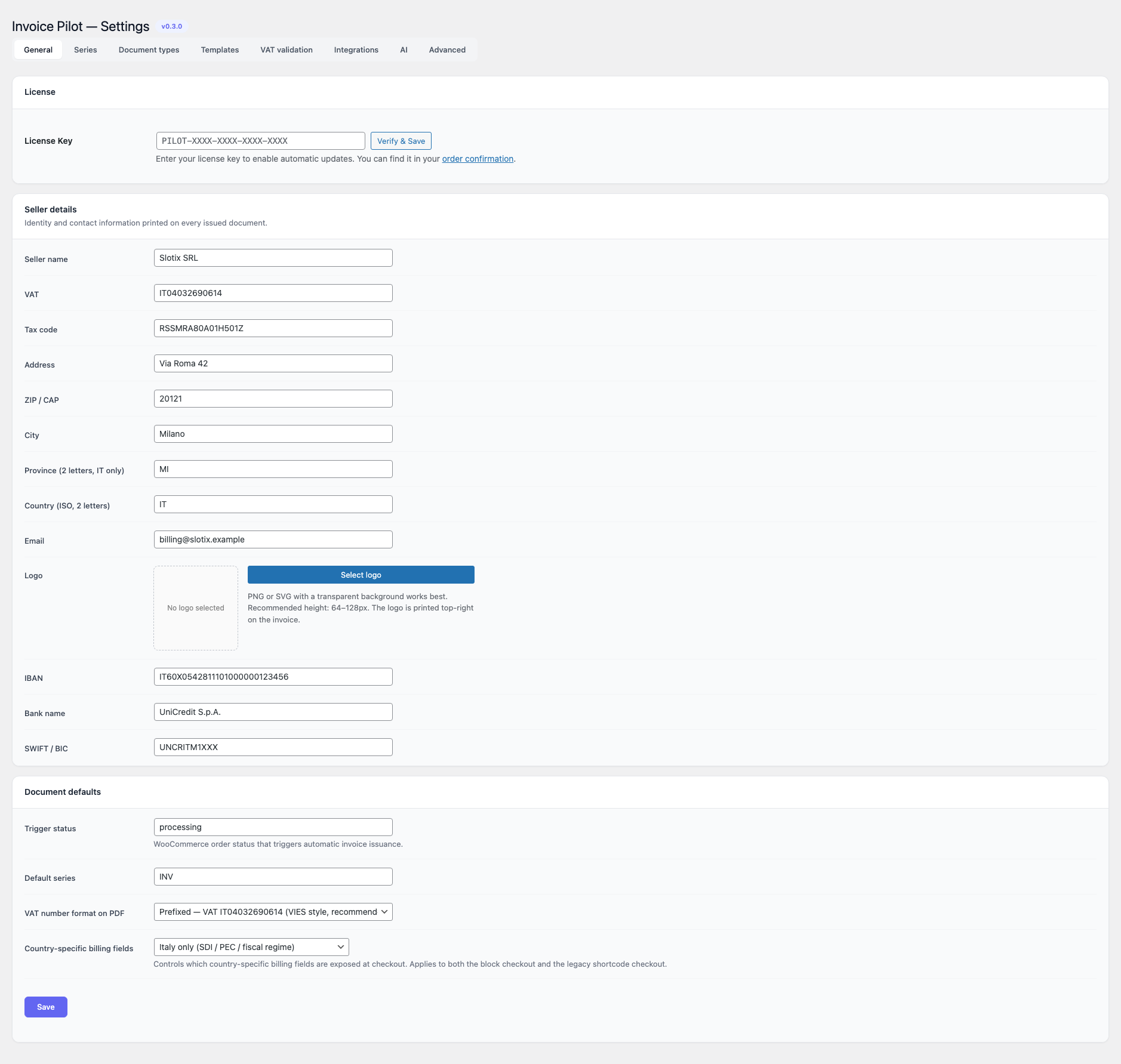
La pestaña General está dividida en tres tarjetas: Licencia, Datos del vendedor y Valores por defecto del documento.
Licencia
| Campo | Notas |
|---|---|
| Clave de licencia | Pega la clave PILOT-XXXX-XXXX-XXXX-XXXX del correo de confirmación de pedido y pulsa Verificar y guardar para habilitar las actualizaciones automáticas del plugin desde el feed de releases de GitHub. El plugin sigue emitiendo documentos sin clave; solo el canal de actualización automática queda detrás de ella. |
Datos del vendedor lleva la identidad impresa en cada documento emitido; Valores por defecto del documento lleva un número reducido de valores por defecto a nivel de WooCommerce.
| Campo | Por defecto | Notas |
|---|---|---|
| Nombre del vendedor | vacío | Texto libre. |
| VAT | vacío | Identificador de VAT del vendedor. |
| Tax code | vacío | Codice fiscale italiano o equivalente. |
| Dirección | vacío | Calle. |
| ZIP / CAP | vacío | Código postal. |
| Ciudad | vacío | |
| Provincia (2 letras, solo IT) | vacío | Se fuerza a mayúsculas al guardar. |
| País (ISO, 2 letras) | IT | ISO-3166-1 alpha-2; se fuerza a mayúsculas. |
| vacío | Validado como dirección de email. | |
| Logo | vacío | Se elige desde la Biblioteca de Medios de WordPress. PNG o SVG con fondo transparente funciona mejor; altura recomendada 64–128px. El logo se imprime arriba a la derecha en la factura. |
| IBAN | vacío | Lo usan los writers que emiten instrucciones de pago. Se imprime en el pie de la factura y se incorpora en <DatiPagamento> de FatturaPA. |
| Banco | vacío | Texto libre — se imprime debajo del IBAN en el pie y se emite como <IstitutoFinanziario> dentro del bloque <DettaglioPagamento> de FatturaPA. |
| SWIFT / BIC | vacío | 8 u 11 caracteres alfanuméricos; se pasa a mayúsculas y se eliminan los espacios al guardar. Se imprime junto al IBAN y se emite como <BIC> en FatturaPA. |
| Estado disparador | processing | Estado de pedido de WooCommerce que dispara la emisión automática de la factura. Valores permitidos: processing, completed, on-hold, pending. |
| Serie por defecto | INV | Slug de la serie de numeración usada para las facturas nuevas. |
| Formato VAT en PDF | Con prefijo — VAT IT04032690614 (estilo VIES, recomendado) | Cómo se imprime el VAT del vendedor en la factura renderizada y en la vista previa PDF. Valores: Con prefijo (código de país delante del número, estilo VIES), Solo número (solo el número, tal como se introdujo en Datos del vendedor → VAT). Por defecto Con prefijo. |
| Campos de facturación por país | Solo Italia (SDI / PEC / régimen fiscal) | Selector triestado que controla qué campos por país se exponen en el checkout. Valores: Desactivado — solo se muestran los campos universales VAT y código fiscal, Solo Italia (SDI / PEC / régimen fiscal), Todos los campos UE-27 por país. Se aplica tanto al block checkout como al checkout legacy con shortcode. Cada campo lleva una etiqueta traducible (p. ej. SDI recipient code, Certified email (PEC), SIRET, Steuernummer) — los antiguos nombres snake_case ya no aparecen. |
Series
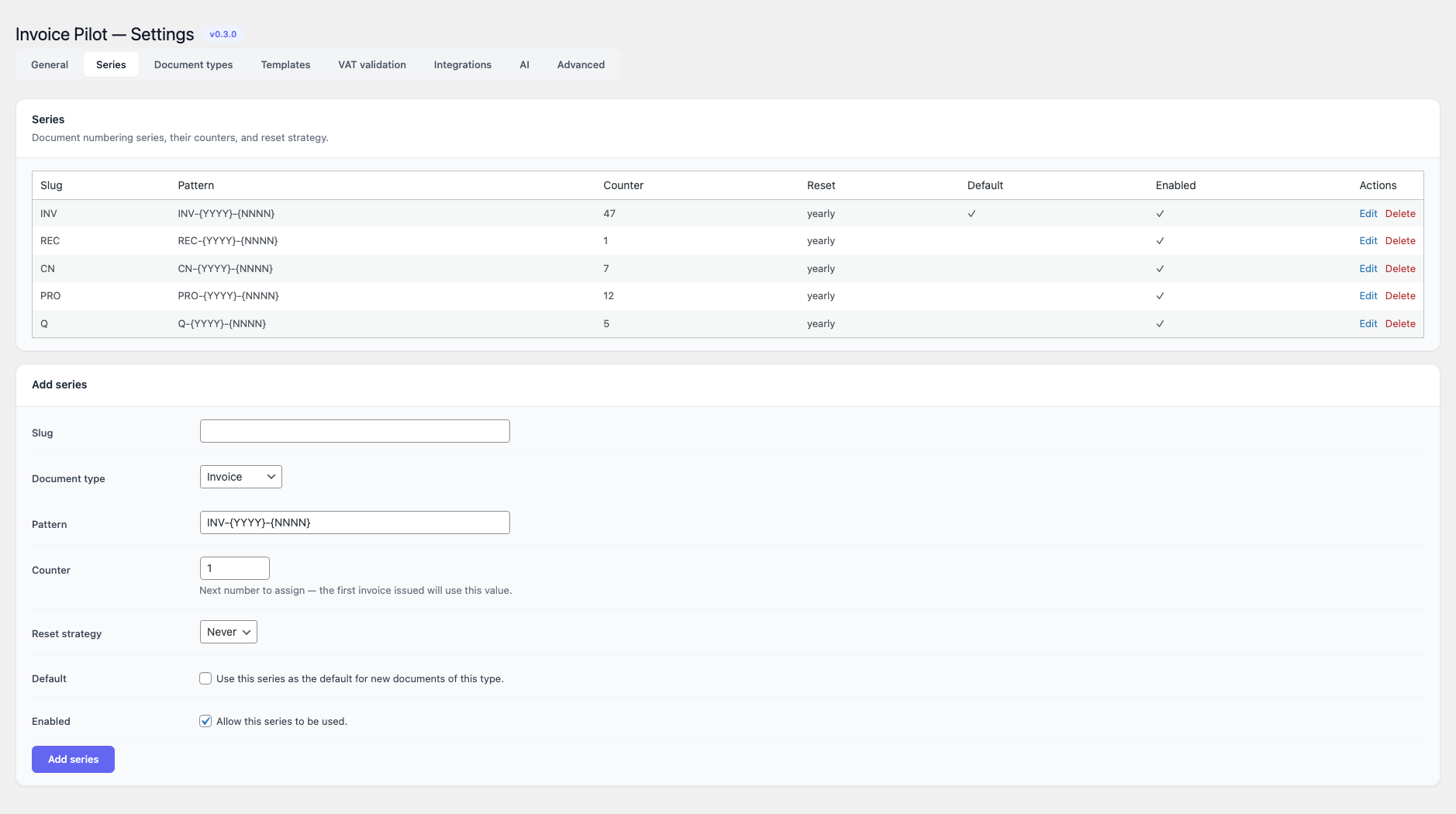
La pestaña Series es una tabla CRUD sobre las series de numeración
almacenadas en la tabla series propia del plugin. Cada fila
controla cómo se numeran los documentos de un tipo dado.
Columnas: Slug, Patrón, Contador, Reinicio, Por defecto, Habilitada, Acciones (Editar / Borrar).
El formulario Añadir / Editar expone:
| Campo | Valores permitidos | Por defecto |
|---|---|---|
| Slug | Identificador en minúscula. Debe ser único. | vacío |
| Tipo de documento | invoice, receipt, credit_note, proforma, quote. | invoice |
| Patrón | Texto libre; los placeholders {YYYY} (año) y {NNNN} (contador) se expanden en el momento de emitir. | INV-{YYYY}-{NNNN} |
| Contador | Entero, uno o superior. Próximo número a asignar — el próximo documento emitido desde esta serie usará exactamente este valor (es decir, con Contador = 47 se emitirá INV-2026-0047, no INV-2026-0048). | 1 |
| Estrategia de reinicio | never, yearly. | never |
| Por defecto | Booleano — marca esta serie como la predeterminada para los nuevos documentos de este tipo. | desactivado |
| Habilitada | Booleano — permite que esta serie se use. | activado |
Renombrar un slug actualiza la fila de la serie en sitio (preservando
el id entero y cualquier referencia) y migra automáticamente el
ajuste default_series si apuntaba al slug antiguo. Borrar una serie
no elimina los documentos existentes; mantienen sus números.
Tipos de documento
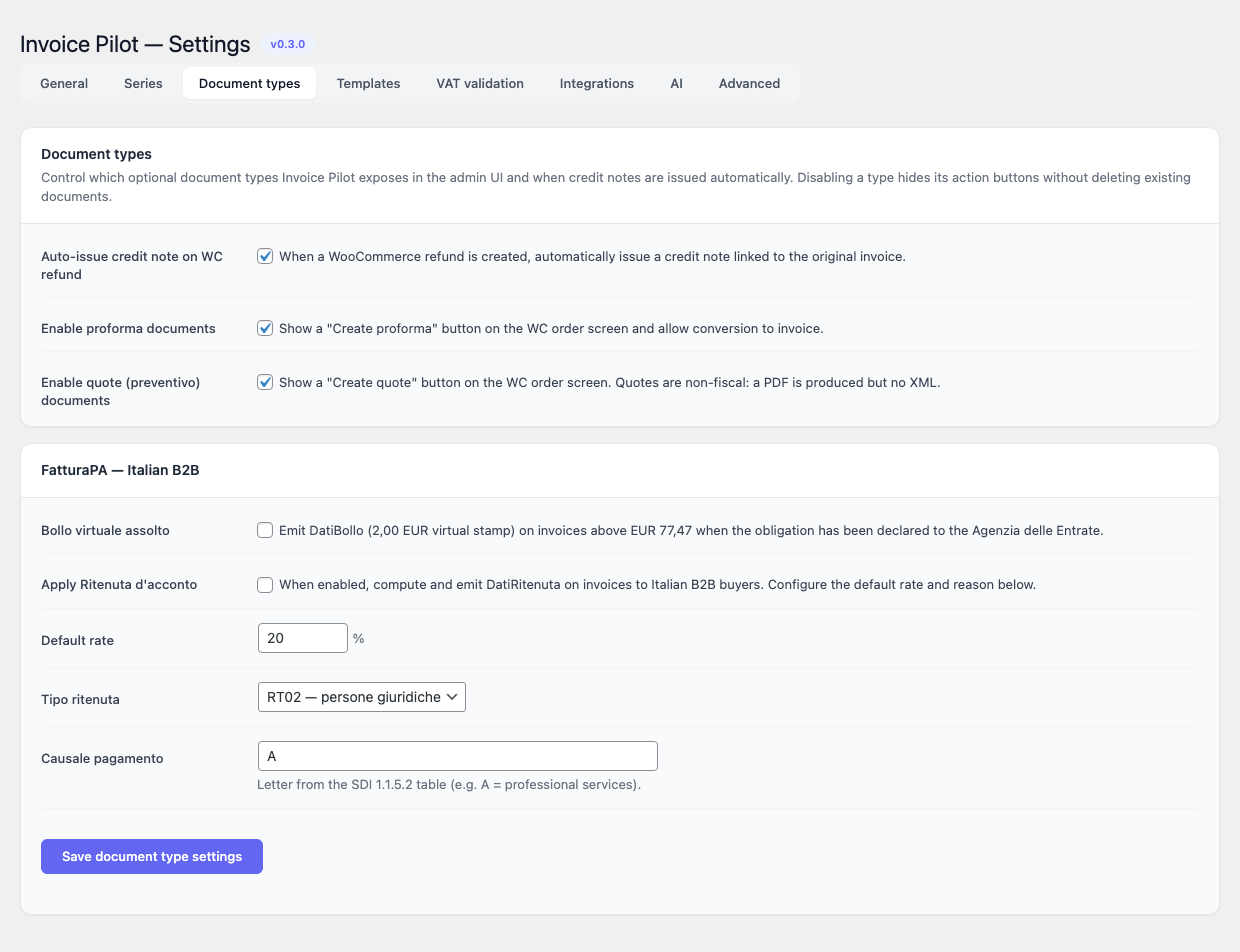
La pestaña Tipos de documento conmuta los tipos de documento opcionales y expone los ajustes específicos de FatturaPA bollo y ritenuta.
Tarjeta Tipos de documento
| Interruptor | Por defecto | Descripción |
|---|---|---|
| Emitir nota de crédito automáticamente al reembolsar desde WC | activado | Cuando se crea un reembolso de WooCommerce, emite automáticamente una nota de crédito vinculada a la factura original. |
| Activar documentos proforma | activado | Muestra un botón “Crear proforma” en la pantalla de pedido de WC y permite la conversión a factura. |
| Activar documentos de presupuesto (preventivo) | activado | Muestra un botón “Crear presupuesto” en la pantalla de pedido de WC. Los presupuestos son no fiscales: se produce un PDF pero no XML. |
Tarjeta FatturaPA — B2B italiano
| Campo | Por defecto | Descripción |
|---|---|---|
| Bollo virtuale assolto | desactivado | Emite DatiBollo (sello virtual de 2,00 EUR) en facturas por encima de 77,47 EUR cuando se ha declarado la obligación a la Agenzia delle Entrate. |
| Aplicar Ritenuta d’acconto | desactivado | Calcula y emite DatiRitenuta en facturas a compradores B2B italianos. |
| Tipo por defecto | 20.00 % | 0–100, paso 0,01. |
| Tipo ritenuta | RT02 | RT01 (persone fisiche) o RT02 (persone giuridiche). |
| Causale pagamento | A | Una sola letra mayúscula de la tabla SDI 1.1.5.2 (p. ej. A = servicios profesionales). |
Plantillas
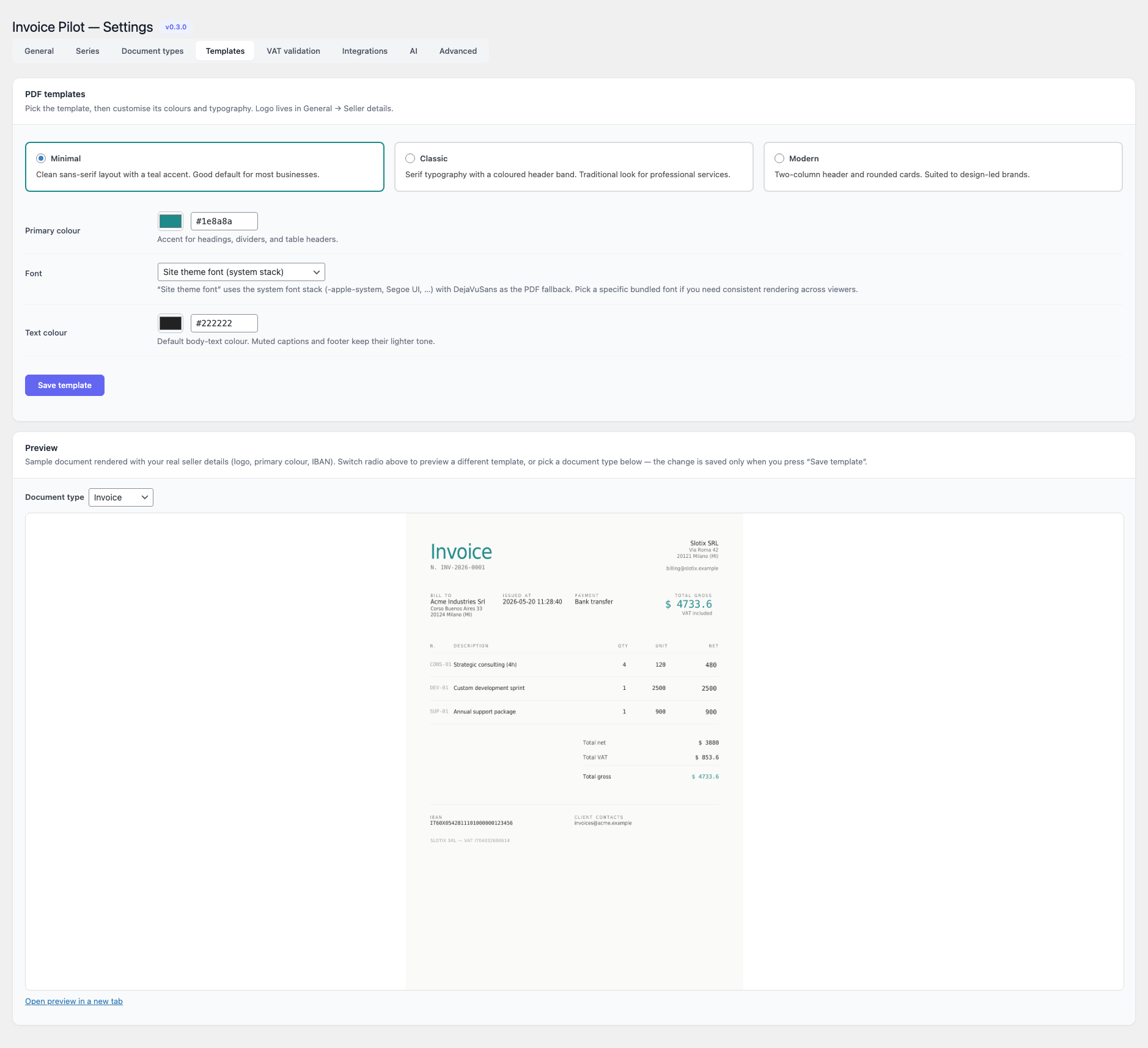
Elige una de las tres plantillas PDF incluidas y personaliza sus colores y tipografía.
| Plantilla | Descripción |
|---|---|
| Minimal | Layout limpio sans-serif con acento teal. Por defecto. |
| Classic | Tipografía serif con banda de cabecera coloreada. Aire tradicional, ideal para servicios profesionales. |
| Modern | Cabecera a dos columnas y tarjetas con esquinas redondeadas. Encaja con marcas con fuerte diseño. |
Campos adicionales:
| Campo | Por defecto | Notas |
|---|---|---|
| Color primario | #1e8a8a | Color picker nativo HTML5; acento para encabezados, divisores y headers de tabla. |
| Fuente | Fuente del tema del sitio (stack del sistema) | Una de: default, dejavusans, dejavuserif, dejavusansmono, helvetica, times, courier. El valor default usa el stack de fuente del sistema del sitio con DejaVuSans como fallback del PDF. |
| Color de texto | #222222 | Color por defecto del cuerpo de texto. Las captions y footers atenuados mantienen su tono más claro. |
La pestaña embebe también una vista previa PDF en vivo (renderizada
contra el endpoint REST /wp-json/invoice-pilot/v1/preview-template)
para que puedas comparar plantillas en paralelo antes de guardar.
Cambiar el radio intercambia el iframe al momento; la elección
persiste solo cuando pulsas Guardar plantilla.
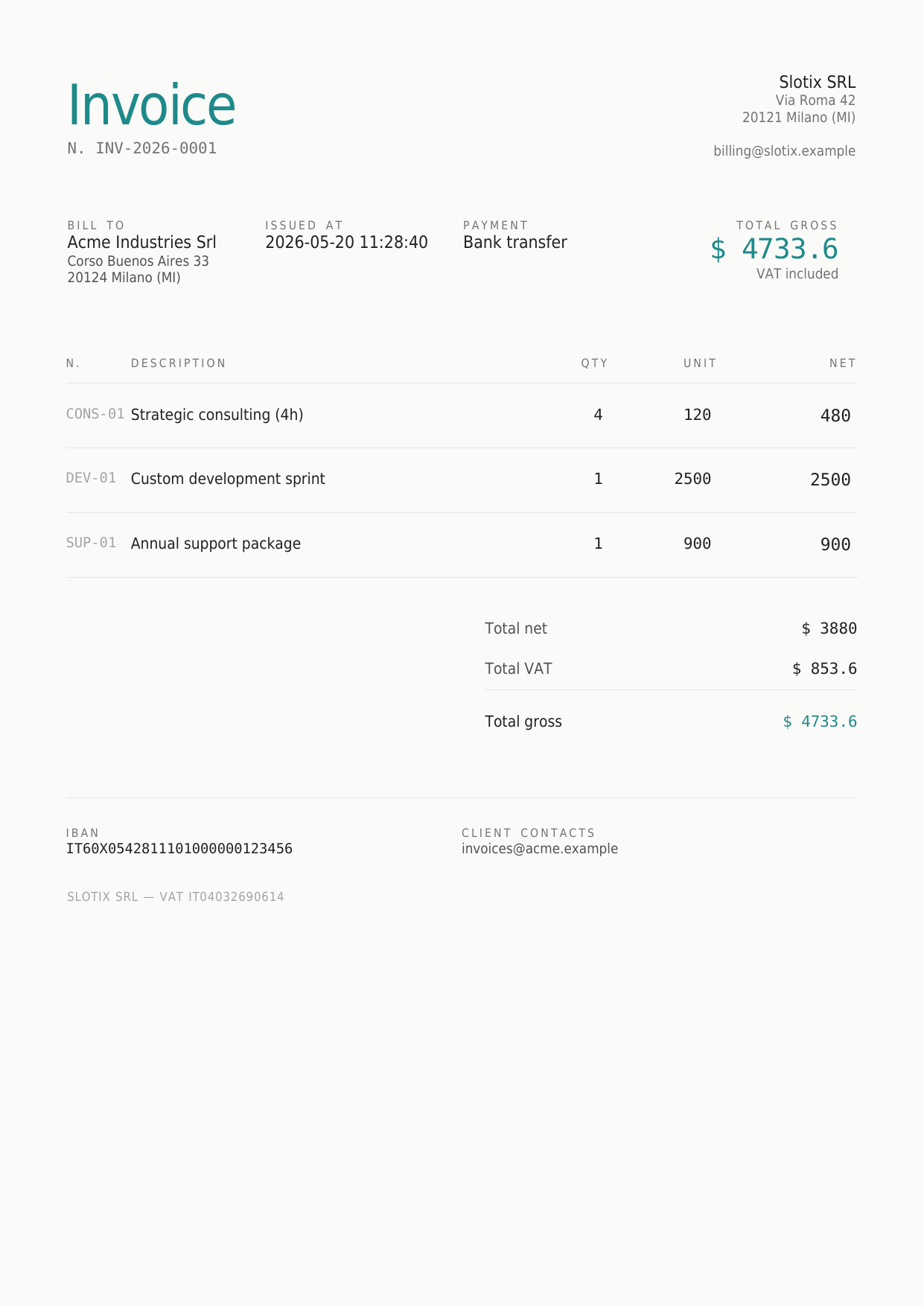
Un selector de Tipo de documento se sitúa sobre el iframe para
que puedas previsualizar cómo se renderiza cada uno de los cuatro
tipos — invoice, credit_note, proforma, quote — con la misma
plantilla, vendedor de muestra y comprador de muestra. Las
diferencias aplicadas por tipo son:
| Tipo | Título | Prefijo de número | Pastilla de estado | Banner de aviso | Pago / IBAN |
|---|---|---|---|---|---|
invoice | Factura | INV- | EMITIDA | — | visible |
credit_note | Nota de crédito | CN- | NOTA DE CRÉDITO | Reembolso de INV-… | oculto |
proforma | Proforma | PRO- | PROFORMA | Proforma — no es un documento fiscal. | visible |
quote | Presupuesto | Q- | PRESUPUESTO | Presupuesto — no es un documento fiscal, sujeto a aceptación. | oculto |
Los presupuestos además renombran las celdas prominentes “Emitida” /
“Fecha de vencimiento” a Válido hasta, y el total destacado a
Total estimado; las notas de crédito lo renombran a Total
reembolsado. Esas diferencias salen de un mapa de override de
etiquetas por tipo y un helper doc_type_context() alimentado al
motor de plantillas, así los tres diseños incluidos
(Minimal / Classic / Modern) mantienen una identidad visual
consistente entre tipos de documento sin duplicar archivos de
plantilla.
El pie de página lleva siempre el país del comprador en su forma
completa en inglés (p. ej. Germany, no DE) — el código ISO del
pedido se resuelve con Locale::getDisplayRegion() de PHP antes del
render, lo que mantiene la factura renderizada legible para
compradores humanos y auditores fiscales. El VAT del vendedor se
imprime según Formato VAT en PDF en General → Valores por defecto
del documento — por defecto en formato con prefijo estilo VIES
(VAT IT04032690614), con una opción Solo número para
jurisdicciones que prefieren el número escueto.
El dispatcher que elige el envoltorio XML correcto por país del
comprador es el filtro invoice_pilot_xml_writer_for_country, así
que el código del host puede sobrescribir por ISO (ver
Hooks y filtros).
Validación de VAT
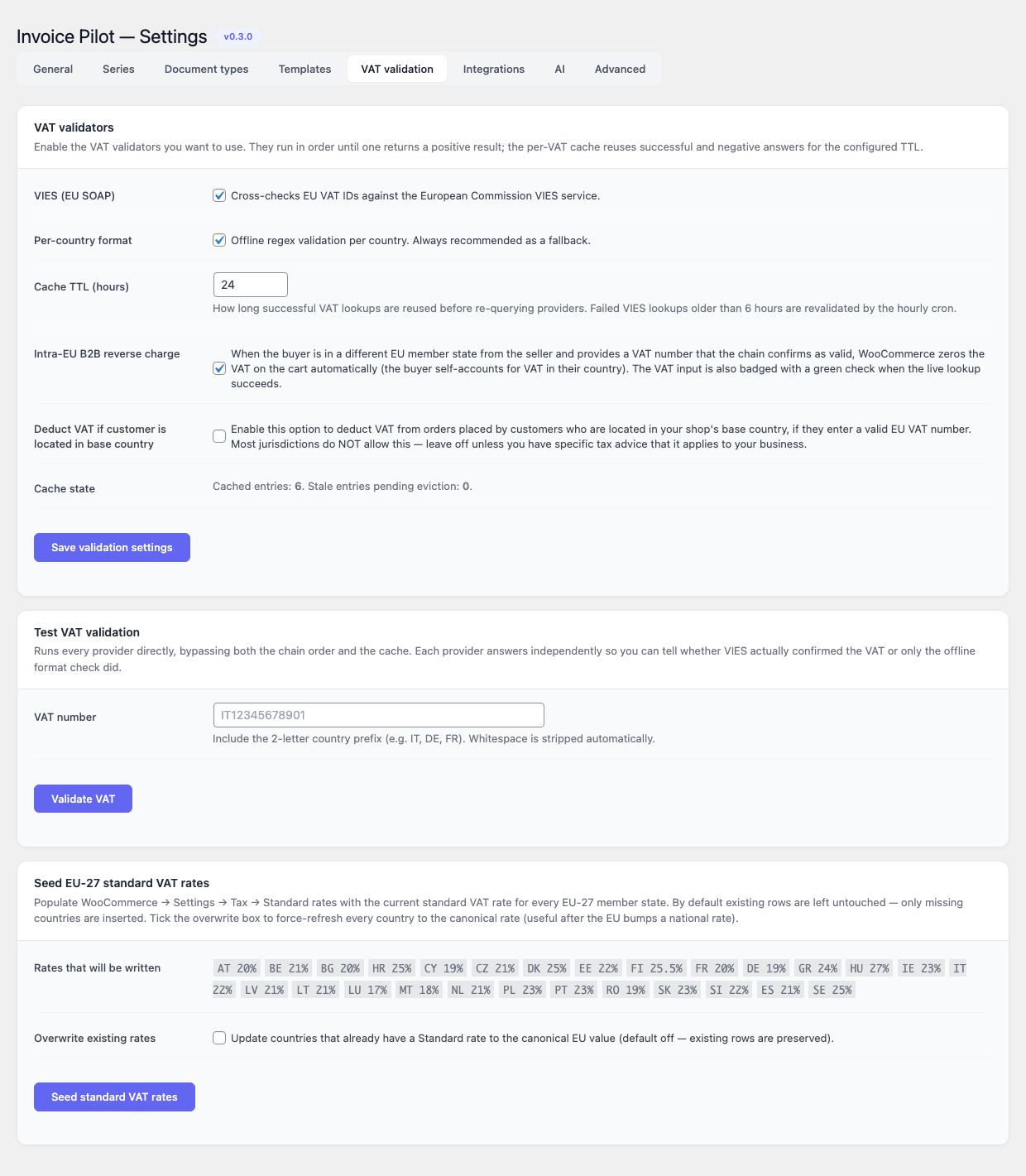
Los identificadores de VAT introducidos en el checkout (y en cualquier pantalla de dirección que exponga el campo) pasan por una cadena de validadores. Cada validador se activa con un interruptor independiente y se ejecuta en orden hasta que uno devuelve un resultado positivo; las respuestas positivas y negativas se cachean durante el TTL configurado.
| Validador | Por defecto | Descripción |
|---|---|---|
| VIES (SOAP UE) | activado | Verifica VAT IDs de la UE contra el servicio VIES de la Comisión Europea. |
| Formato por país | activado | Validación offline por regex por país. Siempre recomendado como fallback. |
| Campo | Por defecto | Rango / Notas |
|---|---|---|
| TTL de caché (horas) | 24 | 1 – 720. Los fallos de VIES de hace más de 6 horas se revalidan en el cron horario. |
| Reverse charge B2B intra-UE | activado | Cuando el comprador está en un Estado miembro UE distinto del vendedor y aporta un VAT que VIES confirma como registrado, WooCommerce pone a cero el IVA del carrito automáticamente (el comprador autoliquida el IVA en su país). El campo VAT también muestra un badge en vivo: ✓ verde cuando el lookup tiene éxito, ✕ rojo cuando falla. El validador de solo formato NO dispara la exención — una coincidencia regex solo demuestra que el número está bien formado, no que el registro de VAT exista realmente en VIES. Sin esta salvaguarda, cualquier número plausible pero no registrado eludiría silenciosamente el impuesto. Si VIES está temporalmente inalcanzable, la cadena cae al formato para la aceptación (así el checkout no se rompe), pero el suministro sigue gravado hasta que VIES confirme. |
| Deducir VAT si el cliente está en el país base | desactivado | La mayoría de jurisdicciones NO lo permiten — déjalo desactivado salvo que tengas un asesoramiento fiscal específico que lo aplique a tu negocio. Cuando está activado, un VAT B2B local válido dispara la deducción de reverse charge también en ventas domésticas. |
Una fila de solo lectura Estado de la caché informa del número de entradas cacheadas y de cuántas han caducado y están pendientes de purga.
Probar validación de VAT — una tarjeta de tester debajo de los ajustes ejecuta cada proveedor directamente contra un único VAT, saltándose el orden de la cadena y la caché, para que puedas saber si VIES confirmó realmente el número o si lo hizo solo el chequeo de formato offline.
Sembrar tipos estándar UE-27 de VAT — la tarjeta de abajo rellena WooCommerce → Ajustes → Impuestos → Tipos estándar con el tipo estándar de VAT actual de cada Estado miembro UE-27 (AT 20% BE 21% BG 20% HR 25% CY 19% CZ 21% DK 25% EE 22% FI 25.5% FR 20% DE 19% GR 24% HU 27% IE 23% IT 22% LV 21% LT 21% LU 17% MT 18% NL 21% PL 23% PT 23% RO 21% SK 23% SI 22% ES 21% SE 25%). Por defecto solo se insertan los países que faltan; marca Sobrescribir tipos existentes para refrescar cada fila al valor canónico (útil tras una subida nacional del IVA). La tarjeta lista cada par (ISO, tipo) para que veas exactamente qué se va a escribir antes de pulsar el botón.
Integraciones
La pestaña Integraciones renderiza un panel por cada proveedor de
integración registrado, detrás de un único selector Proveedor en
la parte alta — elige el proveedor que quieras configurar y solo se
muestra su tarjeta; los demás se quedan en el DOM ocultos. El
selector es sticky entre guardados del formulario: cuando guardas
el formulario de un proveedor (o aterrizas en la pestaña con
?integration=<id> en la URL), el siguiente render mantiene ese
proveedor seleccionado, así que no te devuelve al proveedor que esté
activo primero en el orden de registro.
Por defecto Invoice Pilot trae seis proveedores; el código de
terceros puede registrar más a través del filtro
invoice_pilot_integration_providers.
Cada panel de proveedor lo cierra una tarjeta Estado de la conexión con un botón Probar conexión. El botón lanza una petición ligera contra las credenciales guardadas e imprime la respuesta del upstream — guarda primero el formulario si acabas de pegar tokens nuevos.
SmartBill
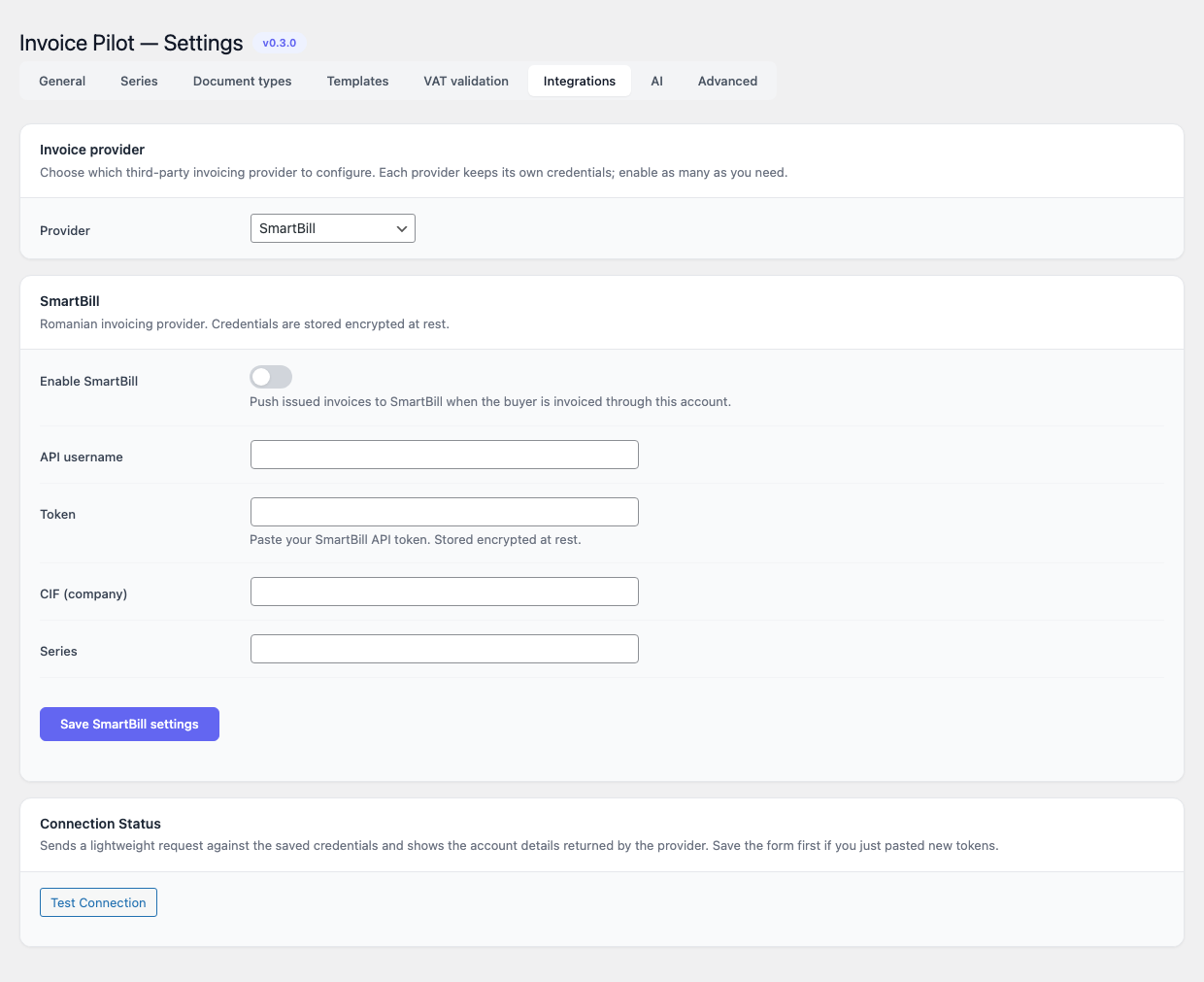
Proveedor rumano de facturación. Las credenciales se cifran en reposo usando la capa de cripto simétrica del plugin.
| Campo | Por defecto | Notas |
|---|---|---|
| Activar SmartBill | desactivado | Envía las facturas emitidas a SmartBill en cuanto se emiten. |
| Usuario de API | vacío | El usuario que usas para iniciar sesión en SmartBill. |
| Token | vacío | Pega tu token de API de SmartBill. El valor guardado va cifrado; deja el campo en blanco en guardados posteriores para conservarlo. |
| CIF (empresa) | vacío | Código VAT de la empresa rumana. |
| Serie | vacío | Serie de SmartBill usada para las facturas enviadas. |
Cuando está activo, Invoice Pilot llama a POST /SBORO/api/v2/invoice
al emitir, luego a pull_status para reconciliar y a void cuando
se cancela una factura.
Fatture in Cloud
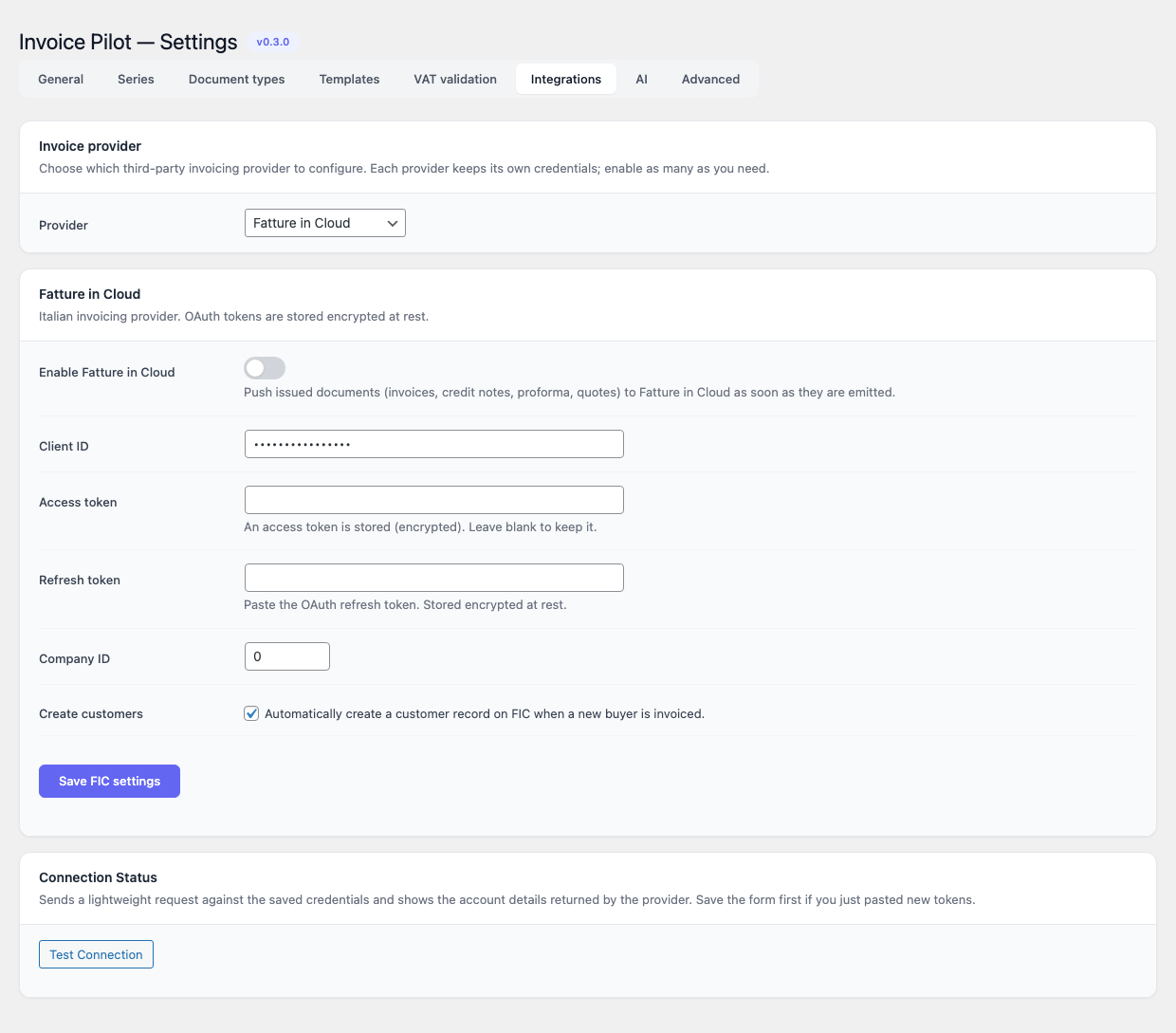
Proveedor italiano de facturación. Los tokens OAuth se guardan
cifrados en reposo. El cron diario
invoice_pilot_refresh_fic_token refresca el access token
automáticamente cuando la integración está activa.
| Campo | Por defecto | Notas |
|---|---|---|
| Activar Fatture in Cloud | desactivado | Envía los documentos emitidos (facturas, notas de crédito, proforma, presupuestos) a Fatture in Cloud en cuanto se emiten. |
| Client ID | vacío | Identificador OAuth del cliente. |
| Access token | vacío | Pega el access token de OAuth. El valor guardado va cifrado; deja el campo en blanco en guardados posteriores para conservarlo. |
| Refresh token | vacío | Mismo tratamiento que el access token. |
| Company ID | 0 | Identificador numérico de la empresa en tu cuenta de Fatture in Cloud. |
| Crear clientes | activado | Crea automáticamente un registro de cliente en FIC cuando se factura por primera vez a un comprador. |
Por política del producto Fatture in Cloud, Invoice Pilot no envía FatturaPA al SDI por ti. El envío al SDI queda como un paso manual separado desde dentro de tu cuenta de FIC.
Xero
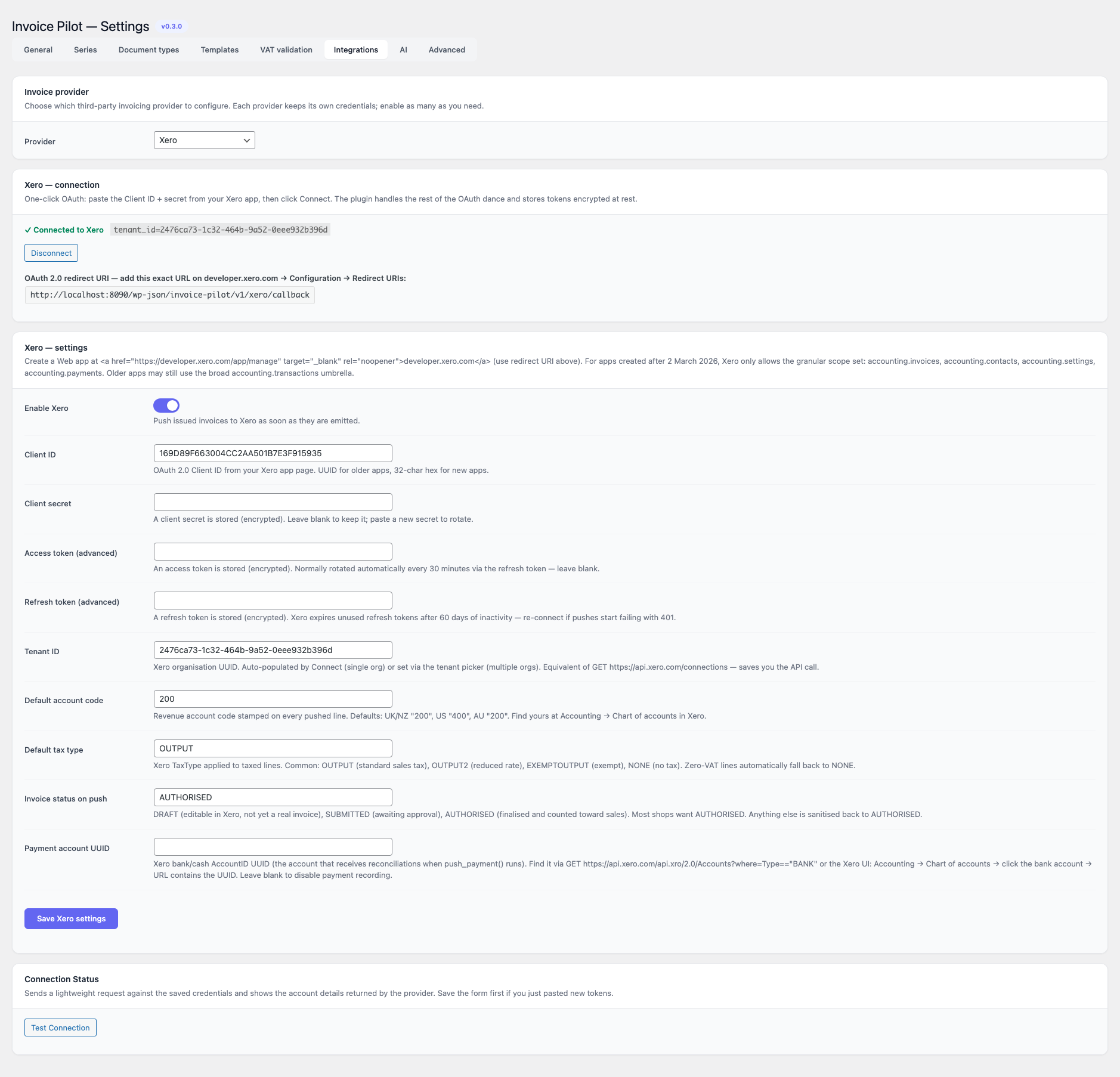
Plataforma contable global. Los tokens OAuth 2.0 se cifran en reposo. La pestaña de ajustes está organizada con Conexión (estado + botones Conectar / Desconectar) arriba y Ajustes (credenciales de la app + comportamiento del push) abajo.
Conexión
Invoice Pilot trae de serie un flujo OAuth integrado — ya no tienes que hacer el baile en Postman y pegar cuatro cadenas en el formulario. La configuración de extremo a extremo es:
- Crea una Web app en developer.xero.com con la URI de redirección impresa en el panel Conexión — cópiala tal cual, Xero la compara carácter a carácter. Las apps creadas después del 2 de marzo de 2026 solo pueden solicitar el conjunto de scopes granulares; Invoice Pilot elige el adecuado automáticamente.
- Genera un Client secret en la página de la app en Xero (Xero solo lo muestra una vez), luego pega Client ID y Client secret en el formulario de Ajustes y guarda.
- Pulsa Conectar a Xero. Pasarás por la pantalla estándar de consentimiento y, si tu cuenta autoriza más de una organización, se te redirigirá a un selector dentro de la tarjeta para elegir el tenant de destino. Los tokens se intercambian y persisten automáticamente.
- Desconectar limpia los tokens de acceso y de refresco y el tenant id, manteniendo las credenciales de la app para una reconexión rápida.
Los pushes usan POST /Invoices con la cabecera estándar
Idempotency-Key derivada del id y el número de la factura local,
así que un reintento de red colapsa al mismo InvoiceID de Xero en
lugar de crear un duplicado. El refresh token rota automáticamente
ante un 401; si llega a expirar (Xero invalida los refresh tokens
tras 60 días de inactividad) basta con volver a pulsar Conectar.
Campos
| Campo | Por defecto | Notas |
|---|---|---|
| Activar Xero | desactivado | Envía los documentos emitidos a Xero en cuanto se emiten. |
| Client ID / Client secret | vacío | Credenciales de app OAuth 2.0 del Xero Developer Portal. Obligatorias antes de poder usar Conectar. |
| Access token / Refresh token (avanzado) | vacío | Se rellenan automáticamente con el botón Conectar. Solo pégalos a mano si has obtenido los tokens fuera de esta UI. |
| Tenant ID | vacío | UUID de la organización Xero. Se rellena automáticamente con Conectar (una sola org) o se fija mediante el selector de tenant dentro de la tarjeta (varias orgs). |
| Default account code | 200 | Código de cuenta de ingresos que se estampa en cada línea enviada. Defaults regionales: UK/NZ 200, US 400, AU 200. Busca el tuyo en Accounting → Chart of accounts dentro de Xero. |
| Default tax type | OUTPUT | TaxType de Xero aplicado a las líneas con impuesto. Valores habituales: OUTPUT (IVA estándar de ventas), OUTPUT2 (tipo reducido), EXEMPTOUTPUT, NONE. Las líneas con IVA cero caen automáticamente a NONE. |
| Invoice status on push | AUTHORISED | Uno de DRAFT (editable en Xero, aún no es una factura real), SUBMITTED (pendiente de aprobación), AUTHORISED (finalizada). Cualquier otro valor se sanea a AUTHORISED. |
| Payment account UUID | vacío | AccountID de la cuenta bancaria o de caja de Xero usado al registrar pagos. Búscalo con GET /api.xro/2.0/Accounts?where=Type=="BANK" o desde la UI de Xero (Chart of accounts → click the bank account → URL contains the UUID). Déjalo vacío para desactivar el registro de pagos. |
QuickBooks Online
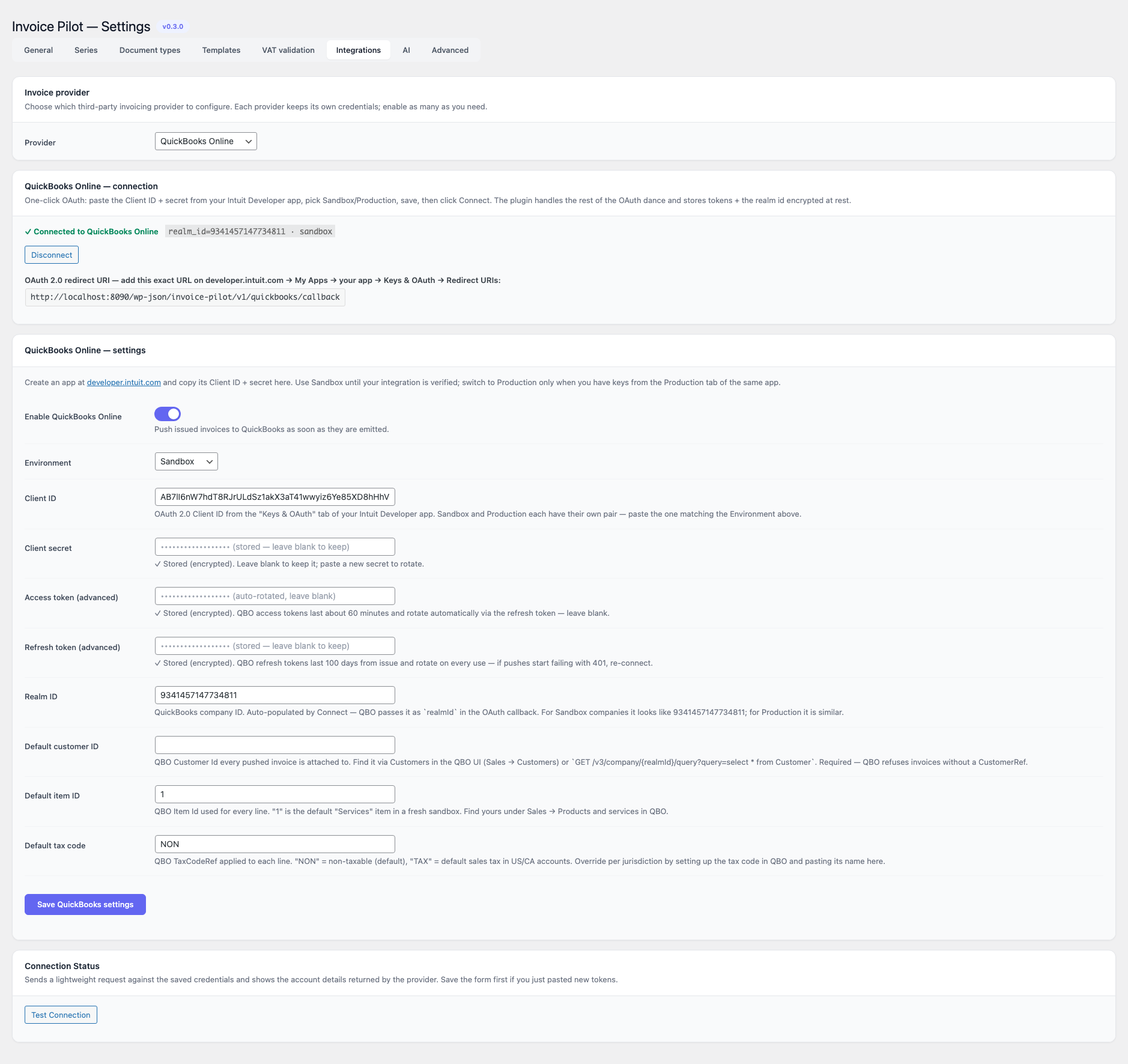
Intuit QuickBooks Online — US / CA / UK / global. Los tokens OAuth 2.0 se cifran en reposo. La pestaña de ajustes está organizada con Conexión (estado + botones Conectar / Desconectar) arriba y Ajustes (credenciales de la app + comportamiento del push) abajo.
Conexión
Invoice Pilot trae de serie un flujo OAuth integrado — ya no tienes que hacer el baile en Postman y pegar cinco cadenas en el formulario. La configuración de extremo a extremo es:
- Crea una app en developer.intuit.com
con QuickBooks Online and Payments como plataforma y el scope
com.intuit.quickbooks.accounting. Abre la pestaña Keys & OAuth y alterna entre Development y Production según el entorno al que apuntes — cada uno tiene su propio par client_id + secret. - Añade la URI de redirección impresa en el panel Conexión a la lista
Redirect URIs y pulsa Save — Intuit acepta
http://localhostpara las apps de Development. - Pega Client ID y Client secret en el formulario de Ajustes, selecciona el Environment correspondiente (Sandbox / Production) y guarda.
- Pulsa Connect to QuickBooks. La pantalla de consentimiento de
Intuit te permite elegir la empresa contra la que la integración
escribirá; el
realmIdelegido se devuelve en la URL de callback y se guarda automáticamente — no hay un selector de tenant aparte. - Desconectar limpia los tokens de acceso y de refresco y el realm id, manteniendo las credenciales de la app para una reconexión rápida.
Cada push usa POST /v3/company/{realmId}/invoice con el parámetro
de query requestid fijado a un valor estable por factura — QBO
colapsa los POST reintentados a la respuesta original, así que un
reintento de red nunca creará un duplicado. Los pushes también llevan
minorversion=75 para que QBO devuelva las formas de entidad
actuales (sin ello la API degrada silenciosamente al contrato de
2017). Los refresh tokens duran 100 días desde su emisión y rotan en
cada uso; el plugin gestiona la rotación de forma transparente ante
un 401.
Campos
| Campo | Por defecto | Notas |
|---|---|---|
| Activar QuickBooks Online | desactivado | Envía los documentos emitidos en cuanto se emiten. |
| Environment | sandbox | sandbox (por defecto) apunta a sandbox-quickbooks.api.intuit.com; production apunta a quickbooks.api.intuit.com. Cada entorno tiene su propio Client ID + secret en la página de la app de Intuit. |
| Client ID / Client secret | vacío | Credenciales de app OAuth 2.0 de la pestaña Keys & OAuth de tu app de Intuit Developer. Obligatorias antes de poder usar Connect. |
| Access token / Refresh token (avanzado) | vacío | Se rellenan automáticamente con el botón Connect. Los access tokens de QBO duran unos 60 minutos y rotan mediante el refresh token; los refresh tokens duran 100 días desde su emisión y rotan en cada uso. Pégalos a mano solo si has obtenido los tokens fuera de esta UI. |
| Realm ID | vacío | ID de empresa de QuickBooks. Se rellena automáticamente con Connect — QBO lo pasa como realmId en el callback de OAuth. Las empresas de sandbox tienen pinta de 9341457147734811; los realms de producción son similares. |
| Default customer ID | vacío | Customer.Id de QBO al que se adjunta cada factura enviada. Obligatorio — QBO rechaza facturas sin un CustomerRef. Encuéntralo en Sales → Customers dentro de la UI de QBO o mediante GET /v3/company/{realmId}/query?query=select * from Customer. |
| Default item ID | 1 | Item.Id de QBO usado para cada línea. 1 es el ítem “Services” por defecto en un sandbox recién creado; encuentra el tuyo en Sales → Products and services. |
| Default tax code | NON | TaxCodeRef de QBO aplicado a cada línea. NON = no imponible (por defecto), TAX = impuesto de ventas por defecto en cuentas US/CA. Sobrescribe por jurisdicción configurando el tax code en QBO y pegando su nombre aquí. |
Fortnox
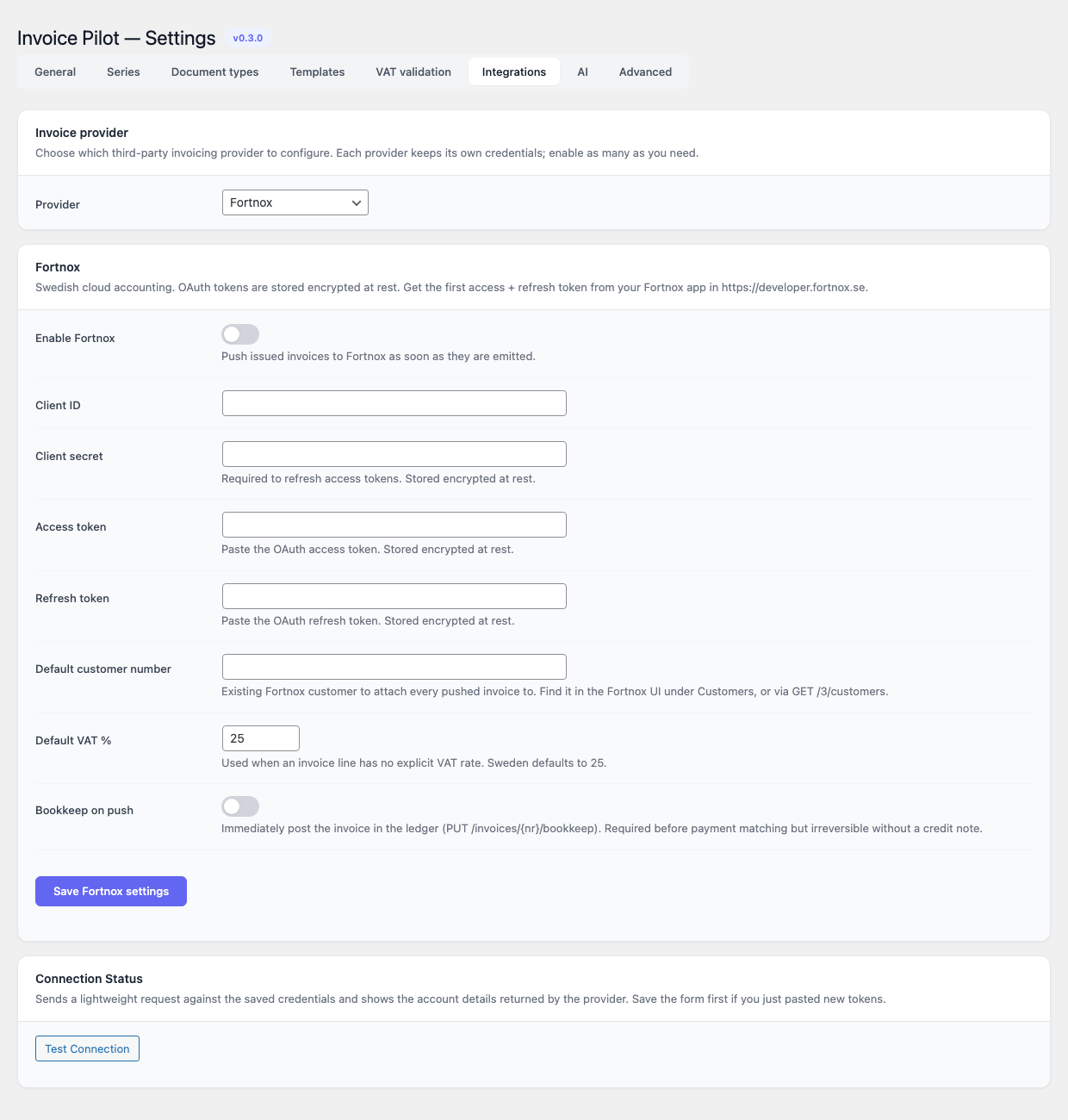
Plataforma contable sueca. Credenciales OAuth 2.0 cifradas en reposo.
| Campo | Por defecto | Notas |
|---|---|---|
| Activar Fortnox | desactivado | Envía los documentos emitidos en cuanto se emiten. |
| Client ID / Client secret | vacío | Credenciales OAuth 2.0 del portal de developer de Fortnox. |
| Access token / Refresh token | vacío | Cifrados en reposo. |
| Número de cliente por defecto | vacío | Se usa cuando el comprador no tiene resuelto un número de cliente en Fortnox. |
| VAT por defecto | 25 | Tipo de VAT sueco por defecto (en %), aplicado cuando no hay un tipo mapeado. |
| Bookkeep on push | desactivado | Crea también el asiento contable al enviar la factura. |
Sage
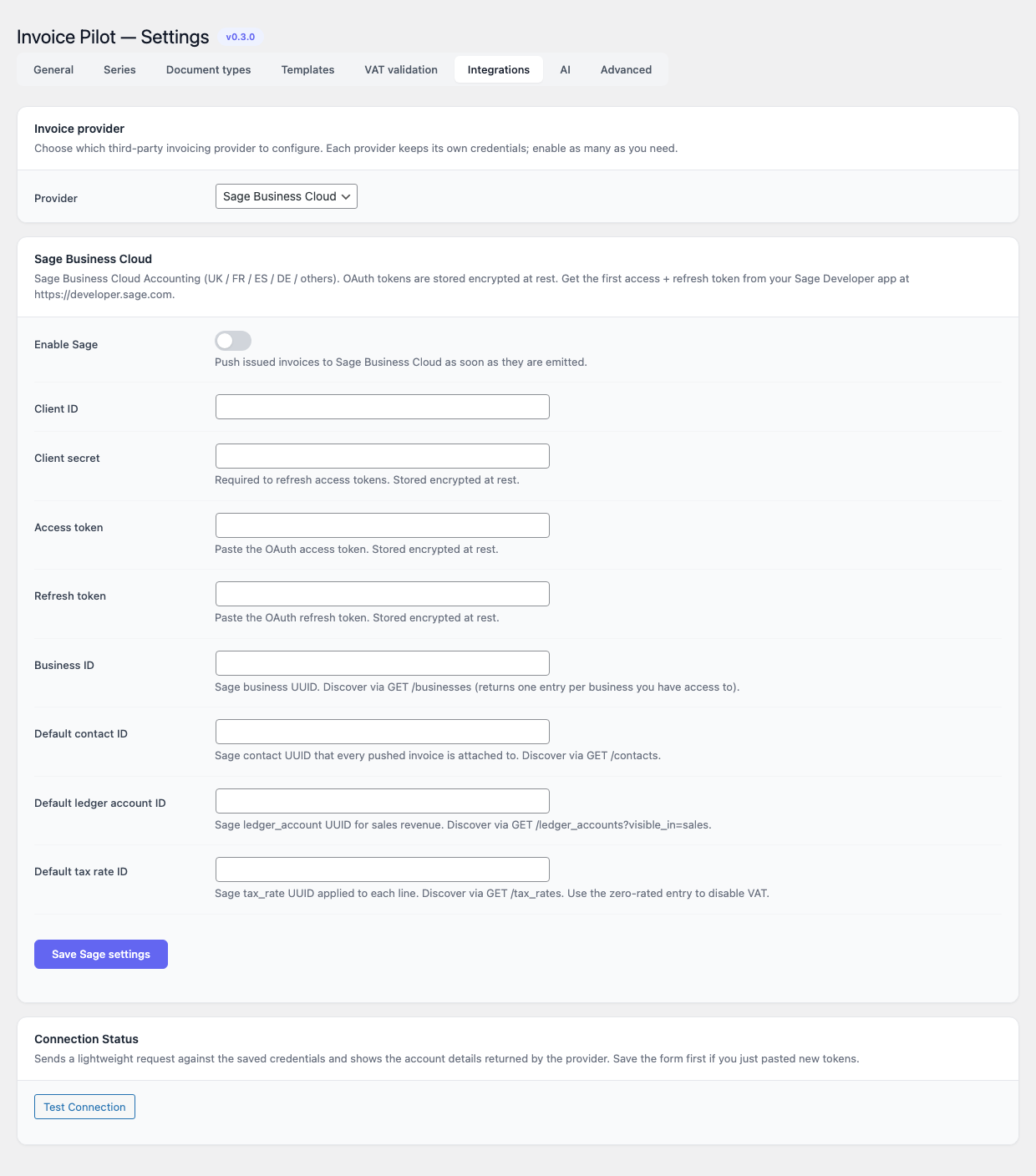
Plataforma contable OAuth 2.0 (Sage Accounting / Business Cloud).
| Campo | Por defecto | Notas |
|---|---|---|
| Activar Sage | desactivado | Envía los documentos emitidos en cuanto se emiten. |
| Client ID / Client secret | vacío | Credenciales OAuth 2.0 de Sage Developer. |
| Access token / Refresh token | vacío | Cifrados en reposo. |
| Business ID | vacío | Identificador del business de Sage contra el que escribe la integración. |
| Default contact id / ledger id / tax rate id | vacío | Fallbacks aplicados cuando el snapshot no lleva el mapeo correspondiente. |
IA
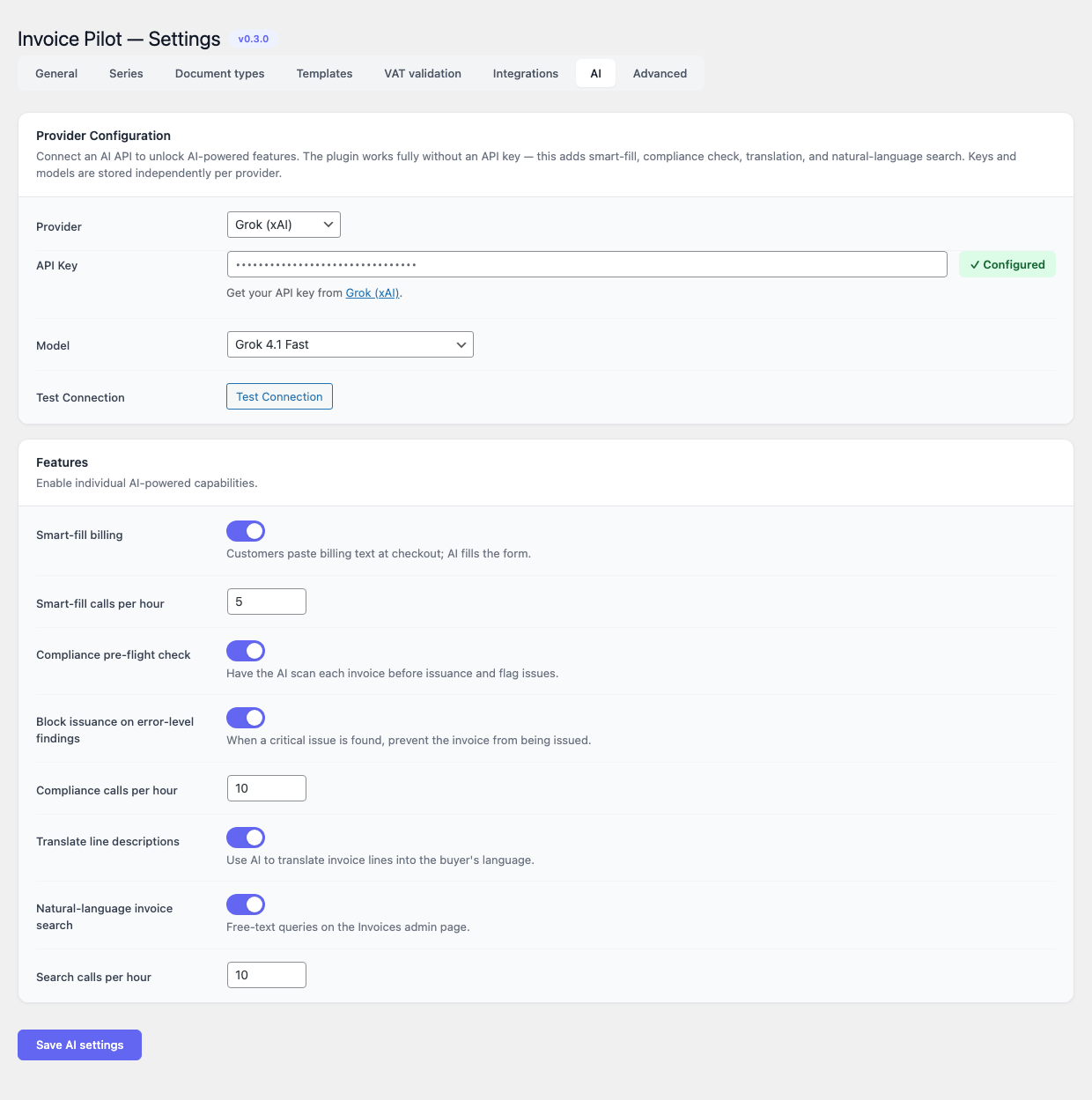
La pestaña IA se divide en dos tarjetas: Configuración del proveedor y Funciones. El plugin funciona al 100 % sin una API key; esta pestaña añade capacidades opcionales impulsadas por IA.
Configuración del proveedor
| Campo | Notas |
|---|---|
| Proveedor | Anthropic (por defecto), OpenAI, Google Gemini, DeepSeek o Grok (xAI). Cada proveedor mantiene su propia API key cifrada, así que puedes cambiar de uno a otro sin volver a pegar credenciales. |
| API key | Se guarda cifrada. La tarjeta muestra un badge verde Configurada cuando ya hay una clave en archivo. El enlace “Consigue tu API key en …” lleva a la consola del proveedor elegido. |
| Modelo | Lista por proveedor (ver tabla abajo). El primer modelo de la lista se usa por defecto cuando no hay ningún modelo configurado. |
| Probar conexión | Llama al endpoint messages / chat/completions del proveedor con un prompt de un token y reporta éxito o el error del upstream. |
Modelos ofrecidos por proveedor:
| Proveedor | Modelos |
|---|---|
| Anthropic | Claude Opus 4.7 (mejor calidad, por defecto), Claude Sonnet 4.6 (recomendado), Claude Haiku 4.5 (rápido, barato) |
| OpenAI | GPT-5 (mejor calidad), GPT-5 mini (rápido), GPT-4o, GPT-4o mini (más barato) |
| Google Gemini | Gemini 2.5 Pro, Gemini 2.5 Flash (mejor relación calidad/precio), Gemini 2.5 Flash Lite (más barato) |
| DeepSeek | DeepSeek V3.2 Chat, DeepSeek V3.2 Reasoner |
| Grok (xAI) | Grok 4.1 Fast, Grok 4, Grok 3, Grok 3 Mini |
Funciones
| Interruptor | Por defecto | Descripción |
|---|---|---|
| Smart-fill de facturación | desactivado | Los clientes pegan un bloque libre de datos de facturación en el checkout; el modelo rellena el formulario estructurado. |
| Llamadas de smart-fill por hora | 5 | Rate limit por sesión. |
| Pre-flight de cumplimiento | desactivado | La IA escanea cada factura antes de emitirla y marca posibles problemas. |
| Bloquear emisión ante errores de nivel crítico | desactivado | Cuando se detecta un problema crítico, impide que se emita la factura. |
| Llamadas de cumplimiento por hora | 10 | |
| Traducir descripciones de línea | desactivado | Usa IA para traducir las líneas de factura al idioma del comprador. Detecta Polyglot cuando el plugin hermano está instalado. |
| Búsqueda de documentos en lenguaje natural | desactivado | Consultas en texto libre en la página de Documentos del admin. |
| Llamadas de búsqueda por hora | 10 |
Avanzado
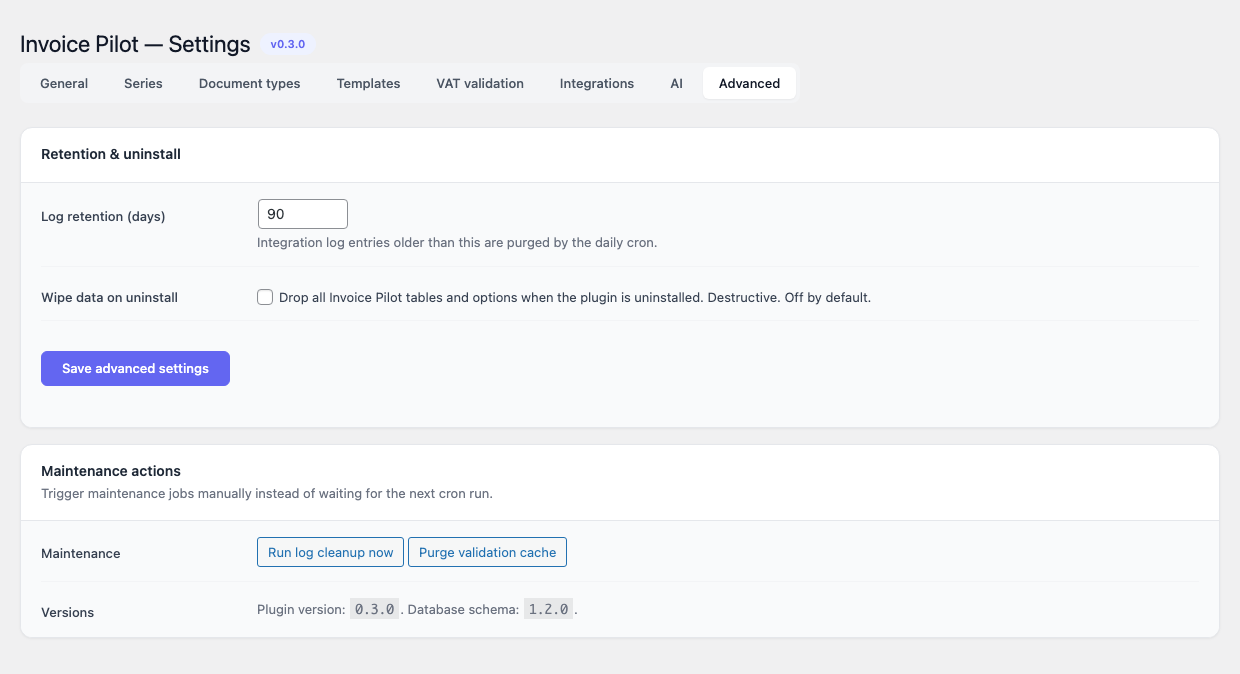
Retención y desinstalación
| Campo | Por defecto | Rango |
|---|---|---|
| Retención de log (días) | 90 | 1 – 3650. Las entradas del log de integración más antiguas se purgan en el cron diario. |
| Borrar datos al desinstalar | desactivado | Elimina todas las tablas y opciones de Invoice Pilot cuando se desinstala el plugin. Destructivo. Desactivado por defecto. |
Acciones de mantenimiento
- Ejecutar limpieza de log ahora — dispara la acción
invoice_pilot_cleanup_logsal momento en lugar de esperar al cron diario. - Purgar caché de validación — borra todas las filas de la tabla de caché de validación de VAT.
Una pequeña fila Versiones al final imprime la versión actual del plugin y la versión del esquema de base de datos.
Uso
Emisión automática de una factura desde un pedido de WooCommerce
El flujo por defecto no requiere ninguna acción manual.
- Un cliente hace un pedido en WooCommerce. El checkout expone los
campos VAT number y Tax code más cualquier campo
específico del país registrado para el país de facturación (por
ejemplo, SDI recipient code y Certified email (PEC) en
pedidos
IT). El campo VAT se valida en vivo a medida que el cliente escribe — un badge ✓ verde aparece dentro del input cuando la cadena confirma el número, ✕ rojo cuando falla. Si el comprador está en otro Estado miembro UE y el VAT es válido, WooCommerce pone a cero el IVA del carrito automáticamente (reverse charge B2B intra-UE — ver Ajustes → Validación de VAT). - Cuando el pedido llega al estado disparador definido en
Ajustes → General → Estado disparador (
processingpor defecto), Invoice Pilot emite una factura usando la Serie por defecto (INVpor defecto), persiste un snapshot JSON inmutable del pedido, renderiza el PDF, genera el envoltorio XML del país del comprador y hace push a cualquier integración activa. - La pantalla del pedido gana una meta box Invoice Pilot que lista los documentos emitidos con enlaces al PDF y al XML, más botones de acción Regenerar, Reemitir, Anular, Crear nota de crédito, Crear proforma, Crear presupuesto y Enviar al proveedor.
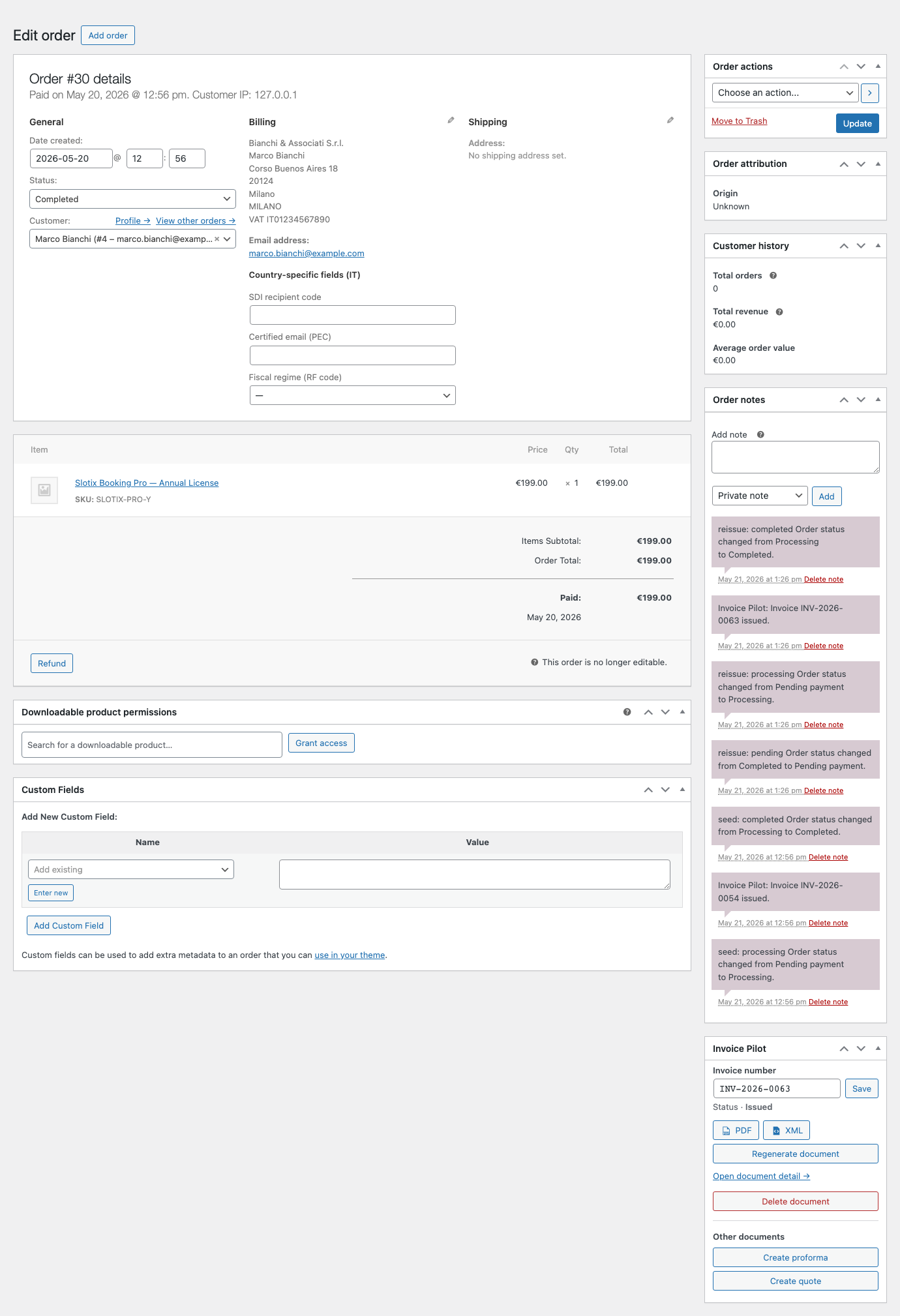
La meta box de Invoice Pilot expone, para el último documento no
anulado del pedido: el número del documento (p. ej.
INV-2026-0063), la pastilla de estado (Issued / Paid / Void),
los botones de descarga PDF y XML (enlaces REST firmados con
token), una acción Regenerar documento que vuelve a renderizar
los artefactos contra la plantilla actual y los ajustes del vendedor
sin cambiar el número del documento, y una sección Otros
documentos que expone botones de un clic Crear proforma y
Crear presupuesto. Cuando hay una integración activa, aparece un
botón Enviar al proveedor junto a los enlaces PDF / XML que
reproduce la llamada de integración contra el destino configurado.
Emitir manualmente
Si la emisión automática está desactivada o el pedido aún no ha llegado al estado disparador, la meta box del pedido expone un botón Emitir ahora. Se aplica el mismo flujo — snapshot, PDF, XML, push de integración — pero corre bajo demanda.
Validación de VAT VIES en el pedido
Cuando el número VAT del comprador se captura en el checkout, Invoice
Pilot lo pasa por la cadena de validadores y persiste el resultado en
el pedido (_invoice-pilot/vat_valid, vat_provider, vat_company,
vat_checked_at). El estado aparece en la parte superior de la meta
box de Invoice Pilot en la pantalla de edición de pedido de
WooCommerce, de modo que los operadores ven de un vistazo si el
suministro es realmente reverse charge B2B intra-UE o solo validado en
el formato.
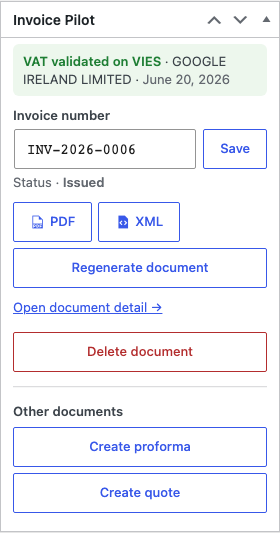
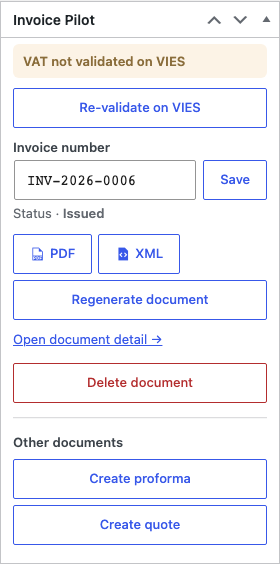
El botón es cinturón y tirantes: la mayoría de los checkouts ya validan al enviar y persisten la respuesta, así que el banner verde es el caso habitual. Los operadores ven el flujo Re-validate cuando:
- Un pedido más antiguo se emitió antes de que el validador VIES estuviera habilitado (la persistencia llegó en invoice-pilot 0.5.0).
- VIES era inalcanzable en el momento del checkout y solo respondió el
validador de formato offline (así
vat_provideresformat, novies). - Un admin editó el VAT del comprador directamente en el pedido tras la emisión y quiere confirmar el nuevo número.
También aparece un pequeño aviso heads-up en la pantalla de pedido
cuando el comprador es un B2B italiano (tiene un VAT IT) pero los
campos SDI italianos (ei_recipient_code y/o ei_certified_email)
faltan — son requeridos por FatturaPA, y el aviso le da al operador la
oportunidad de rellenarlos antes de reemitir.
Notas de crédito a partir de reembolsos
Cuando Emitir nota de crédito automáticamente al reembolsar desde
WC está activo (por defecto), cualquier reembolso de WooCommerce
creado contra un pedido con factura existente dispara una nota de
crédito en la serie CN. La nota de crédito enlaza de vuelta con la
factura padre y la referencia en el XML. El PDF renderizado lleva un
banner de aviso “Reembolso de INV-…” arriba, una pastilla de estado
NOTA DE CRÉDITO, Total reembolsado en la celda destacada y
oculta el pie con IBAN / método de pago (el flujo de pago original ya
no aplica). También puedes emitir una nota de crédito manualmente —
total o parcial — desde la tarjeta Acciones en la pantalla de
edición de la factura, siempre que la factura padre esté en estado
issued.
Proformas y presupuestos
Cuando los interruptores correspondientes están activos, la pantalla del pedido también expone los botones Crear proforma y Crear presupuesto. Ambos producen documentos no fiscales — se renderiza un PDF pero no se genera XML para los presupuestos. El PDF renderizado lleva un tratamiento visual específico por tipo: un banner de aviso arriba (“Proforma — no es un documento fiscal.” / “Presupuesto — no es un documento fiscal, sujeto a aceptación.”), una pastilla de estado “PRESUPUESTO” / “PROFORMA” en lugar de “EMITIDA” y, en los presupuestos, la etiqueta de fecha destacada pasa a Válido hasta y el total destacado a Total estimado. Los presupuestos ocultan el bloque de IBAN / método de pago porque todavía no hay pago pendiente.
Una proforma se puede convertir en factura con la acción Convertir, que renumera el documento bajo la serie de facturas configurada.
Enviar una factura al cliente
El plugin registra una acción de pedido Enviar factura de Invoice
Pilot al cliente dentro del desplegable estándar de acciones de
pedido de WooCommerce, que envía el PDF al comprador usando el
wp_mail() de WordPress.
Descargar documentos
Los PDFs y los envoltorios XML se sirven desde un endpoint REST direccionable públicamente pero firmado con token:
GET /wp-json/invoice-pilot/v1/download/{id}/{format}?token=…{format} es pdf o xml. El token se genera al emitir el
documento y se imprime en la meta box del pedido y en la tabla del
listado de facturas.
Dashboard
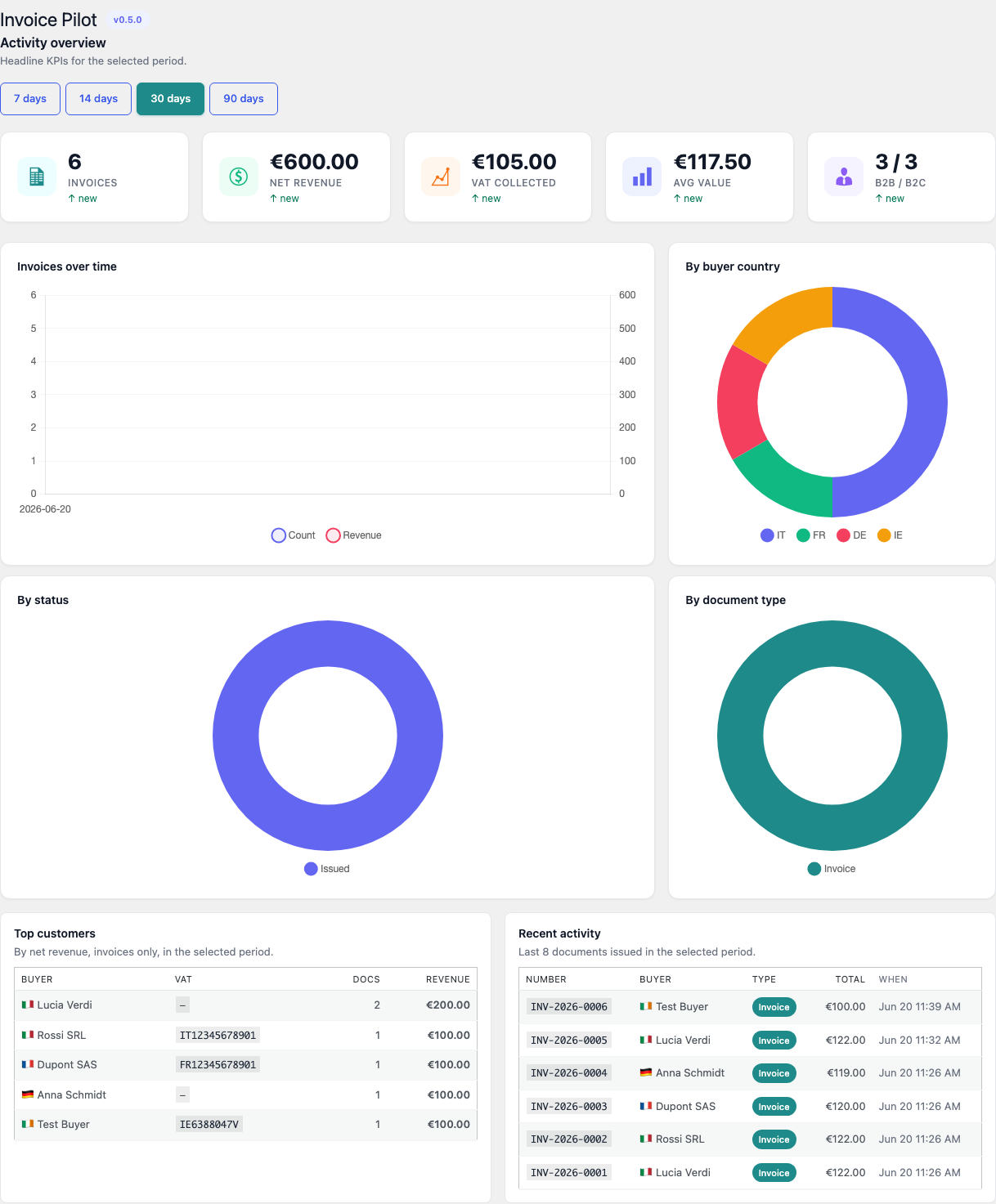
Invoice Pilot → Dashboard abre una tarjeta Resumen de actividad sobre un conjunto más rico de desgloses. El Resumen de actividad expone una barra de periodo con cuatro ventanas — 7 días, 14 días, 30 días (por defecto) y 90 días — y cinco tarjetas KPI:
- Facturas — recuento total de documentos emitidos en el periodo.
- Net revenue — suma de los totales netos en la moneda de la
tienda, renderizada con el símbolo de moneda del locale y dos
decimales (p. ej.
€3,876.09o3.876,09 €según el locale del admin). - VAT collected — suma de los totales de VAT del snapshot inmutable. Mismo formateo de moneda dependiente del locale que Net revenue. Una migración de esquema aparte rellena este valor para las facturas emitidas antes de la versión 1.3.1 del esquema, donde la columna no se poblaba en el momento de escribir.
- Avg value — ingresos netos divididos por el número de facturas, también formateado como moneda.
- B2B / B2C — reparto entre facturas B2B (el comprador tiene un número de VAT) y B2C en el mismo periodo.
Cada tarjeta lleva debajo del valor un badge de delta
period-over-period — ”↑ 12.4% vs prev period” (verde) o ”↓ 8.0%
vs prev period” (rojo). La ventana de comparación es la ventana
inmediatamente anterior de igual duración (p. ej. para 30 días
compara contra los días 30–60 en el pasado). Cuando no existen datos
previos, el badge muestra ”↑ new”; cuando ambos valen 0, muestra
”—”.
Debajo de los KPIs, se sitúan en paralelo dos gráficos de tendencia:
- Invoices over time — gráfico de doble eje línea + área: recuento de facturas en el eje izquierdo, tendencia de ingresos netos rellena sobre el eje derecho.
- By buyer country — donut de los principales códigos ISO de comprador, con la leyenda de colores debajo.
Le siguen dos donuts de desglose:
- By status — recuentos paid / issued / draft / converted / void con un color fijo por estado.
- By document type — recuentos invoice / credit_note / proforma / quote / receipt (excluidos los void), cada uno con un color por tipo.
Finalmente, dos tablas de actividad:
- Top customers — los 5 mejores compradores de la ventana
ordenados por ingresos netos (solo facturas). Nombre del comprador
- emoji de bandera derivado del ISO del país + número de VAT + número de documentos + ingresos.
- Recent activity — los últimos 8 documentos emitidos en la ventana: número, comprador, pastilla de tipo, total bruto, datetime.
Todas las cifras se hidratan desde
/wp-json/invoice-pilot/v1/dashboard?days=N en un único round-trip
— el handler REST devuelve kpi, prev_kpi, series, countries,
statuses, types, top_customers y recent de una sola vez.
Listado de documentos
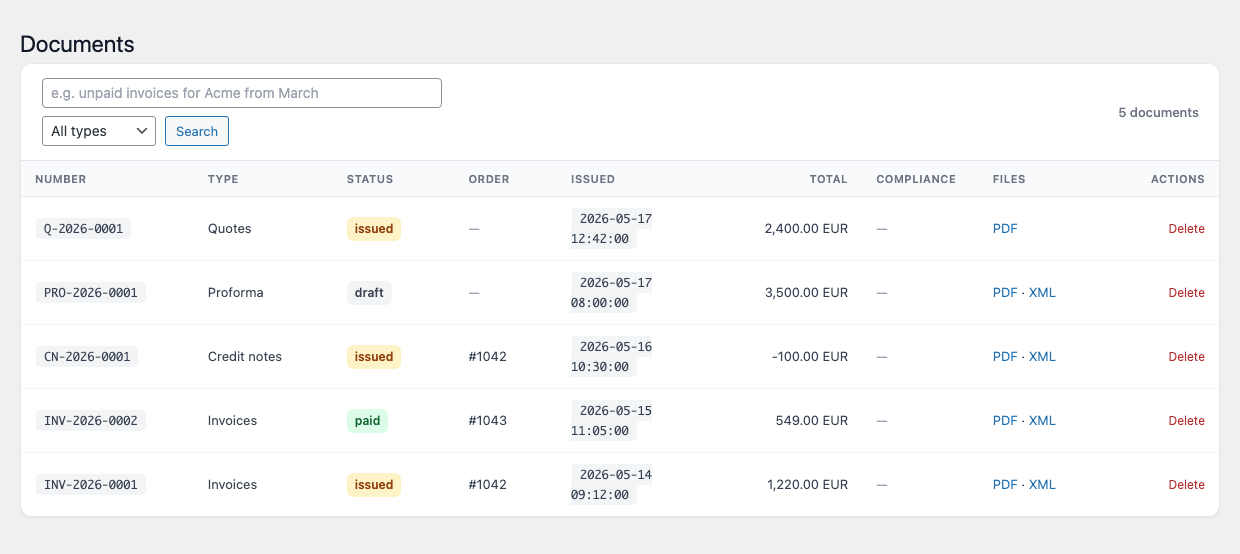
Invoice Pilot → Documentos lista cada documento emitido con
pastillas de estado (pagado / anulado / convertido / borrador /
emitido — codificadas por color según el estado del ciclo de vida),
una columna Cumplimiento que lleva el badge codificado por color
producido por el pre-flight de IA, y acciones inline de PDF / XML /
Borrar por fila.
La página pagina de 20 en 20 filas y expone una barra de herramientas
unificada que combina la búsqueda IA en texto libre con un filtro
por tipo de documento (invoice / credit_note / proforma /
quote / receipt) más un recuento en curso a la derecha. Cuando
la búsqueda IA está activa, la caja de búsqueda acepta consultas en
texto libre (por ejemplo, “Facturas alemanas del mes pasado por
encima de 1.000 EUR”) que el proveedor configurado traduce en una
list query; los chips de filtro resueltos aparecen sobre la tabla
para que veas exactamente cómo ha interpretado el modelo tu frase.
Listado de pedidos de WooCommerce
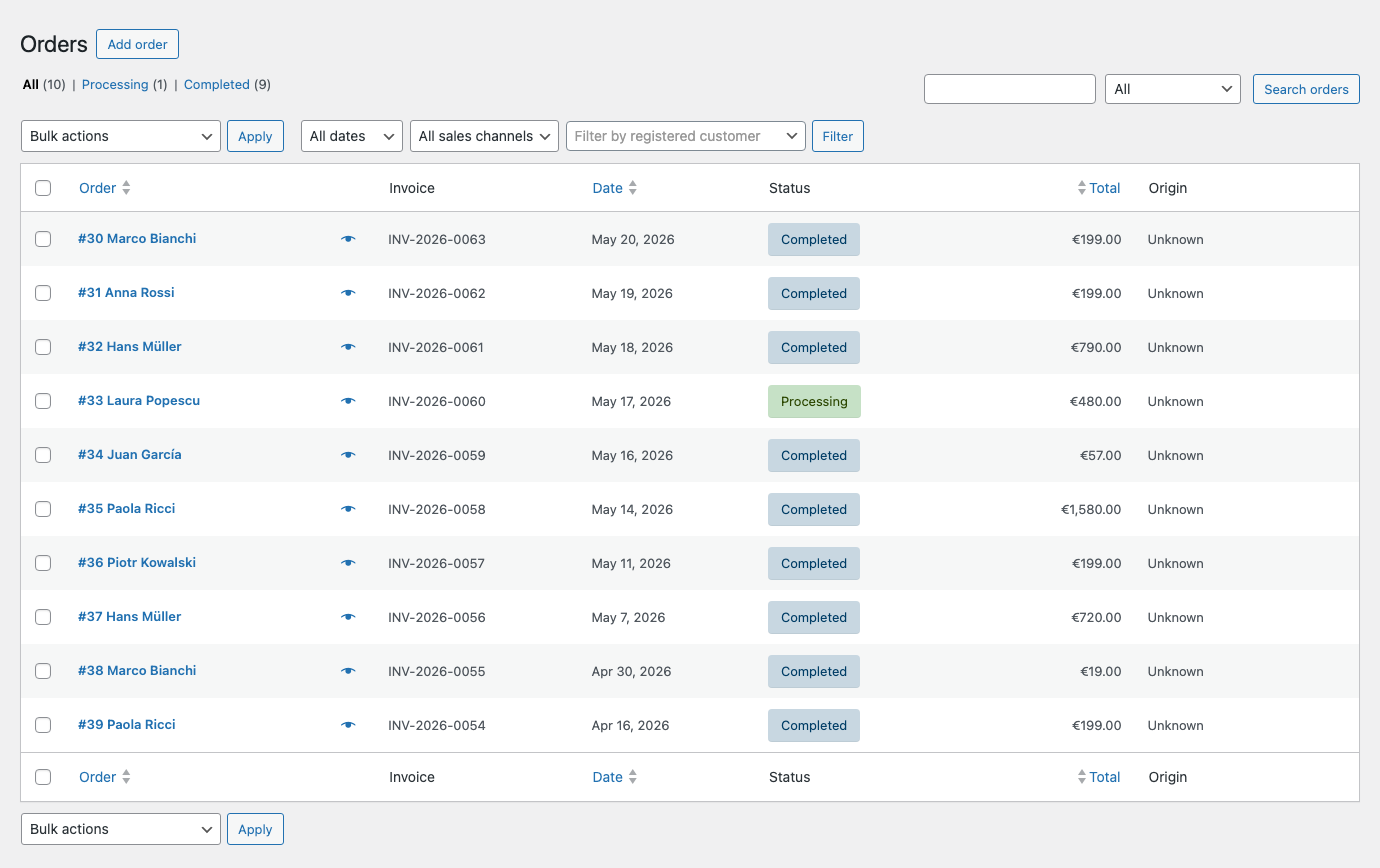
Invoice Pilot añade una única columna Factura al listado estándar
de pedidos de WooCommerce (/wp-admin/admin.php?page=wc-orders) para
que el dueño de la tienda vea de un vistazo qué pedidos ya están
documentados y cuáles no, sin salir de la pantalla de pedidos. La
columna se sitúa entre Pedido y Fecha y muestra el número de
documento asignado por la serie configurada (por ejemplo
INV-2026-0063) leído tal cual desde la columna inmutable number,
con un pequeño icono de vista previa con forma de ojo al lado del
número que abre el PDF renderizado inline en una pestaña nueva.
Los pedidos sin documento emitido muestran una raya (em-dash) — útil
cuando depuras desajustes con el estado disparador o filtras pedidos
que necesitan una ejecución manual de wp invoice-pilot issue. El
mismo renderer cablea tanto la columna legacy de la tabla de posts
(manage_edit-shop_order_columns) como la columna HPOS
(manage_woocommerce_page_wc-orders_columns), así que la experiencia
es idéntica con independencia del almacenamiento de pedidos que use
tu tienda.
Log de integración
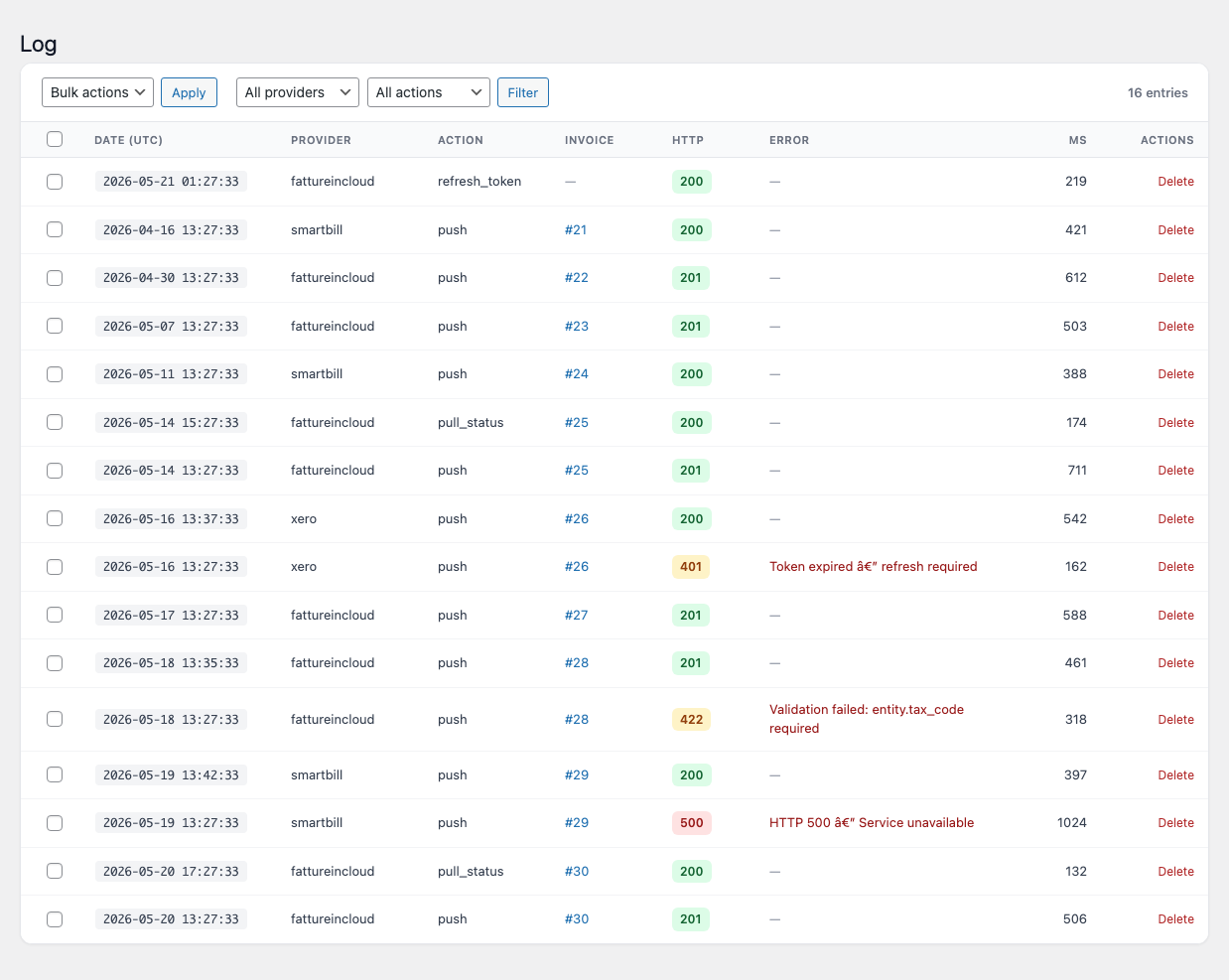
Core\Logger.Invoice Pilot → Log registra cada push, respuesta y fallo de integración. La barra de herramientas de la parte alta combina un selector Acciones en lote + botón Aplicar (actualmente un único bulk-delete), un desplegable de proveedor y un desplegable de acción — ambos poblados con los valores que de verdad aparecen en el log, así que solo muestran filtros que coinciden con alguna fila real — y un recuento de entradas en curso a la derecha.
El data grid lleva ocho columnas:
| Columna | Notas |
|---|---|
DATE (UTC) | Pastilla de timestamp, UTC. Por defecto se ordena de forma descendente. |
PROVIDER | Slug del proveedor en minúsculas (fattureincloud, smartbill, xero, …). |
ACTION | Operación que produjo la entrada (push, pull_status, refresh_token, void). |
INVOICE | Enlace #<id> de vuelta al documento, o una raya (em-dash) para entradas no asociadas a una sola factura (refresh de token, mantenimiento manual). |
HTTP | Pastilla coloreada con el código de estado del upstream — verde para 2xx, ámbar para 4xx, rojo para 5xx (o cualquier entrada con un valor no nulo en la columna error). |
ERROR | Mensaje de error del upstream en texto rojo cuando la llamada falla; raya (em-dash) si tuvo éxito. |
MS | Duración wall-clock de la llamada en milisegundos. |
ACTIONS | Una acción Borrar roja por fila para limpieza puntual. |
Los campos sensibles del payload los redacta en el momento de
escribir el Core\Logger del plugin, así que los cuerpos de petición
y respuesta son seguros para quedarse en el log. Las entradas
antiguas se podan en el cron diario invoice_pilot_cleanup_logs
según el ajuste Retención de log (días) de la pestaña Avanzado.
Network admin (Multisite)
En una red Multisite aparece una página adicional Invoice Pilot Network en la barra lateral del network admin. Agrega recuentos y totales de facturas en cada subsitio que tenga Invoice Pilot activo.
Facturación UE-27
Invoice Pilot trae un registro de campos de facturación específicos por país para cada estado miembro de la UE-27. Cada campo es opcional en el checkout (el plugin no fuerza datos solo B2B en un pedido B2C); la validación se dispara solo cuando el país del comprador coincide con el ISO del campo.
El registro cubre actualmente:
| País | Campos |
|---|---|
IT Italia | ei_recipient_code (7 alfanuméricos, por defecto 0000000), ei_certified_email (PEC), fiscal_regime (RF01–RF19) |
FR Francia | siren (9 dígitos), siret (14 dígitos), chorus_pro_service_code |
DE Alemania | steuernummer, ust_id, leitweg_id, hrb |
ES España | nif, face_oficina_contable, face_organo_gestor, face_unidad_tramitadora |
PT Portugal | nif (9 dígitos), atcud |
NL Países Bajos | kvk_number (8 dígitos), btw_id |
BE Bélgica | bce_number (10 dígitos) |
LU Luxemburgo | — |
AT Austria | uid_nummer, firmenbuchnummer, steuernummer |
IE Irlanda | — |
DK Dinamarca | cvr_number (8 dígitos), ean_location_number |
SE Suecia | organisationsnummer |
FI Finlandia | y_tunnus, ovt_code |
PL Polonia | nip (10 dígitos), regon, ksef_id |
CZ Chequia | dic, ico (8 dígitos), data_box_id |
SK Eslovaquia | dic, ico (8 dígitos), data_box_id |
HU Hungría | tax_number, group_member_id |
SI Eslovenia | vat_id, maticna_stevilka |
HR Croacia | oib (11 dígitos) |
RO Rumanía | cui |
BG Bulgaria | eik (9–13 dígitos), vat_id |
GR Grecia | afm (9 dígitos), dou_code |
CY Chipre | tic |
MT Malta | id_number |
LT Lituania | company_code |
LV Letonia | registration_number |
EE Estonia | registry_code |
La integración con el block checkout registra los campos bajo el
namespace invoice-pilot/... a través de la Additional Checkout
Fields API. Por defecto, solo los campos italianos se exponen en el
block checkout para no abrumar a los compradores no italianos; el
interruptor Todos los campos UE-27 en el checkout en General
activa el conjunto completo. El checkout legacy con shortcode siempre
renderiza el registro completo filtrado por el país de facturación
seleccionado.
Los campos por país se persisten en el pedido, se copian en el
snapshot inmutable de la factura y los consumen los XML writers — por
ejemplo, el italiano ei_recipient_code se convierte en
CodiceDestinatario / PECDestinatario en el envoltorio FatturaPA,
mientras que el alemán leitweg_id se convierte en BuyerReference
/ EndpointID 0204 en XRechnung.
Integraciones
SmartBill
SmartBill (Rumanía) está conectado al IntegrationManager del plugin
a través del filtro invoice_pilot_integration_providers y expone la
interfaz estándar de proveedor: push, pull_status, void y
test_connection.
- Push mapea el snapshot de la factura al esquema JSON de
SmartBill y llama a
POST /SBORO/api/v2/invoicecon el CIF y la serie configurados. - Sincronización de estado reconcilia los estados borrador / emitido / pagado cuando corre el cron de reintentos cada quince minutos.
- Void cancela en SmartBill una factura enviada previamente cuando la factura origen se anula en WordPress.
Todas las acciones se registran en el log de integración. Los fallos
se ponen en cola y los reintenta el cron
invoice_pilot_retry_integrations.
Fatture in Cloud
Fatture in Cloud (Italia) sigue la misma interfaz de proveedor y
mapea el snapshot de la factura a la forma entity / items_list
que espera el endpoint de documentos emitidos de FIC. Los campos
italianos por país se mapean explícitamente:
ei_recipient_code→ei_codeei_certified_email→certified_email- VAT / tax code / provincia / país del comprador → claves
correspondientes de
entity
Las credenciales OAuth se cifran en reposo. El cron diario
invoice_pilot_refresh_fic_token refresca el access token cuando la
integración está activa. Poner Crear clientes en activo hace
que la integración cree un nuevo registro de cliente en FIC en la
primera factura de un comprador.
Invoice Pilot no envía FatturaPA al SDI por ti. El envío al SDI queda como un paso manual separado desde dentro de tu cuenta de Fatture in Cloud.
El payload enviado usa precios brutos (use_gross_prices=true)
para que los totales de FIC cuadren al céntimo con el total del pedido
de WooCommerce — sin esto, FIC recalcularía el neto a partir del tax
type configurado y produciría cifras descuadradas por un céntimo en
los pedidos multilínea. Los cupones a nivel de pedido se aplanan en
una línea sintética de descuento para que sobrevivan al envío
(FIC no tiene un concepto propio de descuento a nivel de pedido).
Smart-fill con IA
La capa de IA es totalmente opcional. Sin una API key configurada, el plugin sigue emitiendo facturas, renderizando PDFs y XML, validando VAT y haciendo push a integraciones — solo las cuatro funciones de IA de abajo quedan no disponibles.
Hay cinco proveedores soportados:
| Proveedor | Modelo por defecto | URL de API key |
|---|---|---|
| Anthropic | claude-opus-4-7 | console.anthropic.com |
| OpenAI | gpt-5 | platform.openai.com |
| Google Gemini | gemini-2.5-pro | aistudio.google.com |
| DeepSeek | deepseek-chat | platform.deepseek.com |
| Grok (xAI) | grok-4-1-fast-non-reasoning | console.x.ai |
La API key se guarda cifrada en reposo usando la capa de cripto simétrica del plugin. Pulsar Probar conexión lanza una petición mínima al endpoint elegido y muestra el error del upstream si las credenciales no son correctas.
Cuatro funciones se pueden conmutar de forma independiente una vez que hay una clave en archivo:
- Smart-fill en checkout — aparece en el checkout un textarea “Pega los datos de facturación”. El modelo parsea el texto libre y rellena el formulario estructurado de facturación de WooCommerce, incluidos los campos específicos por país. Con rate limit por sesión.
- Pre-flight de cumplimiento — cada factura pasa por el modelo justo antes de emitirse, con la opción de bloquear emisión ante errores de nivel crítico cuando se detecta un problema crítico (por ejemplo, una factura B2B italiana sin código de destinatario SDI).
- Auto-traducción de líneas — las descripciones de las líneas de factura se traducen al idioma del comprador. Cuando el plugin hermano Polyglot está instalado, el pipeline de traducción se delega a él.
- Búsqueda de documentos en lenguaje natural — la caja de búsqueda de la página Documentos del admin acepta consultas en texto libre que el modelo traduce a una list query.
Cada función tiene su propio rate limit por hora.
Hooks y filtros
Los nombres de hooks centralizados viven en la clase
\InvoicePilot\Core\Hooks. Lista completa:
| Hook | Tipo | Propósito |
|---|---|---|
invoice_pilot_redact_keys | filter | Claves extra para redactar en los payloads que se loggean. |
invoice_pilot_xml_writer_for_country | filter | Sobrescribe el XML writer por ISO de comprador. Dos argumentos: writer actual, ISO. |
invoice_pilot_validator_chain | filter | Sobrescribe o extiende la cadena de validadores de VAT. |
invoice_pilot_integration_providers | filter | Registra proveedores de integración adicionales. |
invoice_pilot_country_fields | filter | Añade o elimina campos de checkout específicos por país. Dos argumentos: array de campos actuales, código ISO. |
invoice_pilot_booted | action | Se dispara tras el arranque del plugin. Pasa el singleton. |
invoice_pilot_register_modules | action | Hook de registro de módulos. |
invoice_pilot_invoice_issued | action | Se dispara tras emitir una nueva factura. |
invoice_pilot_invoice_rendered | action | Se dispara tras renderizar el PDF o el XML. |
invoice_pilot_integration_pushed | action | Se dispara tras un push de integración exitoso. |
invoice_pilot_integration_failed | action | Se dispara tras un push de integración fallido. |
invoice_pilot_cleanup_logs | action | Cron diario — purga las entradas antiguas del log de integración. |
invoice_pilot_retry_integrations | action | Cron de quince minutos — reintenta pushes fallidos. |
invoice_pilot_revalidate_vies | action | Cron horario — revalida entradas obsoletas en la caché de VIES. |
invoice_pilot_render_integration_tab | action | Se dispara desde la pestaña Integraciones de los ajustes para que los proveedores rendericen sus propias tarjetas de ajustes. |
invoice_pilot_refresh_fic_token | action | Cron diario — refresca el access token de Fatture in Cloud. |
Registrar un XML writer personalizado:
add_filter(
    'invoice_pilot_xml_writer_for_country',
    function ( $writer, $iso ) {
        if ( 'NL' === $iso ) {
            return new My_Custom_Nl_Writer();
        }
        return $writer;
    },
    20,
    2
);
Registrar un proveedor de integración personalizado:
add_filter(
    'invoice_pilot_integration_providers',
    function ( array $providers ) {
        $providers[] = new My_Custom_Provider();
        return $providers;
    }
);
Ocultar o extender los campos de checkout específicos por país (por ejemplo
para eliminar los prompts ei_certified_email (PEC) y fiscal_regime
(código RF) de Italia cuando tu tienda no los necesita — sin tener que
bifurcar el plugin):
add_filter(
    'invoice_pilot_country_fields',
    function ( array $fields, string $iso ) {
        if ( 'IT' === $iso ) {
            $fields = array_values(
                array_filter(
                    $fields,
                    fn ( $f ) => ! in_array(
                        $f->name,
                        [ 'ei_certified_email', 'fiscal_regime' ],
                        true
                    )
                )
            );
        }
        return $fields;
    },
    10,
    2
);
El filtro se ejecuta tanto en la ruta de validación del envío PHP como en el snapshot JS servido al checkout de WC Blocks, por lo que las dos capas permanecen sincronizadas. Nombres máquina de los campos actualmente incluidos (úsalos en el filtro):
| País | Nombres de campos |
|---|---|
| IT | ei_certified_email, fiscal_regime |
| FR | siren, siret, chorus_pro_service_code |
| DE | steuernummer, ust_id, leitweg_id, hrb |
| ES | nif, face_oficina_contable, face_organo_gestor, face_unidad_tramitadora |
| PT | nif, atcud |
| NL | kvk_number, btw_id |
El registro completo por país está definido en
CountryFieldRegistry::install_defaults() y cubre todos los ISO de la
EU-27.
FAQ
¿Invoice Pilot envía FatturaPA al SDI?
No. Invoice Pilot genera el XML FatturaPA y lo guarda en el pedido; el envío al SDI se deja a propósito como un paso manual separado (o a la integración de Fatture in Cloud en tu cuenta).
¿Puedo añadir un writer para un país que no esté incluido?
Sí. Engánchate a invoice_pilot_xml_writer_for_country y devuelve tu
propia implementación de \InvoicePilot\Modules\Xml\XmlWriterInterface.
¿Funciona con el block checkout de WooCommerce?
Sí. Los campos específicos por país se registran mediante la Additional Checkout Fields API de WooCommerce 8.6+, así que aparecen tanto en el block checkout como en el legacy con shortcode. En versiones de WooCommerce anteriores a la 8.6 solo se usa la ruta de filtro legacy.
¿Funciona en WordPress Multisite?
Sí. Cada subsitio tiene sus propias tablas, ajustes y contadores de
numeración. Una página de network admin en Network Admin → Invoice
Pilot Network agrega los recuentos de facturas de toda la red. En
los subsitios nuevos, las tablas y las series por defecto se crean
automáticamente vía el hook wp_initialize_site.
¿Se cifran las credenciales?
Sí. Los tokens de SmartBill, los tokens OAuth de Fatture in Cloud y
la API key de IA se cifran en reposo vía \InvoicePilot\Core\Crypto.
Dejar un campo de token en blanco en el siguiente guardado conserva
el valor guardado.
¿Qué pasa con mis datos si borro el plugin?
Nada, salvo que tú lo decidas. El valor por defecto de Avanzado →
Borrar datos al desinstalar es desactivado, así que las tablas,
las opciones, los logs de integración y la caché de validación se
conservan entre desactivación y reactivación. Activa la opción si
quieres que la rutina uninstall.php borre todo cuando WordPress
elimine el plugin.
¿Dónde consigo una API key para las funciones de IA?
Cada proveedor tiene su propia consola: Anthropic en console.anthropic.com , OpenAI en platform.openai.com , Google AI Studio en aistudio.google.com , DeepSeek en platform.deepseek.com , y Grok en console.x.ai . La pestaña IA enlaza directamente con la consola del proveedor elegido.
¿Necesito una API key de IA para que el plugin funcione?
No. Las funciones de IA (smart-fill, control de cumplimiento, traducción de líneas, búsqueda en lenguaje natural) son opcionales. El motor de facturación principal — ciclo de vida del documento, generación de PDF y XML, validación de VAT, integraciones, dashboard — funciona sin API key.
Resolución de problemas
La factura no se emite cuando el pedido pasa a Processing
Comprueba Ajustes → General → Estado disparador. El valor por
defecto es processing; si lo has personalizado (por ejemplo a
completed), la rutina de emisión automática solo se dispara con
el estado configurado. También puedes pulsar Emitir ahora en la
meta box del pedido para emitir manualmente, sin importar el
disparador.
El checkout muestra demasiados (o demasiado pocos) campos por país
Por defecto solo se exponen los campos italianos SDI. Abre Ajustes → General → Document defaults → Campos de facturación por país y elige el ámbito:
Desactivado— solo los campos universales VAT y código fiscal.Solo Italia (SDI / PEC / régimen fiscal)— por defecto.Todos los campos UE-27 por país— cada ISO del registro.
El ajuste se aplica tanto al block checkout como al checkout legacy con shortcode. Los campos por país siguen ocultándose en cliente cuando el país de facturación no coincide.
La validación de VAT se cuelga o agota el timeout
El servicio VIES está a veces lento o no disponible. El plugin
mantiene una caché por VAT durante el TTL configurado (24 horas por
defecto) y revalida las entradas obsoletas cada hora a través del
cron invoice_pilot_revalidate_vies. Si VIES está caído, el
validador de Formato por país sigue aceptando números bien
formados. También puedes subir el TTL de caché en
Ajustes → Validación de VAT.
El dashboard no muestra datos
La SQL del dashboard depende de JSON_EXTRACT / JSON_UNQUOTE
contra la columna inmutable del snapshot de factura. Asegúrate de que
tu servidor de base de datos sea MySQL 5.7+ o MariaDB 10.2+. Si la
barra de periodo muestra la ventana correcta pero las tarjetas se
quedan en --, abre /wp-json/invoice-pilot/v1/dashboard?days=30
directamente y revisa la respuesta — los fallos de autenticación
REST aparecen como rest_forbidden.
Un push de integración falla
Abre Invoice Pilot → Log y localiza la entrada fallida — la
columna HTTP marca las respuestas que no son 2xx con un badge de
color y la columna Error muestra en rojo el mensaje de error del
upstream. La entrada fallida la reintenta automáticamente el cron
invoice_pilot_retry_integrations cada quince minutos; también
puedes pulsar Enviar al proveedor en la meta box del pedido para
reintentar al momento. Usa la acción Borrar en una fila para
limpiar una entrada puntual sin esperar al cron de retención.
Probar conexión en la pestaña IA reporta un error
El mensaje que aparece en rojo viene directamente del endpoint del proveedor. Causas habituales:
- API key inválida o revocada — genera una nueva y pégala en el campo API key; luego guarda.
- Un nombre de modelo al que la cuenta no tiene acceso — elige otro modelo en el desplegable.
- Salida de red bloqueada por el hosting — confirma que el HTTPS
saliente hacia
api.anthropic.com,api.openai.com,generativelanguage.googleapis.com,api.deepseek.comoapi.x.aiesté permitido.
Las alertas por email al cliente no llegan
Los correos de factura al cliente se envían con la función
wp_mail() de WordPress. Si no llega ningún correo, el problema
casi siempre está en la configuración de correo del sitio, no en
Invoice Pilot. Instala un plugin de correo transaccional (por
ejemplo, uno que encamine el correo de WordPress por SMTP) y vuelve
a disparar la acción de pedido Enviar factura de Invoice Pilot al
cliente desde un pedido de prueba.