Polyglot
Polyglot to wielojęzyczna wtyczka tłumaczeniowa do WordPressa oparta na AI. Zamiast polegać na klasycznych API maszynowego tłumaczenia, wysyła Twoje treści do jednego z sześciu wiodących dostawców dużych modeli językowych (OpenAI, Anthropic Claude, Google Gemini, DeepSeek, Grok albo self-hosted Ollama) i zapisuje wynik z powrotem w witrynie jako w pełni indeksowalną, przyjazną SEO treść. URL-e są czyste i z prefiksem językowym (/fr/about/, /de/contact/), tłumaczenia są cache’owane dla szybkich ładowań, a każde tłumaczenie możesz poprawić ręcznie, by uzyskać idealną dokładność. Polyglot współpracuje z edytorem klasycznym, edytorem blokowym, Divi 4, Divi 5, Elementorem i WooCommerce.
Wyróżniki
- Sześciu dostawców AI — OpenAI, Anthropic Claude, Google Gemini, DeepSeek, Grok i Ollama (modele lokalne, żadne dane nie opuszczają Twojego serwera).
- Przełączanie języka przez URL — każdy język ma własny prefiks URL (
/fr/,/de/,/es/). Bez query params, bez cookies, bez przekierowań w JavaScripcie. - Wsparcie page builderów — tłumaczy każdy moduł w Divi 4 (shortcody), Divi 5 (edytor blokowy) i Elementorze — nie tylko treść wpisu.
- Cache tłumaczeń — wyniki są trwale zapisywane w bazie dla błyskawicznych ładowań i automatycznie unieważniane, gdy źródłowa treść się zmienia.
- Gotowe na WooCommerce — tłumacz nazwy i opisy produktów, krótkie opisy, atrybuty, kategorie i strony sklepu.
- Tłumaczenie mediów — tłumacz alt text i podpisy obrazków; podmieniaj obrazki per język, gdy potrzebujesz lokalnych kreacji.
- Duplikowanie wpisów — generuj per-językowe duplikaty dowolnego wpisu lub strony, kiedy chcesz mieć pełną, niezależną kontrolę redakcyjną nad danym językiem.
- Kolejka w tle — duże witryny są przetwarzane w tle przez własny harmonogram WP-Cron (co 5 minut).
- Ręczne nadpisanie — każde tłumaczenie AI da się przed publikacją zrecenzować i poprawić.
Wymagania
- WordPress 6.0 lub nowszy.
- PHP 7.4 lub nowszy (rekomendowane PHP 8.1+).
- Działający WordPress cron (domyślny
wp-cron.phpalbo prawdziwy systemowy cron). Wymagany do działania kolejki tłumaczeń w tle. - Klucz API co najmniej jednego wspieranego dostawcy AI albo osiągalna instalacja Ollama, jeśli wolisz modele lokalne.
- Włączone czytelne permalinki (Ustawienia → Bezpośrednie odnośniki → dowolny wariant inny niż „Domyślny”). Wymagane dla czystych URL-i z prefiksem językowym.
Instalacja
- Pobierz ZIP wtyczki ze swojego konta Slotix.
- W WordPressie przejdź do Wtyczki → Dodaj nową → Wyślij wtyczkę.
- Wybierz ZIP, kliknij Zainstaluj teraz, a potem Włącz.
- W bocznym menu pojawia się nowy element najwyższego poziomu Polyglot.
- Otwórz Polyglot → Ustawienia, by rozpocząć konfigurację.
Konfiguracja
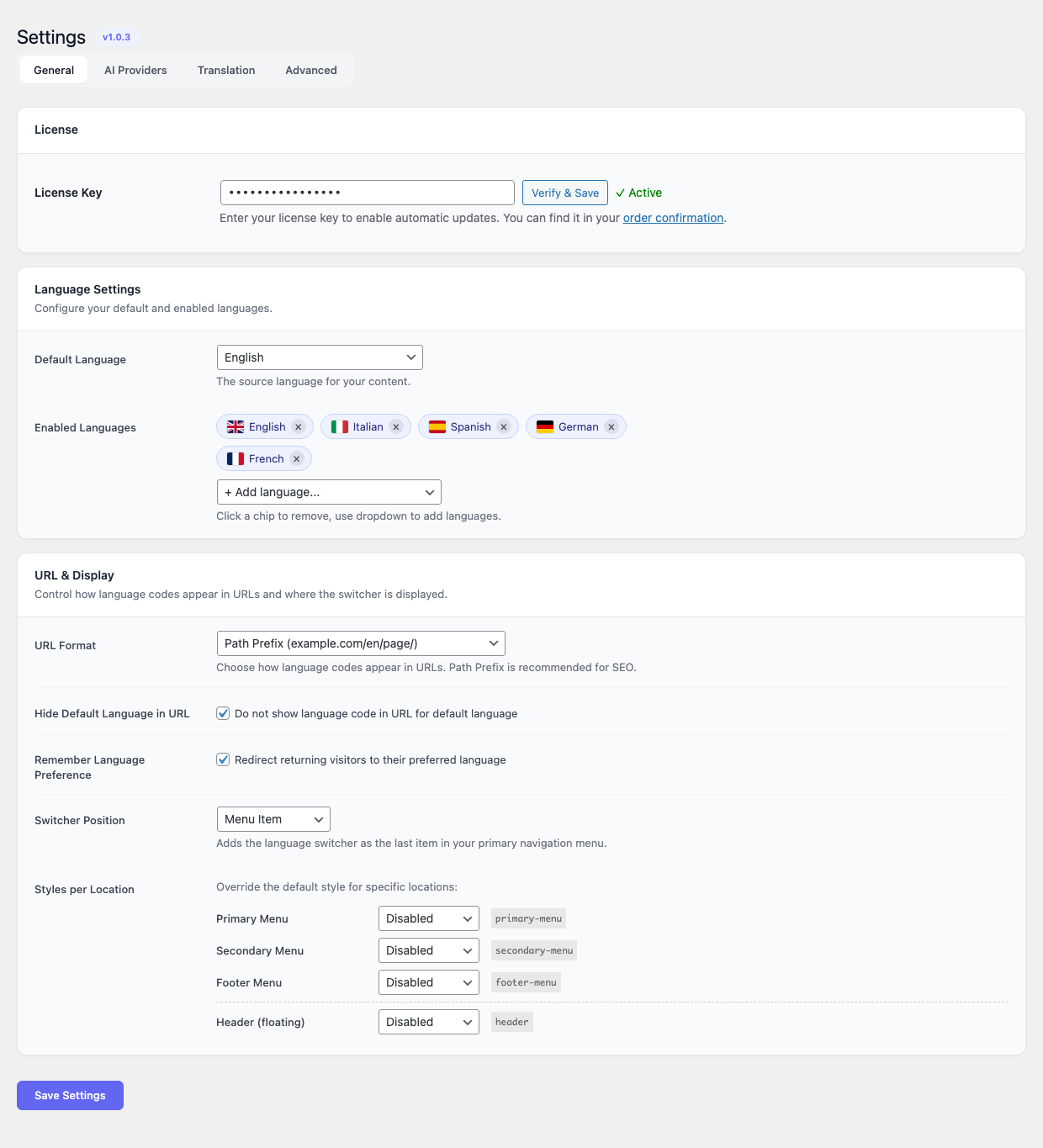
Strona ustawień dzieli się na cztery zakładki — Ogólne, Dostawcy AI, Tłumaczenie i Zaawansowane. Zakładka Ogólne otwiera się domyślnie i zawiera kartę Licencja (wklej klucz PILOT-XXXX-XXXX-XXXX-XXXX i wciśnij Zweryfikuj i zapisz, by włączyć automatyczne aktualizacje), kartę Ustawienia języków z domyślnym językiem i chip-owym selektorem „Włączonych języków”, oraz kartę URL i wyświetlanie z formatem URL-i, pozycją przełącznika i nadpisaniami stylu per menu.
Wybór dostawcy AI
Otwórz zakładkę Dostawcy AI w Polyglot → Ustawienia i wybierz dostawcę, z którego chcesz korzystać. Każdy dostawca ma inne mocne strony:
- OpenAI (GPT-4 / GPT-4o) — solidny wszystkonik do typowej pracy translatorskiej.
- Anthropic Claude — świetnie zachowuje niuanse, ton i kontekst w długich dokumentach.
- Google Gemini — szybki i opłacalny do dużych wolumenów.
- DeepSeek — konkurencyjna jakość przy bardzo niskim koszcie za token.
- Grok — przydatny, gdy już masz konto xAI albo chcesz innego stylistycznego głosu.
- Ollama — odpala modele lokalnie na Twoim serwerze. Żadne dane nie opuszczają Twojej infrastruktury. Polecane dla witryn z wymaganiami compliance lub prywatności.
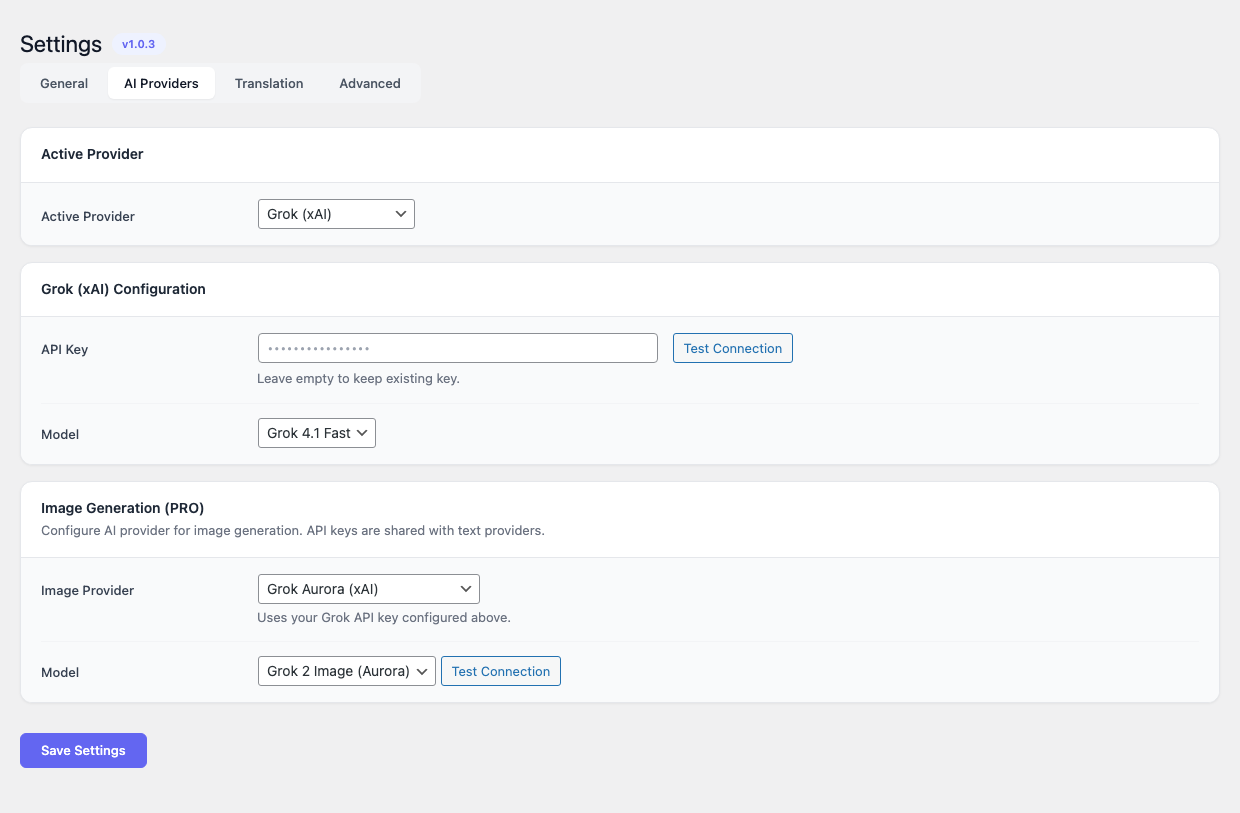
Każdy dostawca trzyma własny zaszyfrowany klucz API i wybrany model, więc możesz się między nimi przełączać bez ponownego wklejania danych. Wklej klucz API wybranego dostawcy w odpowiednie pole i wciśnij Testuj połączenie, by zwalidować go wobec żywego API. Dla Ollamy podaj zamiast klucza API bazowy URL serwera Ollama (na przykład http://localhost:11434) i wybierz jeden z modeli, które wcześniej pobrałeś lokalnie. Wersja PRO dodaje podkartę Generowanie obrazów z własnym selektorem dostawcy/modelu (obecnie Grok Aurora (xAI) i Nano Banana).
Tłumaczenie, Zaawansowane i dostrajanie par językowych
Zakładka Tłumaczenie wystawia pokrętła tłumaczenia hurtowego: automatyczne tłumaczenie przy zapisie, harmonogram WP-Cron używany przez kolejkę Polyglota, temperaturę stosowaną do wywołań AI oraz globalny słownik / listę „nie tłumacz” (nazwy marek, nazwy produktów, identyfikatory kodu zachowywane dosłownie we wszystkich językach).
Zakładka Zaawansowane zawiera przełączniki operacyjne: cache tłumaczeń (zostaw włączone na produkcji, wyłącz tylko podczas debugowania), debug logging i limity żądań/timeoutów per dostawca.
Języki
Języki konfigurujesz bezpośrednio w zakładce Ogólne Ustawień (zobacz screenshot powyżej):
- Wybierz Język domyślny z listy — zwykle język, w którym piszesz treści. Jest źródłem dla każdego tłumaczenia.
- Dodaj jeden lub więcej Włączonych języków. Każdy język jest renderowany jako chip z flagą, pełną nazwą i uchwytem usunięcia (
×); nowe języki dodajesz z listy+ Dodaj język…pod rzędem chipów.
Usunięcie języka ukrywa jego przetłumaczone treści z publicznej strony, ale nie kasuje zapisanych tłumaczeń — możesz go później włączyć ponownie bez tłumaczenia od nowa.
Permalinki
Polyglot używa prefiksów URL do routingu języków. Po dodaniu języków odwiedź Ustawienia → Bezpośrednie odnośniki i raz kliknij Zapisz zmiany. Przeładuje to reguły przepisywania, dzięki czemu URL-e takie jak /fr/about/ zaczną się poprawnie rozwiązywać.
Jeśli używasz wtyczki cache albo CDN-a, po tym kroku wyczyść cache strony.
Użytkowanie
Tłumaczenie pojedynczego wpisu lub strony
Otwórz dowolny wpis albo stronę w edytorze. Na pasku bocznym pojawia się meta box Polyglot wymieniający każdy język docelowy w jednym z trzech stanów:
- Nieprzetłumaczone — tłumaczenie jeszcze nie istnieje. Kliknij Przetłumacz, by zakolejkować tłumaczenie AI.
- W kolejce / W toku — worker w tle podejmie zadanie w kolejnym cyklu crona.
- Przetłumaczone — kliknij język, by otworzyć i edytować przetłumaczoną kopię.
Dla każdego języka możesz:
- Przetłumacz — wygenerować (lub regenerować) tłumaczenie skonfigurowanym dostawcą AI.
- Edytuj — otworzyć przetłumaczoną kopię w edytorze i poprawić ją ręcznie.
- Odłącz — odpiąć tłumaczenie, zamieniając je w w pełni niezależny wpis dla tego języka.
- Usuń — usunąć tłumaczenie całkowicie.
Tłumaczenia zachowują każdy moduł page buildera: wiersze i moduły Divi, bloki Divi 5, sekcje i widgety Elementora, bloki Gutenberga, shortcody i HTML inline.
Ręczna edycja tłumaczeń (Edytor tłumaczeń)
Polyglot → Tłumaczenia otwiera Edytor tłumaczeń — jednostronicowy edytor, którego użyjesz do recenzji i poprawek dowolnego tłumaczenia bez skakania między wpisami.
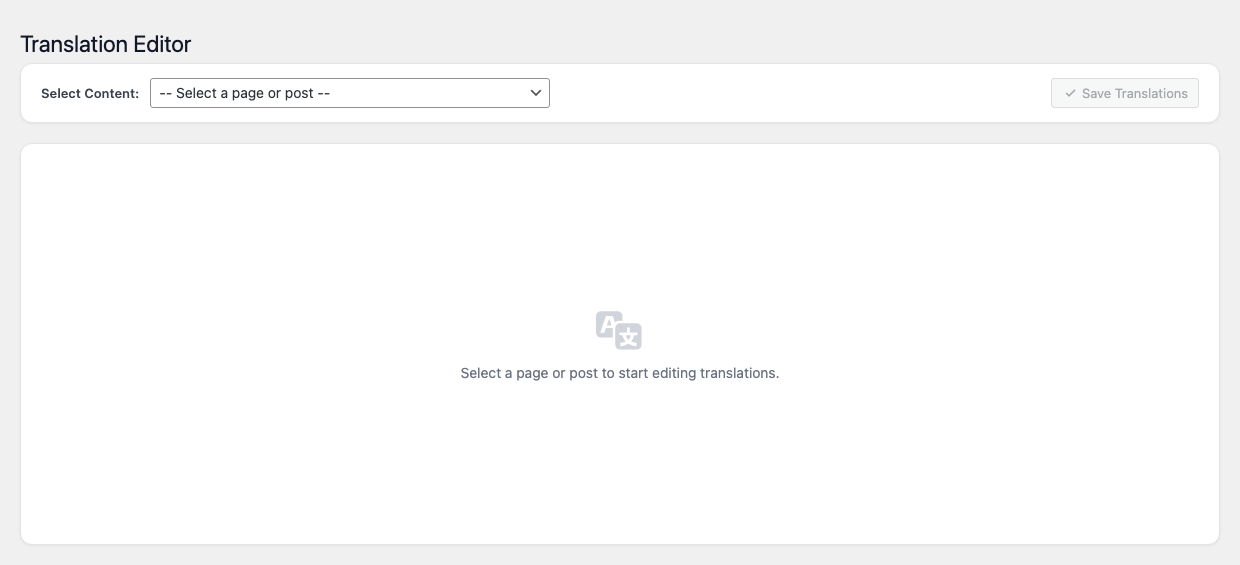
Wybierz stronę lub wpis z listy Wybierz treść u góry, by załadować jego tłumaczenia. Edytor renderuje każdy włączony język we własnej kolumnie obok treści źródłowej, dzięki czemu możesz porównywać, doszlifowywać sformułowania i poprawiać niezgodności słownikowe w miejscu. Zapisz tłumaczenia w prawym górnym rogu zapisuje wszystkie kolumny do bazy naraz.
Tłumaczenie hurtowe przez kolejkę Batch (PRO)
Dla witryn z dużą liczbą wpisów wersja PRO dodaje Polyglot → Batch — kolejkę, którą możesz wypełnić wpisami/produktami, a worker w tle przeżuwa je po kolei.
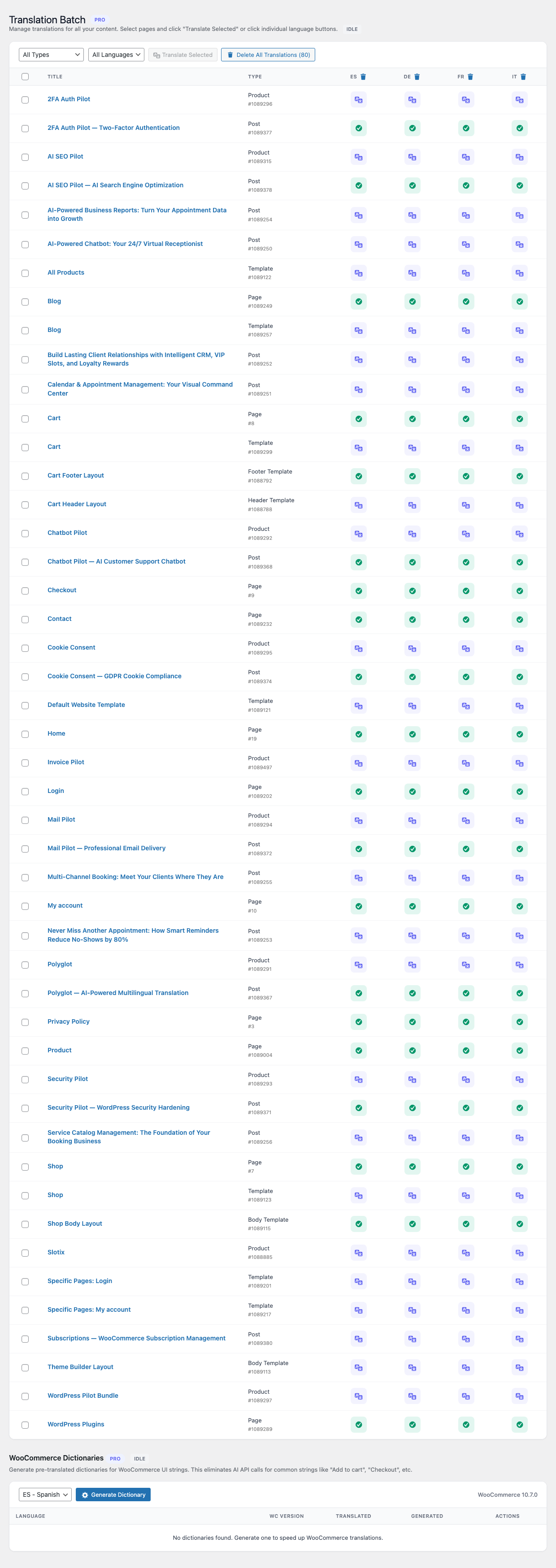
Z ekranu Batch możesz:
- Filtrować po typie wpisu (wpisy, strony, produkty, własne typy treści).
- Zaznaczyć wiele elementów i zakolejkować je do tłumaczenia na jeden lub więcej języków.
- Wstrzymywać, wznawiać, ponawiać albo anulować zakolejkowane zadania.
- Widzieć status per element, użytego dostawcę i ewentualne komunikaty błędów z API AI.
Kolejka jest przetwarzana co 5 minut przez WP-Cron. Na dużych witrynach możesz odpalić ją ręcznie, klikając Przetwórz teraz u góry ekranu.
Tłumaczenie mediów
Polyglot potrafi przetłumaczyć alt text i podpisy każdego obrazka z biblioteki mediów, a opcjonalnie podmienić sam plik obrazka per język (przydatne dla zrzutów ekranu zawierających UI w języku źródłowym).
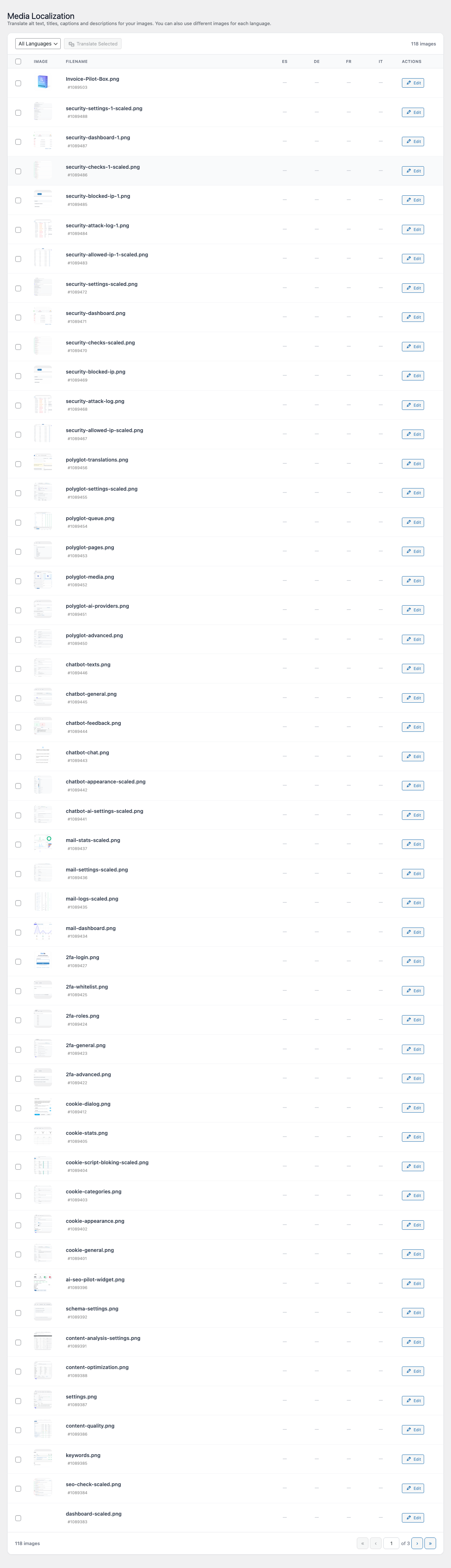
W Polyglot → Media możesz:
- Zaznaczyć jeden lub więcej obrazków.
- Zakolejkować tłumaczenie alt textu i podpisów na języki docelowe.
- Wgrać zamienny obrazek per język, kiedy to potrzebne — Polyglot serwuje zlokalizowany obrazek na przetłumaczonych stronach.
Przełącznik języka
Polyglot oferuje trzy sposoby przełączania języków dla odwiedzających:
- Widget — przeciągnij widget Polyglot Language Switcher w dowolny pasek boczny albo obszar widgetów.
- Shortcode — wklej
[polyglot_switcher]wszędzie, gdzie shortcody są akceptowane. - Blok — w edytorze blokowym dodaj blok Polyglot Switcher.
Wszystkie trzy renderują ten sam komponent i akceptują te same opcje: tylko flaga, tylko nazwa, flaga i nazwa, lista rozwijana albo lista inline.
WooCommerce
Gdy WooCommerce jest aktywne, Polyglot dodaje do kolejki tłumaczenie produktów, kategorii i stron sklepu. Tłumaczenia obejmują:
- Nazwę i opis produktu.
- Krótki opis.
- Atrybuty produktu i nazwy wariantów.
- Kategorie i tagi produktów.
- Teksty sklepu, koszyka i checkoutu WooCommerce pochodzące z Twojego motywu.
Stringi widoczne dla klienta emitowane przez sam rdzeń WooCommerce są tłumaczone własnym systemem gettext WooCommerce — Polyglot tego nie dubluje.
Duplikowanie wpisów
Część treści trzeba pisać niezależnie per język zamiast tłumaczyć — na przykład regionalny landing promujący różne produkty we Włoszech i w Niemczech. Użyj Duplikuj jako kopię językową w meta boksie Polyglota. Zduplikowany wpis jest powiązany z oryginałem na potrzeby przełączania języków, ale jego treść jest w pełni edytowalna i nigdy nie zostaje nadpisana przez translator AI.
FAQ
Którego dostawcę AI wybrać?
Zacznij od tego, u którego już masz konto. Jeśli wybierasz od zera i priorytetem jest jakość, modele klasy Anthropic Claude i OpenAI GPT-4 produkują najbardziej naturalne tłumaczenia. Jeśli najważniejszy jest koszt, DeepSeek i Gemini są znacznie tańsze przy zbliżonej jakości. Jeśli Twoje treści nie mogą opuścić infrastruktury (prawne, medyczne, rządowe), uruchom Ollamę na własnym serwerze.
Czy tłumaczenia są trzymane lokalnie, czy pobierane z API przy każdym wyświetleniu strony?
Tłumaczenia są trzymane lokalnie w bazie WordPressa. API AI jest wywoływane tylko wtedy, gdy poprosisz Polyglota o tłumaczenie albo ponowne tłumaczenie. Odwiedzający nigdy nie wyzwalają wywołań API.
Czy przetłumaczone strony będą rankować w wyszukiwarkach?
Tak. Przetłumaczone strony mają realne, crawlowalne URL-e (/fr/about/, /de/contact/) i emitują odpowiednie adnotacje hreflang, dzięki czemu Google pokazuje właściwy język właściwemu użytkownikowi. Każda przetłumaczona strona ma własny tytuł, meta description i slug.
Czy mogę ręcznie edytować tłumaczenia AI?
Tak. Każde tłumaczenie jest w pełni edytowalne w standardowym edytorze WordPressa (i w Divi albo Elementorze dla stron tworzonych w builderach). Ręczne poprawki są zachowywane i nie zostaną nadpisane, dopóki jawnie nie zlecisz ponownego tłumaczenia.
Czy Polyglot tłumaczy treść page builderów?
Tak. Polyglot rozumie shortcody Divi 4, bloki Divi 5 i sekcje Elementora. Tłumaczy tekst wewnątrz modułów buildera, zostawiając strukturalne znaczniki nietknięte.
Co, jeśli dodam nowy język później?
Dodaj język w Polyglot → Języki, a potem przejdź do kolejki tłumaczeń i hurtowo zakolejkuj istniejące wpisy do nowego języka. Polyglot przepuści je przez harmonogram crona.
Co dzieje się z kolejką, jeśli żądanie tłumaczenia padnie?
Zadanie jest oznaczane jako nieudane wraz z błędem zwróconym przez dostawcę (rate limit, niepoprawny klucz API, naruszenie polityki treści itd.). Możesz je ponowić z ekranu kolejki. Udane zadania nie są dotykane.
Czy Polyglot działa z wtyczkami cache i CDN-ami?
Tak, ale każdy URL językowy jest osobnym wpisem cache. Po dodaniu lub usunięciu języka wyczyść cache strony, by nowe URL-e zostały zaciągnięte. Sam Polyglot używa własnego cache’u w bazie dla tłumaczeń, niezależnego od cache’u strony.
Jak pilnować, żeby moja marka nigdy nie była tłumaczona?
Dodaj ją do słownika / listy „nie tłumacz” w Polyglot → Ustawienia. Terminy z tej listy są zachowywane dokładnie we wszystkich językach.
Rozwiązywanie problemów
Tłumaczenia nie pojawiają się na froncie
- Sprawdź, czy język jest oznaczony jako opublikowany, a nie szkic, w Polyglot → Języki.
- Zapisz raz ponownie permalinki (Ustawienia → Bezpośrednie odnośniki → Zapisz zmiany), by odświeżyć reguły przepisywania.
- Wyczyść cache strony (wtyczka cache, CDN, cache serwerowy).
Kolejka nie przetwarza zadań
- Sprawdź, czy WordPress cron działa. Na hostingach wyłączających
wp-cron.phpustaw realny systemowy cron uderzający wwp-cron.phpco minutę. - Zajrzyj do Polyglot → Kolejka tłumaczeń w poszukiwaniu nieudanych zadań i przeczytaj komunikat błędu — większość zatorów wynika z niepoprawnego klucza API, konta dostawcy bez kredytów albo limitów rate.
Błędy „Invalid API key”
- Wklej klucz API ponownie, uważając, by nie wprowadzić początkowych ani końcowych białych znaków.
- Sprawdź, czy klucz ma wymagany zakres (niektórzy dostawcy wydają klucze read-only, które nie potrafią generować odpowiedzi).
- Sprawdź, czy konto dostawcy ma włączone rozliczenia i nie jest wyczerpane.
Ollama wpada w timeout
- Upewnij się, że proces Ollama działa i jest osiągalny z serwera HTTP.
- Pierwsze żądanie do świeżo załadowanego modelu jest wolne, bo Ollama ładuje wagi do pamięci. Kolejne żądania są szybkie.
- Większe modele (70B+) wymagają sporej ilości RAM/VRAM. Przełącz się na mniejszy model (na przykład
llama3.1:8b), jeśli serwer nie pomieści większego.
Przetłumaczone layouty page buildera wyglądają na zepsute
- Przetłumacz wpis ponownie. Czasem chwila sieciowa obcina odpowiedź i psuje shortcode. Czysta retry zwykle to naprawia.
- Jeśli problem utrzymuje się dla konkretnego modułu, popraw tłumaczenie ręcznie i zgłoś typ modułu do wsparcia Slotix, by szablon prompta dało się poprawić.