Polyglot
Polyglot est un plugin de traduction multilingue propulsé par l’IA pour WordPress. Au lieu de s’appuyer sur les APIs classiques de traduction automatique, il envoie vos contenus à l’un des six grands fournisseurs de LLM du marché (OpenAI, Anthropic Claude, Google Gemini, DeepSeek, Grok ou une instance Ollama auto-hébergée) et réinjecte le résultat dans votre site sous forme de contenu traduit, pleinement indexable et SEO-friendly. Les URLs sont propres et préfixées par langue (/fr/a-propos/, /de/contact/), les traductions sont mises en cache pour une livraison rapide, et vous pouvez éditer n’importe quelle traduction à la main pour une précision parfaite. Polyglot fonctionne avec l’éditeur classique, l’éditeur de blocs, Divi 4, Divi 5, Elementor et WooCommerce.
Points forts
- Six fournisseurs d’IA — OpenAI, Anthropic Claude, Google Gemini, DeepSeek, Grok et Ollama (modèles locaux, aucune donnée ne quitte votre serveur).
- Bascule de langue par URL — chaque langue a son propre préfixe d’URL (
/fr/,/de/,/es/). Pas de paramètres de requête, pas de cookies, pas de redirections JavaScript. - Prise en charge des page builders — traduit chaque module de Divi 4 (shortcodes), Divi 5 (éditeur de blocs) et Elementor — pas uniquement le contenu du corps de l’article.
- Cache de traduction — les résultats sont persistés en base de données pour des chargements instantanés et invalidés automatiquement quand le contenu source change.
- Compatible WooCommerce — traduisez titres et descriptions de produits, descriptions courtes, attributs, catégories et pages boutique.
- Traduction des médias — traduisez les textes alt et les légendes des images ; échangez les images par langue lorsque vous avez besoin de visuels propres à une locale.
- Duplication d’article — générez des duplicatas par langue de n’importe quel article ou page lorsque vous voulez un contrôle éditorial totalement indépendant sur une langue.
- File d’attente en arrière-plan — les gros sites sont traités en arrière-plan via une planification cron WordPress personnalisée (toutes les 5 minutes).
- Surcharge manuelle — chaque traduction IA peut être relue et éditée avant publication.
Prérequis
- WordPress 6.0 ou plus récent.
- PHP 7.4 ou plus récent (PHP 8.1+ recommandé).
- Un cron WordPress fonctionnel (le
wp-cron.phppar défaut ou un vrai cron système). Nécessaire pour la file de traduction en arrière-plan. - Une clé d’API pour au moins un fournisseur d’IA pris en charge, ou une installation Ollama joignable si vous préférez les modèles locaux.
- Les permaliens jolis activés (Réglages → Permaliens → tout sauf « Simple »). Nécessaire pour des URLs propres préfixées par langue.
Installation
- Téléchargez le ZIP du plugin depuis votre compte Slotix.
- Dans WordPress, allez dans Extensions → Ajouter → Téléverser une extension.
- Sélectionnez le ZIP, cliquez sur Installer maintenant, puis sur Activer.
- Un nouveau menu de premier niveau Polyglot apparaît dans la barre latérale d’administration.
- Ouvrez Polyglot → Réglages pour démarrer la configuration.
Configuration
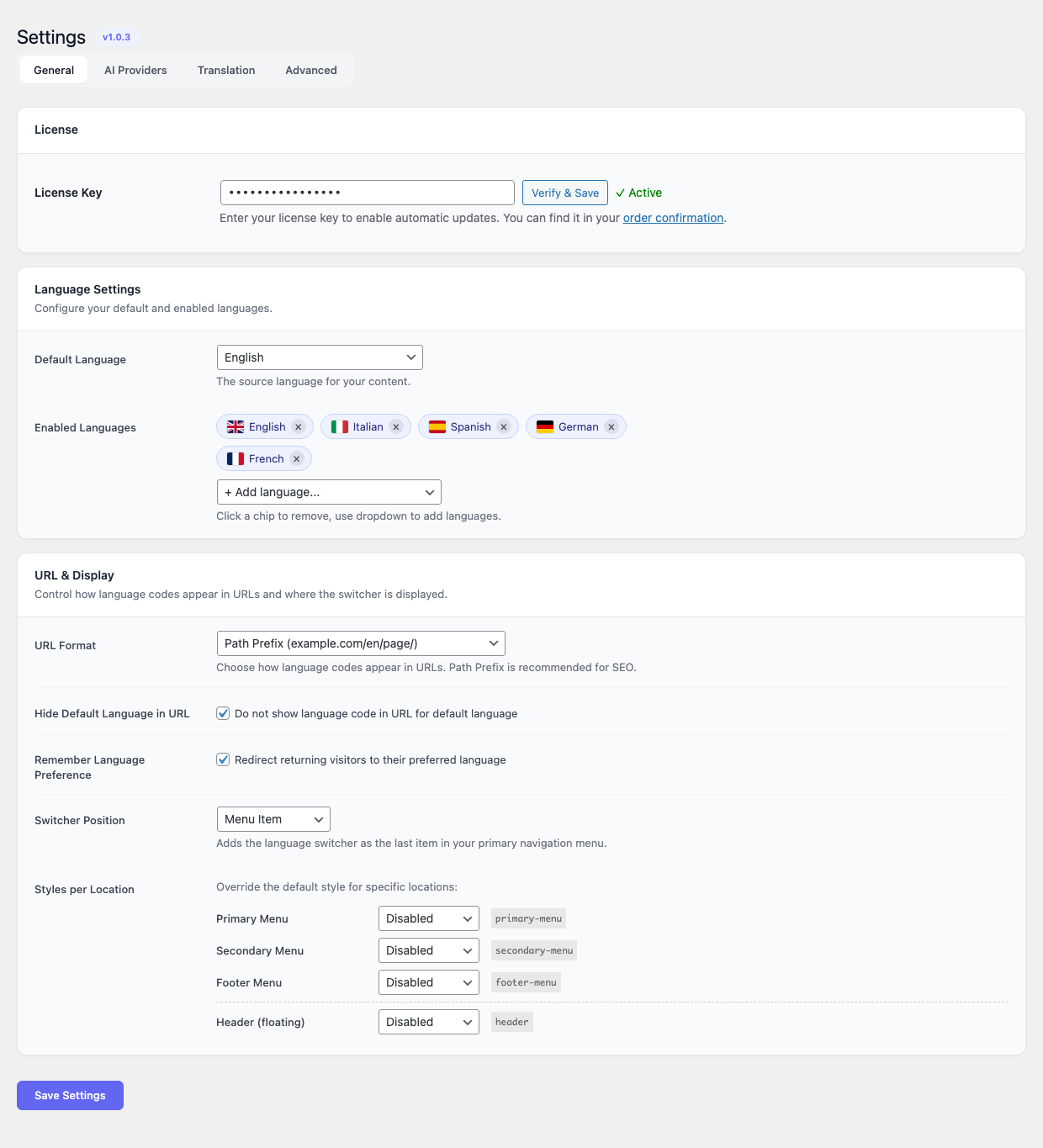
La page Réglages est découpée en quatre onglets — Général, Fournisseurs IA, Traduction et Avancé. L’onglet Général s’ouvre par défaut et embarque la carte Licence (collez une clé PILOT-XXXX-XXXX-XXXX-XXXX et cliquez sur Vérifier & enregistrer pour activer les mises à jour automatiques), la carte Réglages de langue avec un menu déroulant de langue par défaut et un sélecteur « Langues activées » en chips, et une carte URL & affichage avec le format d’URL, la position du switcher et les surcharges de style par menu.
Choisir un fournisseur d’IA
Ouvrez l’onglet Fournisseurs IA de Polyglot → Réglages et choisissez le fournisseur que vous souhaitez utiliser. Chaque fournisseur a ses propres atouts :
- OpenAI (GPT-4 / GPT-4o) — solide polyvalent pour les travaux de traduction généralistes.
- Anthropic Claude — excellent pour préserver la nuance, le ton et le contexte sur des documents longs.
- Google Gemini — rapide et économique pour les gros volumes.
- DeepSeek — qualité compétitive à un coût par token très bas.
- Grok — utile lorsque vous avez déjà un compte xAI ou que vous cherchez une voix stylistique différente.
- Ollama — exécute des modèles en local sur votre propre serveur. Aucune donnée ne quitte votre infrastructure. Recommandé pour les sites soumis à des contraintes de confidentialité ou de conformité.
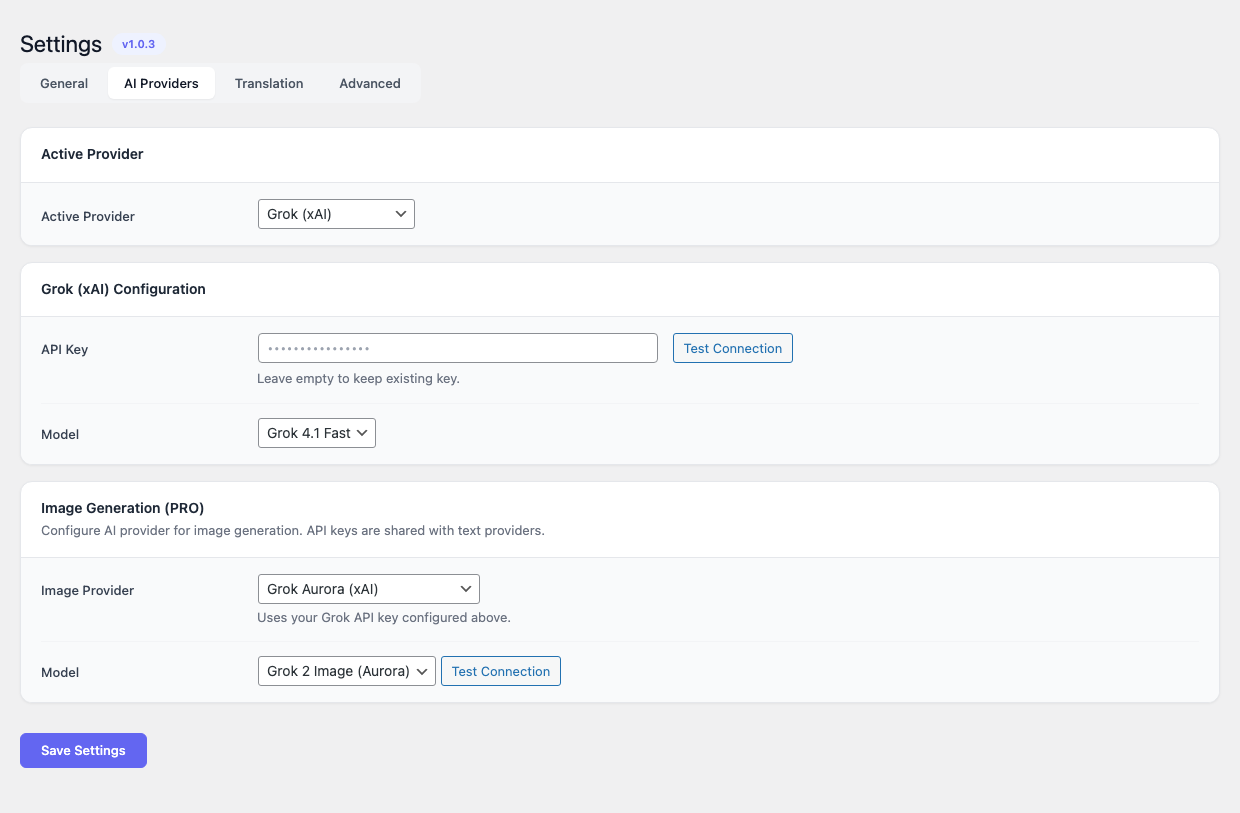
Chaque fournisseur conserve sa propre clé d’API chiffrée et son modèle sélectionné, vous pouvez donc basculer de l’un à l’autre sans recoller les identifiants. Collez la clé d’API du fournisseur choisi dans le champ correspondant et cliquez sur Tester la connexion pour la valider face à l’API en direct. Pour Ollama, saisissez l’URL de base de votre serveur Ollama (par exemple http://localhost:11434) à la place d’une clé d’API, et sélectionnez l’un des modèles que vous avez téléchargés en local. La version PRO ajoute une sous-carte Génération d’images avec son propre sélecteur fournisseur/modèle (actuellement Grok Aurora (xAI) et Nano Banana).
Traduction, Avancé et réglage par paire de langues
L’onglet Traduction expose les leviers de traduction en masse : auto-traduction à la sauvegarde, planification cron WordPress utilisée par Polyglot pour la file, température appliquée aux appels IA et un glossaire global / liste « à ne pas traduire » (noms de marque, noms de produit, identifiants de code préservés mot pour mot dans toutes les langues).
L’onglet Avancé porte les interrupteurs opérationnels : cache de traduction (à laisser activé en production, à désactiver uniquement lors du debug), journal de debug et limites par fournisseur (requêtes / timeout).
Langues
Les langues se configurent directement sur l’onglet Général des Réglages (voir la capture ci-dessus) :
- Choisissez une Langue par défaut dans le menu déroulant — typiquement la langue dans laquelle vous rédigez vos contenus. C’est la source de toutes les traductions.
- Ajoutez une ou plusieurs Langues activées. Chaque langue s’affiche sous forme de chip avec son drapeau, son nom complet et une poignée de suppression (
×) ; les nouvelles langues s’ajoutent depuis le menu déroulant+ Ajouter une langue…sous la rangée de chips.
Retirer une langue masque ses contenus traduits du site public mais ne supprime pas les traductions stockées — vous pouvez la réactiver plus tard sans avoir à retraduire.
Permaliens
Polyglot utilise des préfixes d’URL pour le routage par langue. Après avoir ajouté des langues, allez dans Réglages → Permaliens et cliquez une fois sur Enregistrer les modifications. Cela vide les règles de réécriture et les URLs comme /fr/a-propos/ se mettent à résoudre correctement.
Si vous utilisez un plugin de cache ou un CDN, purgez le cache de page après cette étape.
Utilisation
Traduire un seul article ou une seule page
Ouvrez un article ou une page dans l’éditeur. Une meta box Polyglot apparaît dans la barre latérale, listant chaque langue cible dans l’un des trois états :
- Non traduit — aucune traduction n’existe encore. Cliquez sur Traduire pour mettre une traduction IA en file.
- En file / En cours — le worker en arrière-plan la prendra au prochain cycle cron.
- Traduit — cliquez sur la langue pour ouvrir et éditer la copie traduite.
Pour chaque langue, vous pouvez :
- Traduire — générer (ou régénérer) la traduction via le fournisseur d’IA configuré.
- Éditer — ouvrir la copie traduite dans l’éditeur et l’ajuster à la main.
- Délier — détacher la traduction, ce qui en fait un article totalement indépendant pour cette langue.
- Supprimer — retirer entièrement la traduction.
Les traductions préservent chaque module de page builder : lignes et modules Divi, blocs Divi 5, sections et widgets Elementor, blocs Gutenberg, shortcodes et HTML inline.
Éditer les traductions à la main (Éditeur de traduction)
Polyglot → Traductions ouvre l’Éditeur de traduction — un éditeur sur une seule page qui vous permet de relire et d’ajuster n’importe quelle traduction sans naviguer entre les articles.
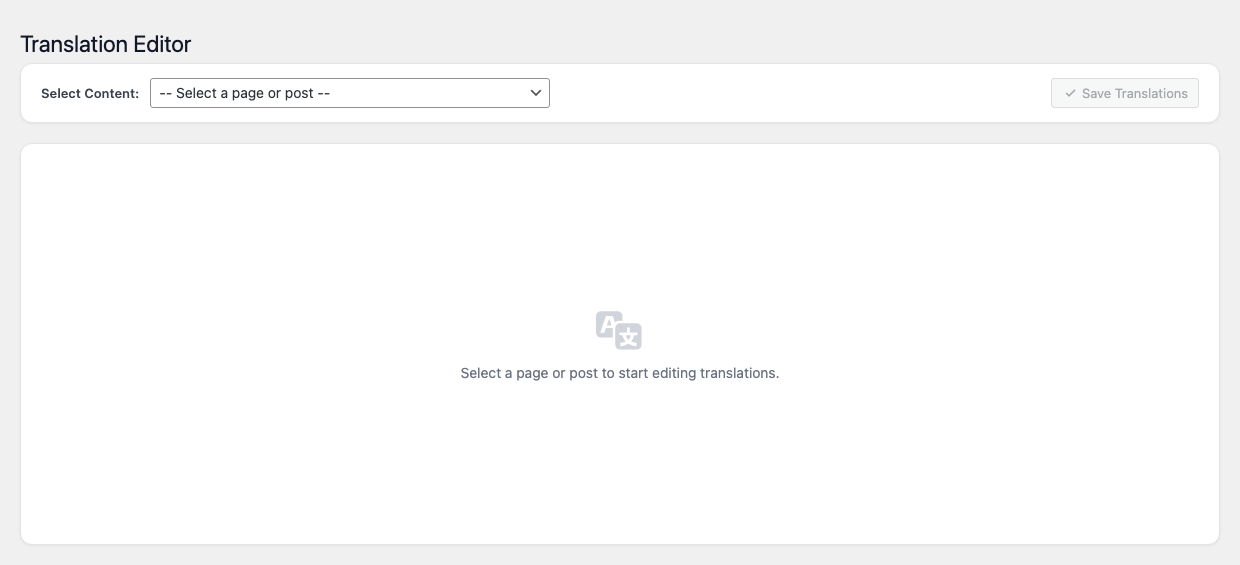
Choisissez une page ou un article dans le menu déroulant Sélectionner un contenu en haut pour charger ses traductions. L’éditeur affiche chaque langue activée dans sa propre colonne, à côté du contenu source, vous pouvez ainsi comparer, resserrer une formulation et corriger les écarts de glossaire sur place. Enregistrer les traductions en haut à droite réécrit toutes les colonnes en base en une seule opération.
Traduction en masse via la file Batch (PRO)
Pour les sites avec beaucoup d’articles, la version PRO ajoute Polyglot → Batch — une file que vous pouvez remplir d’articles/produits et que le worker en arrière-plan traite un par un.
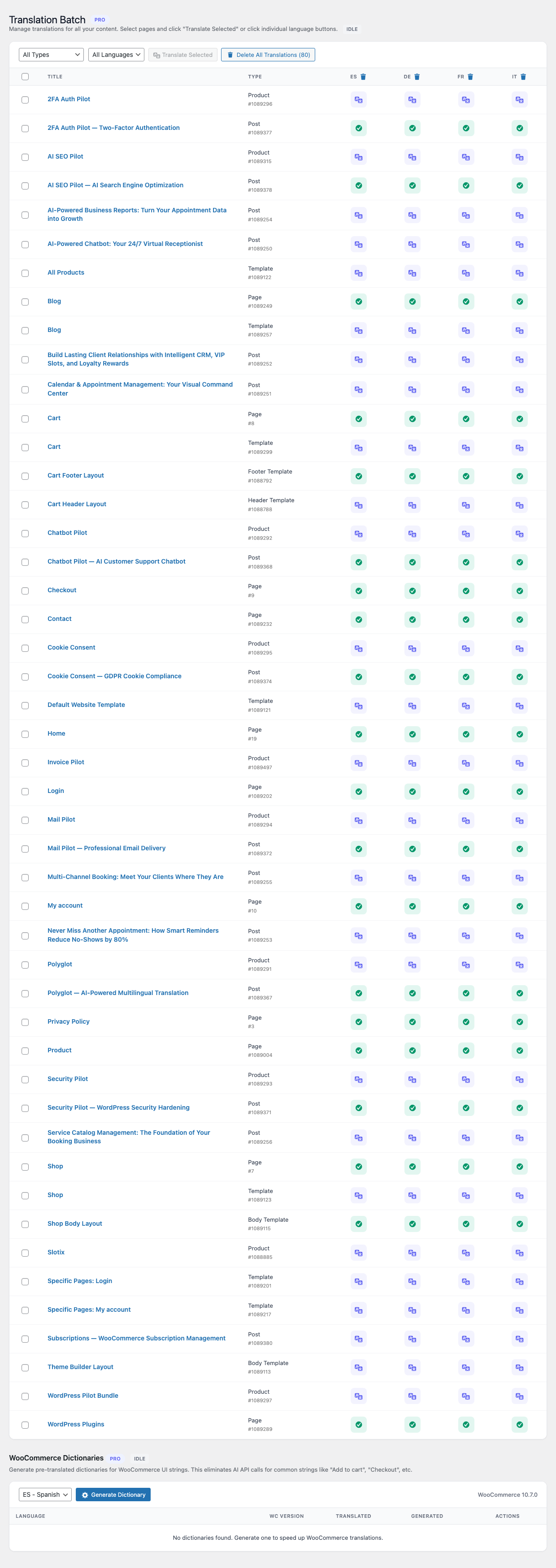
Depuis l’écran Batch, vous pouvez :
- Filtrer par type de contenu (articles, pages, produits, custom post types).
- Sélectionner plusieurs éléments et les mettre en file pour traduction vers une ou plusieurs langues.
- Mettre en pause, reprendre, ré-essayer ou annuler les tâches en file.
- Voir le statut par élément, le fournisseur utilisé et les messages d’erreur éventuels renvoyés par l’API IA.
La file est traitée toutes les 5 minutes par le cron WordPress. Sur les gros sites, vous pouvez déclencher un passage manuel en cliquant sur Traiter maintenant en haut de l’écran.
Traduction des médias
Polyglot peut traduire le texte alt et les légendes de chaque image de votre bibliothèque de médias, et au besoin échanger le fichier image lui-même par langue (utile pour les captures d’écran dont l’interface est dans la langue source).
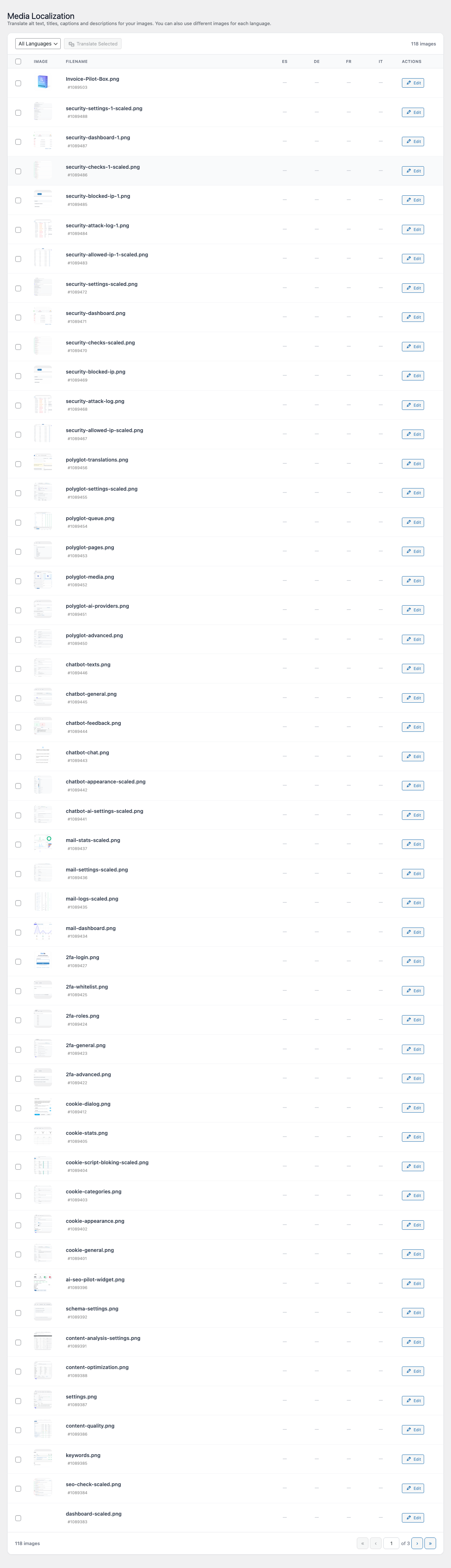
Dans Polyglot → Médias, vous pouvez :
- Sélectionner une ou plusieurs images.
- Mettre en file la traduction des alt et légendes vers les langues cibles.
- Téléverser une image de remplacement par langue lorsque nécessaire — Polyglot servira l’image localisée sur les pages traduites.
Switcher de langue
Polyglot propose trois façons de laisser les visiteurs changer de langue :
- Widget — glissez le widget Polyglot Language Switcher dans n’importe quelle sidebar ou zone de widgets.
- Shortcode — collez
[polyglot_switcher]partout où un shortcode est accepté. - Bloc — dans l’éditeur de blocs, ajoutez le bloc Polyglot Switcher.
Les trois rendent le même composant et acceptent les mêmes options : drapeau seul, nom seul, drapeau + nom, menu déroulant ou liste inline.
WooCommerce
Lorsque WooCommerce est actif, Polyglot ajoute la traduction des produits, catégories et pages boutique à la file. Les traductions couvrent :
- Titre et description du produit.
- Description courte.
- Attributs de produit et noms des variations.
- Catégories et étiquettes de produit.
- Textes des pages boutique, panier et commande WooCommerce qui proviennent de votre thème.
Les chaînes destinées aux clients émises par le cœur de WooCommerce sont traduites par le système gettext de WooCommerce — Polyglot ne duplique pas ce travail.
Duplication d’article
Certains contenus doivent être rédigés indépendamment par langue plutôt que traduits — par exemple une landing page régionale qui met en avant des produits différents en Italie et en Allemagne. Utilisez Dupliquer en copie de langue depuis la meta box Polyglot. L’article dupliqué est lié à l’original pour la bascule de langue, mais son contenu reste entièrement éditable et n’est jamais écrasé par le traducteur IA.
FAQ
Quel fournisseur d’IA choisir ?
Commencez par celui chez lequel vous avez déjà un compte. Si vous partez de zéro et que la qualité est votre priorité, Anthropic Claude et les modèles de la classe GPT-4 d’OpenAI produisent les traductions les plus idiomatiques. Si le coût prime, DeepSeek et Gemini sont nettement moins chers à qualité comparable. Si vos contenus ne peuvent pas quitter votre infrastructure (légal, médical, secteur public), faites tourner Ollama sur votre propre serveur.
Les traductions sont-elles stockées localement ou récupérées depuis l’API à chaque chargement ?
Les traductions sont stockées localement dans votre base de données WordPress. L’API IA n’est appelée que lorsque vous demandez à Polyglot de traduire ou retraduire quelque chose. Les visiteurs ne déclenchent jamais d’appel API.
Les pages traduites seront-elles classées dans les moteurs de recherche ?
Oui. Les pages traduites vivent à des URLs réelles et crawlables (/fr/a-propos/, /de/contact/) et émettent les annotations hreflang adaptées pour que Google puisse présenter la bonne langue au bon utilisateur. Chaque page traduite a son propre titre, sa propre meta description et son propre slug.
Puis-je éditer les traductions IA à la main ?
Oui. Chaque traduction est entièrement éditable dans l’éditeur WordPress standard (ainsi que dans Divi ou Elementor pour les pages pilotées par un page builder). Les modifications manuelles sont préservées et ne seront pas écrasées tant que vous ne demandez pas explicitement une retraduction.
Polyglot traduit-il le contenu des page builders ?
Oui. Polyglot comprend les shortcodes Divi 4, les blocs Divi 5 et les sections Elementor. Il traduit le texte à l’intérieur des modules tout en laissant le balisage structurel intact.
Que se passe-t-il si j’ajoute une nouvelle langue plus tard ?
Ajoutez la langue dans Polyglot → Langues, puis allez dans la file de traduction et mettez en file les articles existants pour la nouvelle langue. Polyglot les traitera au rythme du cron.
Que devient la file si une requête de traduction échoue ?
La tâche est marquée comme échouée avec l’erreur renvoyée par le fournisseur (rate limit, clé d’API invalide, violation de la politique de contenu, etc.). Vous pouvez la relancer depuis l’écran de la file. Les tâches réussies ne sont pas impactées.
Polyglot fonctionne-t-il avec les plugins de cache et les CDN ?
Oui, mais chaque URL de langue constitue une entrée de cache distincte. Après l’ajout ou le retrait d’une langue, purgez votre cache de page pour que les nouvelles URLs soient prises en compte. Polyglot utilise son propre cache en base pour les traductions, indépendant de votre cache de page.
Comment garantir que mon nom de marque n’est jamais traduit ?
Ajoutez-le au glossaire / liste « à ne pas traduire » dans Polyglot → Réglages. Les termes de cette liste sont préservés à l’identique dans toutes les langues.
Dépannage
Les traductions n’apparaissent pas sur le front
- Confirmez que la langue est marquée publiée, pas brouillon, dans Polyglot → Langues.
- Réenregistrez les permaliens une fois (Réglages → Permaliens → Enregistrer les modifications) pour rafraîchir les règles de réécriture.
- Purgez tout cache de page (plugin de cache, CDN, cache au niveau du serveur).
La file ne se traite pas
- Vérifiez que le cron WordPress tourne. Sur les hébergeurs qui désactivent
wp-cron.php, mettez en place un vrai cron système qui appellewp-cron.phpchaque minute. - Consultez Polyglot → File de traduction pour repérer les tâches échouées et lisez le message d’erreur — la plupart des blocages viennent d’une clé d’API invalide, d’un compte fournisseur à court de crédits ou d’un rate limit.
Erreurs « Invalid API key »
- Recollez la clé d’API en veillant à ne pas introduire d’espace avant ou après.
- Confirmez que la clé dispose du scope requis (certains fournisseurs émettent des clés en lecture seule incapables de générer des complétions).
- Confirmez que votre compte fournisseur a la facturation activée et n’est pas épuisé.
Ollama tombe en timeout
- Assurez-vous que le processus Ollama tourne et qu’il est joignable depuis votre serveur web.
- La première requête sur un modèle fraîchement chargé est lente car Ollama charge les poids en mémoire. Les requêtes suivantes sont rapides.
- Les modèles plus gros (70B+) demandent beaucoup de RAM/VRAM. Passez à un modèle plus petit (par exemple
llama3.1:8b) si votre serveur ne peut pas héberger le plus gros.
Les mises en page traduites des page builders semblent cassées
- Retraduisez l’article. Il arrive qu’un incident réseau tronque une réponse et casse un shortcode. Une nouvelle tentative propre suffit en général à le corriger.
- Si le problème persiste sur un module précis, éditez la traduction à la main et signalez le type de module au support Slotix pour que le template de prompt soit amélioré.